
Mitte kõik arvutid ei vasta minimaalsetele riist- ja tarkvaranõuetele, mis on vajalikud Microsofti operatsioonisüsteemi uusima (praegu) versiooni tõhusaks käitamiseks. Kui see on teie juhtum, siis siin selgitame kuidas installida Windows 11 toetamata arvutisse.
Arvuti ühilduvus operatsioonisüsteemi installimiseks sõltub sellest selle komponentide konfiguratsioon. Kõik need (protsessor, salvestusruum, RAM, graafika jne) peavad olema vastavate omadustega para garantizar Windows töötab probleemideta.
Windows 11 installinõuded
Tootja (Microsoft) peab kinnitama, et arvuti on installimiseks ühilduv Windows 11, peab see vastama mitmetele nõuetele. Me kirjeldame neid allpool:
Protsessor (CPU):
- Protsessor: peab olema vähemalt kaks südamikku, mis ühilduvad 64 bitiga, vähemalt 1 GHz kiirusega. Lisaks peab mudel ilmuma Microsofti toetatud protsessorite loend.
- RAM: vähemalt 4 GB
- Ladustamine: 64 GB või rohkem vaba salvestusruumi kõvakettal või SSD-l. Alati on soovitatav varuda lisaruumi tulevaste värskenduste ja uute rakenduste installimiseks.
- Firmware del sistema: UEFI (Unified Extensible Firmware Interface) ja turvaline alglaadimine on lubatud.
- Módulo de plataforma segura (TPM) versioon 2.0. kõvaketta krüptimiseks.
- Graafikakaart Ühildub DirectX 12 või uuema versiooniga, lisaks WDDM 2.0 draiveriga.
- Ekraan minimaalse eraldusvõimega 720p (1280 × 720 pikslit) ja diagonaalselt 9 tolli.
- Interneti-ühendus ja Microsofti konto.
Lisaks nendele nõuetele on veel mitmeid lisanõuded konkreetsete Windows 11 funktsioonide jaoks, näiteks puuteekraan selle funktsiooni kasutamiseks, NVMe SSD ja DirectX 12-ga ühilduv GPU otsesalvestuseks või infrapunasensoriga (IR) kaamera teatud funktsioonide jaoks nagu näoga avamine Windowsi tere.
PC Health Check
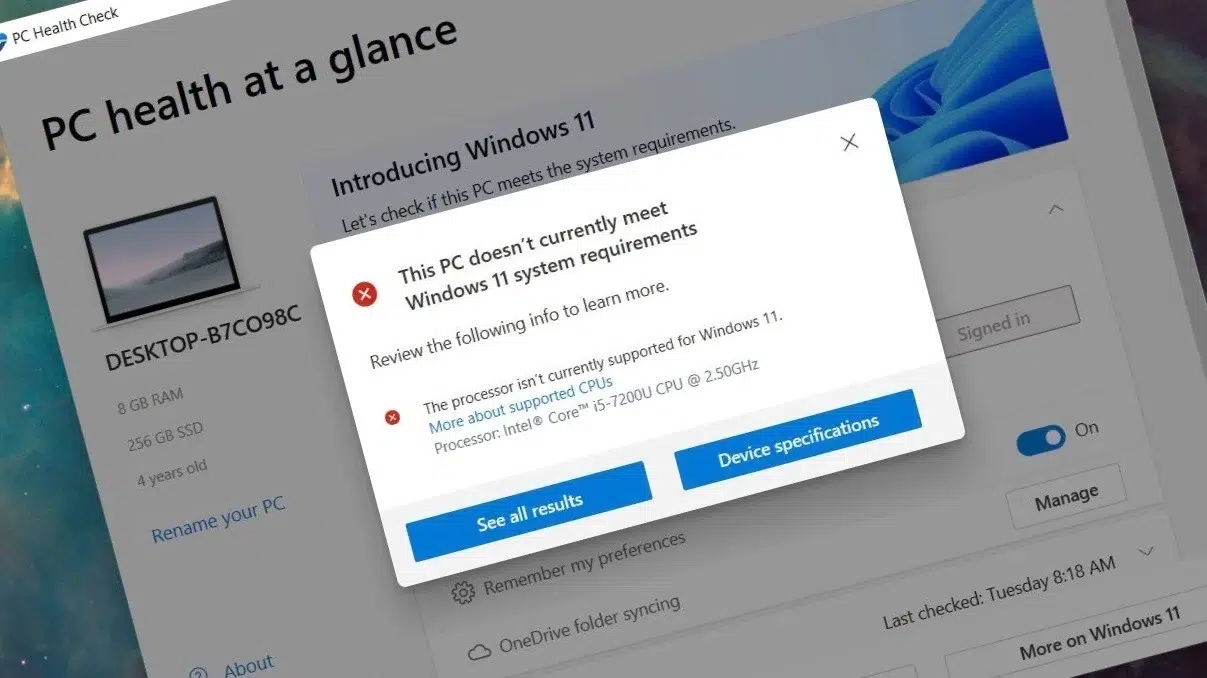
Et kustutada kasutajate kahtlusi, kas nende arvuti vastab kõigile Windows 11 installimiseks vajalikele nõuetele, on Microsoftil praktiline tööriist nimega PC Health Check (PC tervisekontroll).
Selle kaudu on võimalik analüüsida süsteemi võtmekomponente ja saada üksikasjalik aruanne mis kokkusobivust arvesse võttes järeldab, kas Windowsi uusimat versiooni on võimalik installida või mitte. Nii ei ole vaja kõiki eelmises jaotises toodud nõudeid ükshaaval üle kontrollida.
Installige Windows 11 toetamata arvutisse
Peale ametlike nõuete täitmise on mõned mitteametlikud meetodid, mis annavad meile võimaluse installida Windows 11 toetamata arvutisse. Näiteks arvutites, millel pole TPM 2.0 või millel on toetamata protsessorid. Siiski tuleb märkida, et Microsoft ei garanteeri nende süsteemide tuge ega värskendusi. Ja sel põhjusel pole see soovitatav.
Igal juhul esitame siin kolm meetodit Windows 11 installimiseks toetamata arvutisse:
Registri muutmine (Regedit)
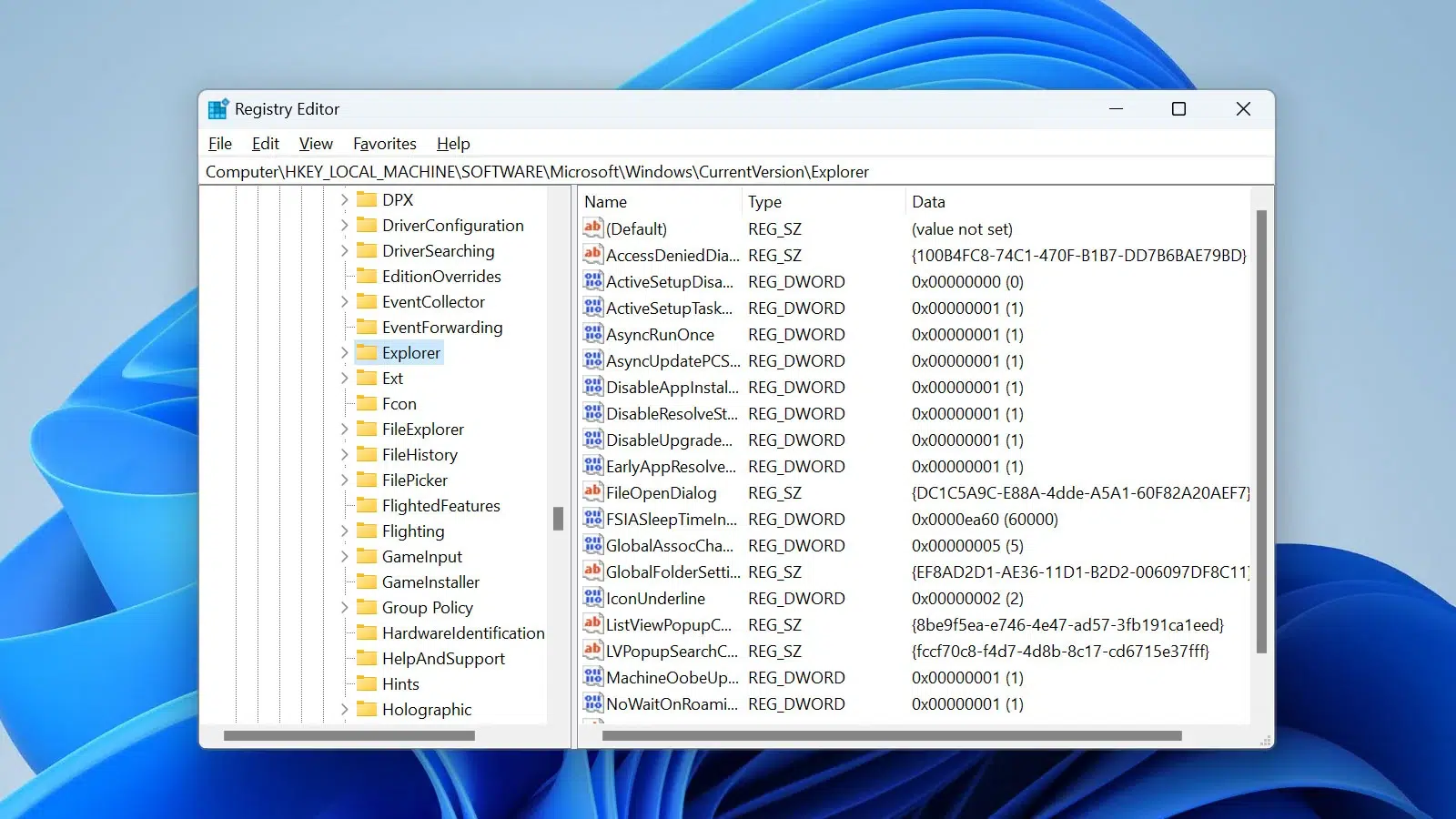
See on üks enimkasutatavaid meetodeid Windows 11 installimiseks arvutisse, mis ei vasta nõutavatele TPM 2.0 ja toetamata protsessori nõuetele.. Sellegipoolest tuleb öelda, et see on mõnevõrra keeruline protsess. Seda peate tegema.
- Antes que nada, es preciso Laadige alla Windows 11 ISO-kujutis desde la página oficial de Microsoft.
- Pärast loome Windows 11 ISO-ga buutiva USB selliste programmide kaudu nagu Rufus.
- Järgmisena käivitame arvuti USB-lt (mõnikord on vaja BIOS-is alglaadimisjärjekorda muuta) ja pääseme installijale.
- Järgmine samm on käsuviiba akna avamiseks kasutada klahvikombinatsiooni Shift + F10.
- Allí escribimos regedit ja vajutage registriredaktori avamiseks sisestusklahvi.
- Vamos a la carpeta HKEY_LOCAL_MACHINE\SYSTEM\Setup ja klõpsame parema nupuga.
- Seejärel valime «Nuevo» y a continuación «Clave», asignándole el nombre de LabConfig.
- LabConfigis paremklõpsame tühjal alal ja valime «Nuevo» y «Valor DWORD (32 bits)». Nüüd peate looma järgmised DWORD-väärtused, määrates igaühele neist väärtuse 1:
- BypassTPMCheck
- BypassSecureBootCheck
- BypassRAMCheck
- BypassCPUCheck
- Kui see on tehtud, Sulgeme registriredaktori ja käsuviiba akna.
- Lõpuks naaseme installiekraanile ja jätkame Windows 11 installiprotsessiga tavapäraselt.
Käivitava USB loomine Rufusega
Kuigi oleme seda juba eelmises osas maininud, tasub seda nõuda Rufus kui tõhus vahend selle jaoks, mida me tahame teha. Ta lubab meil looge ISO-pildist alglaaditav USB. Kõige huvitavam on see, et selle tarkvara uusimates versioonides on Windows 11 TPM, RAM, CPU ja Secure Boot nõuetest möödahiilimise võimalus.
Seda valikut saame kasutada järgmiselt:
- Alustuseks laadime alla Rufuse tarkvara nende ametlikult veebisaidilt.
- Desde allí Laadime alla Windows 11 ISO.
- Pärast ühendame USB-draivi a nuestro equipo.
- Järgmiseks avame Rufuse ja Valime USB-draivi ja Windows 11 ISO-pildi.
- Sel hetkel läheme sektsiooni "Pildi valikud", kus valime valiku "TPM-i ja turvalise alglaadimise nõuetest möödaviimine."
- Pärast seda klõpsame nuppu Alusta ja oodake, kuni Rufus loob buutiva USB.
- Lõpuks käivitame arvuti vastloodud USB-lt ja järgime installiprotsessi tavalisi samme.
Uuendage Windows 10-lt
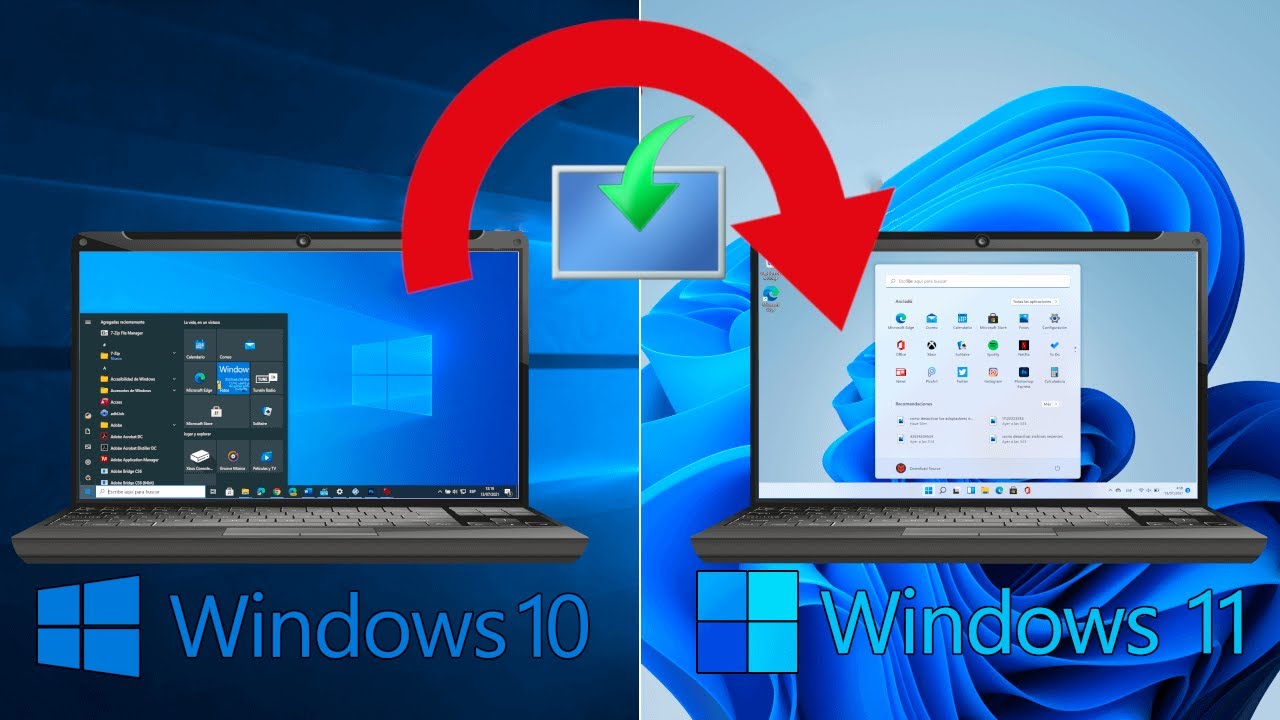
Kasutajatele, kelle arvutisse on juba installitud Windows 10, on veel kolmas võimalus installida Windows 11 toetamata arvutisse: Minge üle Windows 11-le, ilma et peaksite süsteeminõuete kontrolli läbima. Esto es lo que hay que hacer:
- Esimene Laadime alla Windows 11 ISO Microsofti lehelt, nagu oleme varem selgitanud.
- Después hay que paigaldage ISO meie praeguses Windows 10 süsteemis (paremklõpsake ISO-l ja valige suvand "Mount").
- Seejärel avame faili setup.exe ISO piires.
- Kui see on tehtud, peame järgima juhiseid ja valima soovitud valiku "Uuenda süsteemi." Nii saame installida Windows 11 opsüsteemi Windows 10, ilma et peaksime oma faile ja rakendusi kustutama.
Kokkuvõtteks tuleb öelda, et see on võimalik installige Windows 11 toetamata arvutisse, võttes alati arvesse, et sellega kaasnevad riskid. Peamiselt need, mis pärinevad ametlikust toest ja turvavärskendustest või millel on need.

Toimetaja on spetsialiseerunud tehnoloogiale ja internetiprobleemidele, omades rohkem kui kümneaastast kogemust erinevates digitaalsetes meediates. Olen töötanud toimetajana ja sisuloojana e-kaubanduse, kommunikatsiooni, veebiturunduse ja reklaamiettevõtetes. Olen kirjutanud ka majanduse, rahanduse ja teiste sektorite veebisaitidele. Minu töö on ka minu kirg. Nüüd minu artiklite kaudu Tecnobits, püüan uurida kõiki uudiseid ja uusi võimalusi, mida tehnoloogiamaailm meile iga päev oma elu parandamiseks pakub.