Selles postituses õpetame teile, kuidas installida veebisaite rakendustena operatsioonisüsteemis Windows 11. Selle valikuga saate seda teha juurdepääsu veebisaidi sisule ilma brauserit avamata. Järgmisena näeme, mis on veebirakendus ja kuidas neid Windows 11-sse installida, olenemata sellest, kas kasutate Microsoft Edge'i või Google Chrome'i.
Veebisaitide installimine rakendustena on eriti praktiline, kui tegemist on sageli külastatavate lehtedega. Sest? Sest kui veebisait installitakse rakendusena, saate seda teha sisestage otse arvuti töölaualt või tööriistaribalt. Tegelikult võimaldavad mõned neist saitidest sirvida võrguühenduseta, mis on suurepärane. Räägime teemast veidi lähemalt.
Mis on veebisaidid kui rakendused?
Enne kui näete, kuidas veebisaite rakendustena Windows 11-s installida, on asjakohane teada, mida me mõistame väljendi "veebisaidid kui rakendused" all. Mis on veebisaidid kui rakendused või veebirakendused? Veebirakendus See on veebisaidi jaoks loodud rakendus, millele pääsete juurde mis tahes seadmest: arvuti või Androidi mobiiltelefon või iPhone.
Inglise keeles tuntakse veebirakendusi akronüümi all: PWA, mis tähendab Aplicaciones Web Progresivas. Põhimõtteliselt PWA-d Need panevad veebisaidi teie arvutis töötama nagu rakendus. See tähendab, et pääsete saidile juurde oma Windowsi rakenduste, tööriistariba või töölaua kaudu.
Teisest küljest olenevalt veebirakenduse arendajast see võib olla lisafunktsioone, nagu:
- Teavitused
- Ikoonmärgid
- Acceso al sistema de archivos
- Actualizaciones en segundo plano
- Võrguühenduseta toimimine
Kuidas installida veebisaite rakendustena Windows 11-s?
Seni oleme näinud, et veebisaitide installimine rakendustena on võimalik. tegelikult el procedimiento es bastante sencillo, kuid see on väga kasulik. Nüüd on lihtsaim viis veebirakenduse installimiseks Windows 11-s Microsoft Edge'i brauserist. Google Chrome'iga saab seda ka teha, ainult valik Installi leht rakendusena pole mõnes piirkonnas veel saadaval.
Con Microsoft Edge
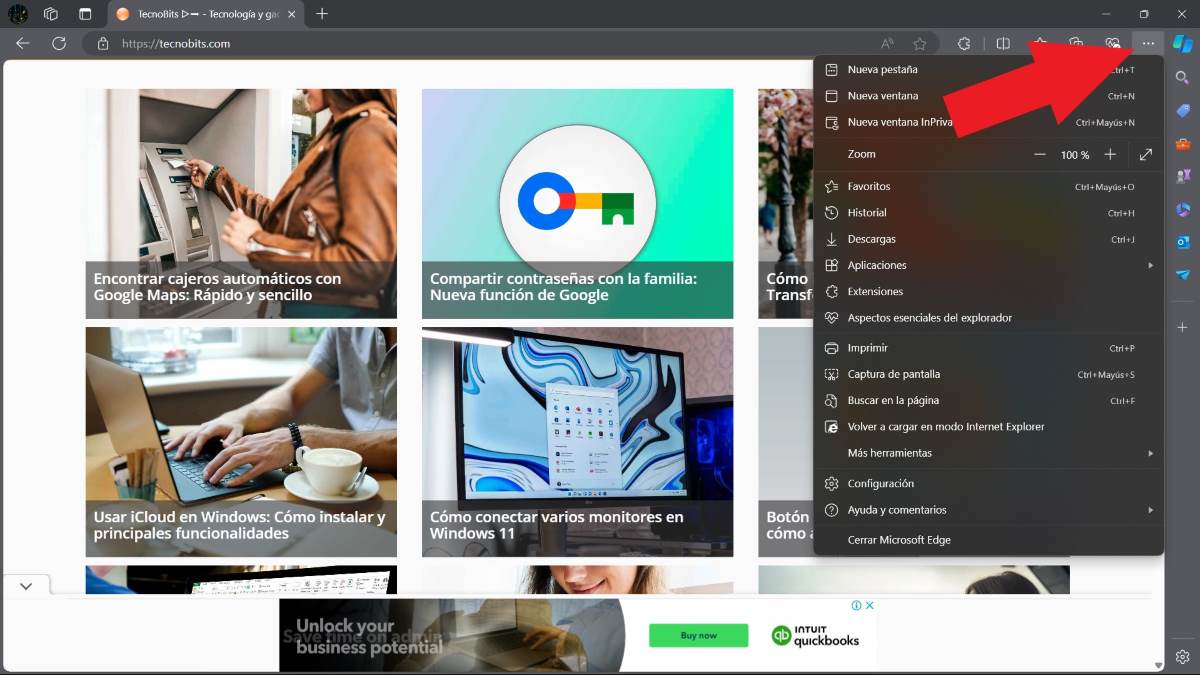
Vaatame kõigepealt, kuidas installida veebisaite rakendustena Windows 11-s utilizando el navegador Microsoft Edge. Selle saavutamiseks järgige alltoodud samme.
- Abre el navegador Microsoft Edge.
- Avage veebisait, mille soovite installida.
- Puudutage paremas ülanurgas kolme punkti, et minna valikule Rohkem (nagu on näha ülaloleval pildil).
- Valige Rakendused – installige see sait rakendusena.

- Sisestage nimi, mille soovite rakendusele määrata.
- Toca en Instalar.
- Oodake mõni sekund, märkige ruudud, mida soovite lisada ja ongi kõik.
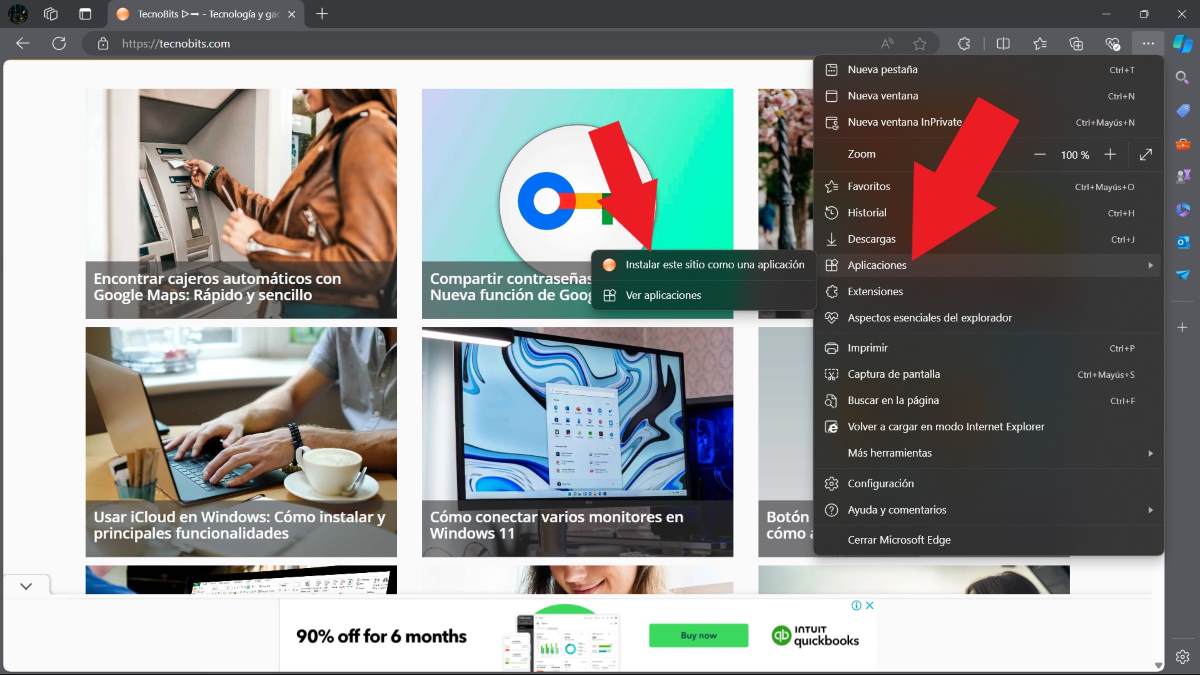
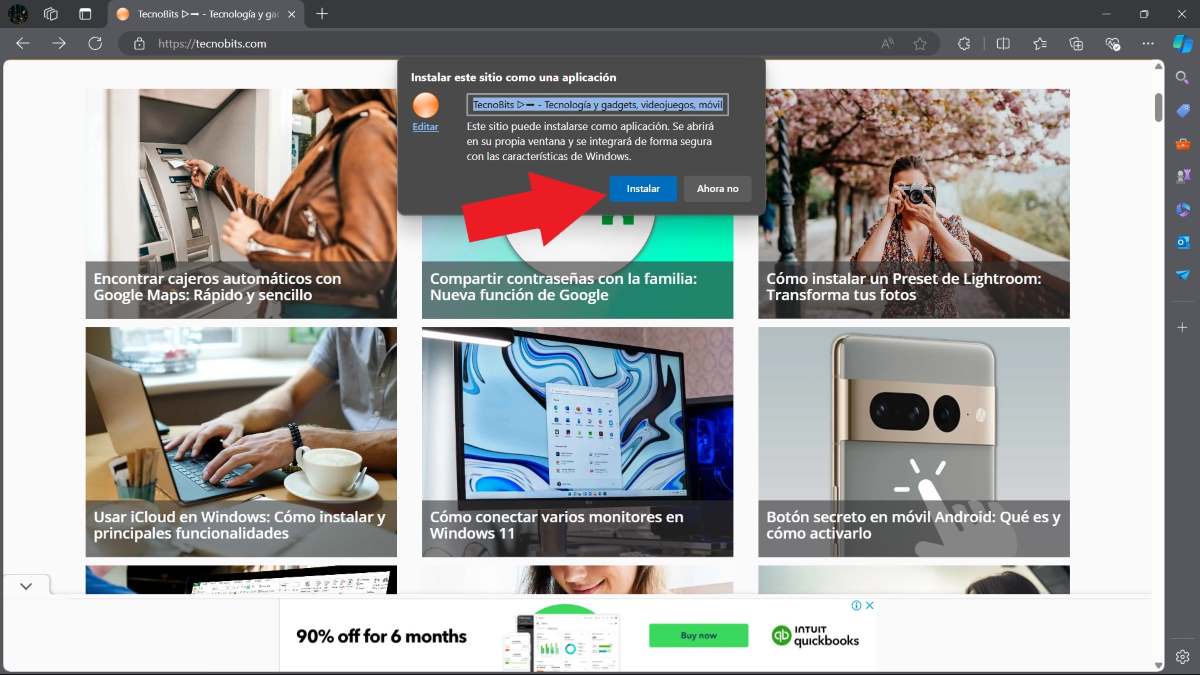
Pärast veebisaidi rakendusena arvutisse installimist pääsete sellele juurde Windowsi käivitusnupu kaudu. Peale selle, kui olete rakendusse sisenenud, teil on võimalus see tegumiribale lisada või otsetee luua töölaualt. Tavaliselt saab neid rakendusi kasutada ainult Interneti-ühendusega, kui arendaja pole seda erifunktsiooni lisanud.
Con Google Chrome
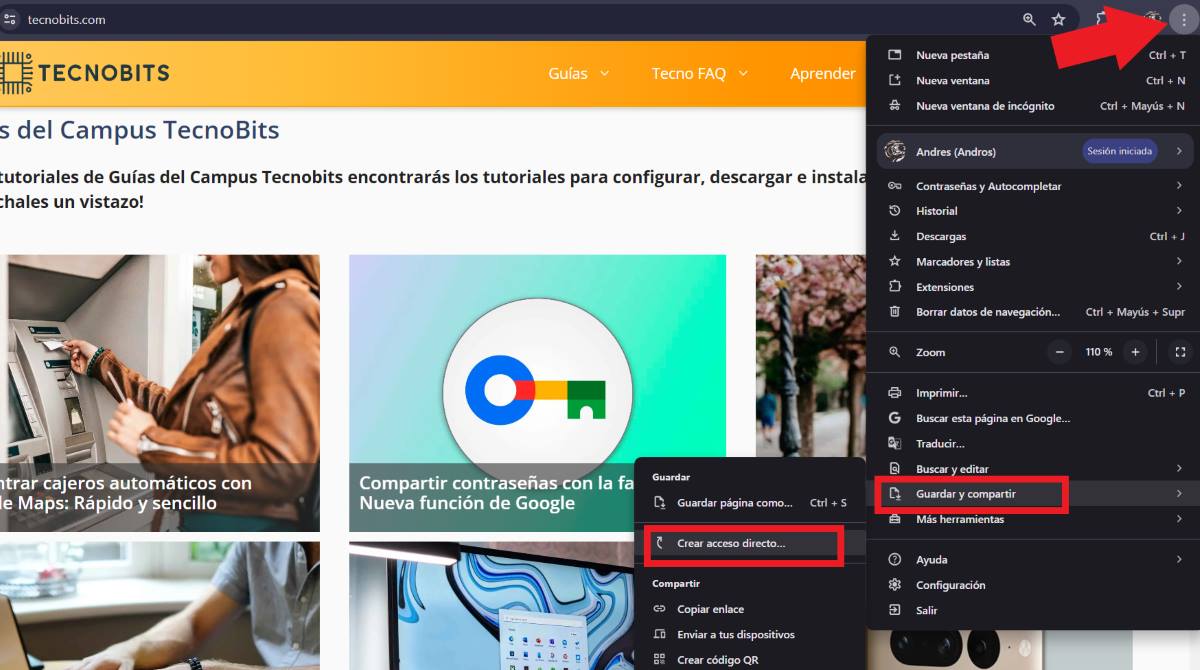
Mõnede kasutajate sõnul Google Chrome Beta (ja tegelikult seesama Google Chrome'i abileht), on see nüüd võimalik installige veebisaite rakendustena Google Chrome'i otsingumootorist. Selleks peate järgima alltoodud samme.
- Sisestage arvutis Google Chrome.
- Minge veebisaidile, mille soovite installida.
- Valige paremas ülanurgas Rohkem, puudutades kolme punkti.
- Nüüd leidke suvand Salvesta ja jaga – installi leht rakendusena.
- Järgige ekraanil kuvatavaid juhiseid ja oletegi valmis.
Nüüd on võimalik, et protseduuri teostades ei näe te kuskil valikut "Installi leht rakendusena". Kui see teiega juhtub, Võite kasutada valikut "Loo otsetee"., valige nimi ja puudutage kasti „Ava aknana”. Nii saavutad praktiliselt sama, mis veebilehe rakendusena installimisega. Nii saate rakendusse siseneda ilma brauserisse sisenemata.
Kuidas veebisaiti rakendusena desinstallida?

Teisest küljest, Mida peate tegema rakendusena installitud veebisaidi desinstallimiseks? Kas seetõttu, et lõpetasite selle kasutamise, kuna see pole nii praktiline kui varem, või kui soovite lihtsalt teada, kuidas seda desinstallida, on protsess lihtne ja saate seda teha ka Microsoft Edge'i ja Google Chrome'i kaudu.
Siin on toimingud veebirakenduse desinstallimiseks Microsoft Edge'ist:
- Sisestage uuesti Microsoft Edge'i brauser.
- Toca en los tres puntos de la esquina superior derecha.
- Valige Rakendused – vaadake rakendusi.
- Avaneb vahekaart Rakendused, mille ülaosas puudutage kolme punkti, mis ütlevad „Rohkem valikuid”.
- Nüüd klõpsake suvandil "Rakenduste haldamine".
- Otsige üles rakendus, mille soovite desinstallida, ja klõpsake nuppu Üksikasjad.
- Kerige alla ja leiate viimase valiku, mis ütleb "Desinstalli", klõpsake seda.
- Valmis. See desinstallib rakenduse veebisaidilt.
Sest desinstallige veebirakendus Google Chrome'ist, haz lo siguiente:
- Avage Chrome'i brauser.
- Avage rakendus, mille soovite desinstallida.
- Puudutage paremas ülanurgas kolme punkti.
- Nüüd valige desinstalli (rakenduse nimi) - Eemalda.
- Valmis.
Ahora bien, en caso de que olete rakenduse otsetee loomisega installinud, peate selle desinstallimiseks tegema järgmist.
- Abre la aplicación instalada.
- Toca en los tres puntos de la parte superior derecha.
- Klõpsake nuppu Desinstalli (rakenduse nimi).
- Lõpuks puudutage Eemalda ja ongi kõik.
Veebisaitide installimisel rakendustena Windows 11-sse on palju eeliseid
Tõtt-öelda on veebisaitide installimisel Windowsi rakendustena palju eeliseid. Ühest küljest, Need võtavad vähem ruumi ja kasutavad vähem arvutiressursse.. Teisest küljest pole neid rakendusi võimalik kasutada ainult Windowsi arvutis, vaid ka Maciga, samuti Androidi ja Apple'i seadmetes.
Nende rakenduste teine väga silmatorkav omadus on see te ei pea neid käsitsi värskendama. Selle põhjuseks on asjaolu, et rakendus on osa veebiteenusest, seega käivitub see alati oma uusimas versioonis. Kokkuvõtteks võib öelda, et kui mõtlete veebisaitide installimisele arvutisse rakendustena, võivad selles artiklis analüüsitavad meetodid teid palju aidata.

Juba noorest east peale olen olnud lummatud kõigest teaduse ja tehnoloogiaga seonduvast, eriti neist edusammudest, mis muudavad meie elu lihtsamaks ja nauditavamaks. Mulle meeldib olla kursis viimaste uudiste ja trendidega ning jagada oma kogemusi, arvamusi ja näpunäiteid kasutatavate seadmete ja vidinate kohta. See viis mind veidi üle viie aasta tagasi veebikirjutajaks, keskendudes peamiselt Android-seadmetele ja Windowsi operatsioonisüsteemidele. Olen õppinud keerulisi kontseptsioone lihtsate sõnadega selgitama, et mu lugejad saaksid neist kergesti aru.