
Kas soovite teada, mis need on? kõik Windows 11 klaviatuuri otseteed? Uusima Windowsi operatsioonisüsteemiga saame võrreldes varasematega kogeda oma arvuti paremat kasutatavust tõhusama ja sujuvama kasutuskogemusega.
Windows 11 puhul valisime põhiaspekti, mis tagab meile tõhusa navigeerimise klaviatuuri otseteede kaudu; See võimaldab meil ülesandeid palju lihtsamalt ja kiiremini täita.. Üldiselt muudab see meie töö lihtsamaks ja tõstab tootlikkust. Täna selles artiklis kirjeldame koos täieliku juhendiga kõiki Windows 11 kiirklahve.
Kõige üldisemad kiirklahvid
Otseteed, mida enamik inimesi teistest operatsioonisüsteemide versioonidest teavad, on üldised otseteed, mida saab kasutada enamikes rakendustes ja töölaual. Need ei ole kõik Windows 11 klaviatuuri otseteed, kuid need on juba suur osa neist, mida meie arvates peate teadma ja mille puhul see artikkel teid aitab. Tecnobits aitab sind. Allpool näeme, mis need on:
"Ctrl + C": kopeerige valitud üksus.
"Ctrl + X": lõigake valitud üksus.
"Ctrl + V": kleepige lõikepuhvri sisu.
"Ctrl + Z": tühistage viimane toiming.
"Ctrl + Y": viige viimane toiming uuesti.
"Ctrl + A": valige kõik praeguses kontekstis olevad üksused.
"Alt + F4": sulgege aktiivne aken.
"Windows + D": töölaua kuvamine või peitmine.
"Windows + E": avage File Explorer.
Eeldame selle artikliga, et olete või jääte aktiivne Windows 11 kasutaja ja sel põhjusel on teil õnne. sisse Tecnobits Meil on selle operatsioonisüsteemi kohta tuhandeid juhendeid, näiteks: Kuidas installida Spotify operatsioonisüsteemi Windows 11? Kuidas värskendada Windows 11 helidraiverit? o Kuidas HDR-i Windows 11-s lubada? Ja kui kasutate meie otsingumootorit ja sisestate Windows 11 või 10, saate aru, kui palju juhendeid ja õpetusi leiate. Need on vaid näide. Jätkame kõigi Windows 11 kiirklahvidega.
Klaviatuuri otseteed töölaual navigeerimiseks
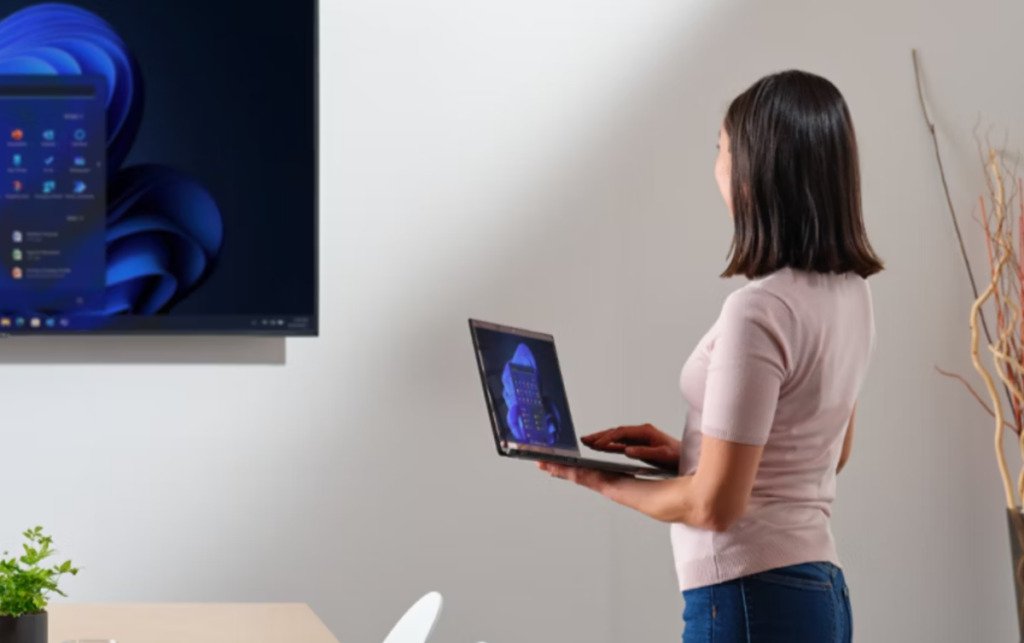
Tõhusaks töölaual navigeerimiseks saate kasutada mitmesuguseid otseteid, mis on spetsiaalselt loodud selleks, et hõlbustada ekraanil kuvatavate elementidega suhtlemist, nagu allpool kirjeldatud. Järk-järgult täiendame artiklit, et teaksite kõiki Windows 11 kiirklahve.
"Windows + M": minimeerige kõik avatud aknad.
"Windows + Shift + M": taastab minimeeritud aknad.
„Windows + L”: lukustage seade.
„Windows + U”: avage juurdepääsetavuse seaded.
"Windows + R": avage dialoogiboks Run.
„Windows + I”: avage Seaded.
Windowsi klaviatuurilt
Akende haldamine on oluline, kui olete üks neist, kes töötab arvutiga ja teil on vaja head töökeskkonna korraldust. Need otseteed võimaldavad teil akendega sujuvalt manipuleerida:
"Windows + vasak/parem nool": dokkige aktiivne aken ekraani vasakule või paremale. "Windows + nool üles": suurendage aktiivset akent.
„Windows + nool alla”: aktiivse akna taastamine või minimeerimine.
"Alt + Tab": avatud rakenduste vahel vahetamine.
„Windows + Tab”: kõigi avatud akende ja virtuaalsete töölaudade vaatamiseks avage ülesandevaade.
Otseteed, mis aitavad teil tõhusalt kirjutada

Neile, kes töötavad tekstitöötlusprogrammide ja tekstiredaktoritega, on järgmised otseteed väga kasulikud, kuna need hõlbustavad kirjutamist, et redigeerida kiiremini ja mitte raisata nii palju aega käsitsi redigeerimisele.
"Ctrl + B": aktiveerige või desaktiveerige paksus vormingus.
"Ctrl + I": kursiivivormingu aktiveerimine või deaktiveerimine.
"Ctrl + U": allajoonimise aktiveerimine või deaktiveerimine.
"Ctrl + P": praeguse dokumendi printimine.
"Ctrl + S": salvestage praegune dokument.
Windows 11 erisused
Nüüd käsitleme kõiki Windows 11 klaviatuuri otseteid, milles see tutvustab mõnda ainulaadset ja süsteemi funktsionaalsust parandavat.
– „Windows + W”: avage vidinate paneel.
– „Windows + X”: avage kiirjuurdepääsu menüü (sarnaselt Start-nupul paremklõpsamisele).
– „Windows + A”: avage tegevuskeskus.
– „Windows + N”: avage teavituspaneel.
– „Windows + Z”: avage kinnitatud rakenduste paigutusmenüü.
Kiire juurdepääs seadetele ja tööriistadele
Süsteemisätetele ja tööriistadele kiiremaks juurdepääsuks võivad olla väga kasulikud järgmised otseteed.
– „Windows + H”: avage dikteerimise tööriistariba.
– „Windows + K”: Bluetooth-seadmete ja muude seadmetega ühenduse loomiseks avage menüü.
– „Windows + V”: lõikepuhvri ajaloo avamine (nõuab eelnevat aktiveerimist menüüs Seaded).
– "Windows + PrtScn": jäädvustage kogu ekraan ja salvestage pilt automaatselt kausta "Pictures".
Ligipääsetavuse kohta
Ja need juurdepääsetavuse kohta Windows 11 sisaldab ühte oma funktsioonidest, mis parandavad kasutajakogemust:
– „Windows + Ctrl + C”: värvifiltri aktiveerimine või desaktiveerimine (kui see on lubatud).
– „Windows + + (rohkem)”: avage suurendusklaas.
– „Windows + Esc”: suurendusklaasist väljumine.
– „Shift + F10”: kuvab kontekstimenüü (võrdub paremklõpsuga).
Neid võib olla rohkem, kuid kõigi Windows 11 kiirklahvide õppimine on pidev ülesanne, mis võtab aastaid. Selles artiklis oleme jätnud teile kõige enam kasutatud ja funktsionaalsemad, nii-öelda need, mis muudavad teie elu Windows 11-s lihtsamaks. Kui teate veel mõnda, mida me pole välja jätnud või mida vajate, siis öelge meile sellest.
Lõppkaalutlused
Oleme juba näinud kõiki Windows 11 kiirklahve; Need on alati väga kasulikud olnud alates esimesest arvutist, mis meil kodus oli, see oli mustvalge. Neil olid juba üldised otseteed: põhifunktsioonid ning kopeerimine ja kleepimine. Aja jooksul on neid lisandunud palju rohkem otseteid, kuna inimesed hakkasid töökohal ja ülikoolides arvutitega palju rohkem tegelema ning tänu neile saavad paljud kasutajad oma igapäevast töövoogu parandada.
Nüüd saame peale üldiste otseteede kasutada ka spetsiifilisi kombinatsioone, mis võimaldavad meil pääseda juurde kiirsätetele ja hallata aknaid. Otseteede kasutamise valdamine säästab teie aega ja vähendab frustratsiooni tööl. Loodame, et see artikkel kõigi Windows 11 klaviatuuri otseteede kohta on teile abiks olnud ja et nagu alati, tulete ikka ja jälle meid lugema aadressil Tecnobits veel paljude juhendite ja abivahenditega.

Kirglik tehnoloogia vastu väiksest peale. Mulle meeldib sektoriga kursis olla ja ennekõike sellest teavitada. Seetõttu olen aastaid pühendunud suhtlemisele tehnoloogia- ja videomängude veebisaitidel. Võite leida mind kirjutamas Androidi, Windowsi, MacOS-i, iOS-i, Nintendo või mõne muu sarnase teema kohta, mis meelde tuleb.