Meie Android-seadme sisemällu pääsemine võib olla väga lihtne käsuga file:///sdcard/. Umbes kiire viis salvestatud kaustade ja failide leidmiseks mobiilimälus. Selles postituses selgitame, kuidas kasutada Androidis tavapäraste failihaldurite alternatiivina faili:///sdcard/.
Selle meetodi abil Androidis failide leidmiseks peate lihtsalt seda tegema Avage brauser ja tippige otsinguribale "file:///sdcard/".. Juhendis kuvatakse teie seadme sisemälus olevate kaustade loend ja saate avada igaüks neist failide otsimiseks. Selgitame seda allpool üksikasjalikumalt ja vaatame üle ka selle käsu kasutamise eelised.
Kuidas kasutada failide leidmiseks Androidis faili:///sdcard/
Failide leidmine meie Android-seadmest võib olla pisut keeruline, eriti kui kasutame palju mobiilirakendusi. Iga installiga suureneb süsteemikaustade arv ja failide arv plahvatuslikult. Ja kui tahame ühte konkreetset leida, peame navigeerima kümnete kaustade vahel, kuni leiame otsitava pildi või dokumendi.
Lisaks failihalduritele on meil väga lihtne viis oma Android-mobiili mällu salvestatud failidele ligi pääseda. See puudutab URL file:///sdcard/, lingi tüüp, mis võimaldab teil leida kohalikus seadmes asuvaid ressursse. Vaatame, kuidas saate seda kasutada ning millised on selle väga huvitava alternatiivi eelised ja puudused.
File:///sdcard/ kasutamiseks Androidis pole vaja ühtegi rakendust installida mobiilne. Ainus asi, mida vajate, on veebibrauser, näiteks Chrome, Edge, Opera või see, mis on teie terminalis vaikimisi saadaval. Lisaks on mõnel juhul vaja anda brauserile load juurdepääsuks mobiili sisemälule.
Toimingud faili:///sdcard/ kasutamiseks Androidis
- Avage brauser mille olete oma Android-mobiilisse installinud.
- nüüd kirjutama otsinguribal link «fail: /// sdcard /» (ilma jutumärkideta) ja vajutage sisestusklahvi või mine.
- Kui see on teie esimene kord, võib teil vaja minna lubama juurdepääsu brauserist mällu salvestatud failideni.
- Valmis! Näete ekraanil loend koos kaustadega mobiiltelefoni sisemälust.
See link annab teile kiire juurdepääsu kõigile mobiiltelefoni sisemällu salvestatud failidele, sealhulgas peidetud failidele. Lisaks saate sisestada iga kausta ja avada või vaadata enamikku failidest (pildid, videod, PDF-id või dokumendid) samast brauserist. Ja kui sul on kaust APK failidega, siis on võimalik neid ka mobiilis käivitada ja installida.
Samuti saate Androidis kasutada käsku file:///sdcard täpsemate otsingute tegemiseks. Selleks peate lihtsalt kirjutama selle kausta täieliku tee, millele soovite juurde pääseda. Näiteks mobiilikaameraga tehtud fotode ja videote kataloogi minemiseks tippige fail:///sdcard/dcim.
File:///sdcard/ kasutamise eelised ja puudused Androidis
Androidis käsu file:///sdcard/ kasutamise peamine eelis on see, et saate seda teha vabaneda failihaldurist. Nii ei pea te seadmesse salvestatud dokumendi või pildi otsimiseks brauserist lahkuma.
Lisaks võimaldab see URL Kiire juurdepääs juurkaustadele ja failidele Android-mobiilis. Ja nagu me juba selgitasime, saate pilte, videoid ja dokumente vaadata otse brauseris ilma teisi rakendusi avamata.
Samuti on see meetod väga praktiline leida peidetud kaustu ja faile, need, kelle nimi algab punktiga. Ja kui vaja avage APK-fail, saate seda teha ka käsuga file:///sdcard/.
Teisest küljest on brauseri kasutamisel mobiiltelefoni sisemällu salvestatud failidele juurdepääsuks mõned piirangud. Näiteks, Liides on väga lihtne ega võimalda kopeerimist, lõikamist, teisaldamist ega ümbernimetamist failid ja kaustad.
Tegelikult on fail:///sdcard/ Androidis a otsingutööriist väga väheste kohandamisvõimalustega. Ainus asi, mis failide kohta ütleb, on nende nimi, kaal ja muutmise kuupäev. Vastasel juhul pole sellel midagi muud, mis aitaks teil faile hallata või neid kiiremini leida.
Kas ma saan arvutist kasutada faili:///sdcard/?
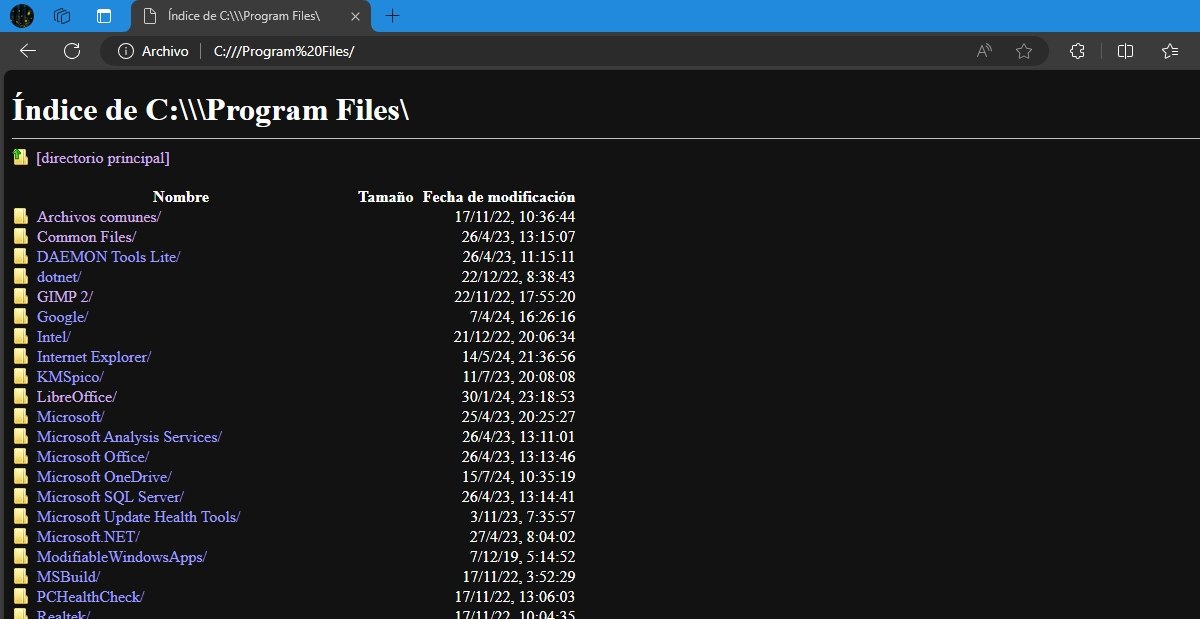
Nüüd teate, kuidas kaustade ja failide leidmiseks kasutada Androidis faili:///sdcard/. Kuid kas seda käsku on võimalik arvutist kasutada? jah, Saate seda kasutada ka mis tahes veebibrauseris, mille olete oma arvutisse installinud.
Et aga käsk töötaks ja teid arvuti salvestusruumi viiks, tuleb selle süntaksit veidi muuta. Nii et peate avama brauseri, kirjuta «file:///C:/// ja vajuta Enter. Kohe avaneb loend kõvakettale C salvestatud failidega.
Nagu Androidis faili:///sdcad/ kasutamisel juhtub, on arvutis avanev liides lihtne ja väheste võimalustega. Saate avada teksti-, pildi- ja videofaile otse brauseris, kuid te ei saa kustutada, kopeerida, lõigata ega kleepida. Veel üks kord, See on lugemis- ja konsultatsioonitööriist, paljude piirangutega, kui soovite hallata või kohandada.
Alternatiivid failile:///sdcard/ Androidis
Faili file:///sdcard/ kasutamine Androidis on kiire ja lihtne viis seadme sisemällu salvestatud failidele juurde pääseda. Sellel on aga mõned puudused, mis muudavad selle ebapraktiliseks, kui tahame teha enamat kui lihtsalt kausta või dokumendi leidmine. Seetõttu lõpetame loetlemisega mõned parimad alternatiivid failile:///sdcard/ Androidis, mida saate kasutada:
- Failihaldur: Õnneks on kõigil Android-telefonidel eelinstallitud failihaldur, mis töötab päris hästi. Tavaliselt leiate selle rakenduste loendist selliste nimedega nagu failihaldur või lihtsalt failid.
- Failihaldusrakendus. Play poest leiate erinevaid rakendusi, mis aitavad teil hallata mobiiltelefoni kaustu ja faile. Üks populaarsemaid nendes terminalides on Google Files, mis on väga täielik ja millel on ka võimalused puhastage oma telefon mittevajalikest failidest.
- Pilvesalvestus. Pilvesalvestusteenused, nt Google Drive või Dropbox Need aitavad teil ka Android-mobiilis faile korraldada. Lisaks annavad need teile juurdepääsu mis tahes muust Interneti-ühendusega seadmest ja pakuvad teile täiendavat turvakihti.

Olen väga noorest peale olnud väga uudishimulik kõige selle vastu, mis on seotud teaduse ja tehnika arenguga, eriti nende vastu, mis muudavad meie elu lihtsamaks ja meelelahutuslikumaks. Mulle meeldib olla kursis viimaste uudiste ja trendidega ning jagada oma kogemusi, arvamusi ja nõuandeid kasutatavate seadmete ja vidinate kohta. See viis minust veidi enam kui viis aastat tagasi veebikirjutajaks, keskendudes peamiselt Android-seadmetele ja Windowsi operatsioonisüsteemidele. Olen õppinud lihtsate sõnadega selgitama, mis on keeruline, et mu lugejad sellest kergesti aru saaksid.