- Nüüd on Windows 11-s ja Androidis võimalik roppuste filter keelata, mis võimaldab rääkimisel täpset transkriptsiooni.
- See säte võimaldab teil kohandada hääldikteerimist ja klaviatuurisisestust iga kasutaja või keskkonna vajadustele.
- Microsoft ja Google on vastanud oma kogukondade nõudmistele, lisades juhtelemendid tsensuuri automaatseks lubamiseks või keelamiseks.

Võib-olla on see sinuga kunagi juhtunud, kui kasutasid dictado por voz. Sa kogemata (või tahtmatult) hääldad vandesõna ja süsteem asendab selle automaatselt tärnidega või tsenseerib selle otse. See on automaatse tsensuuri vorm, mida me saame vältida. Selles artiklis näitame teile, kuidas keela häälkirjutamisel vandefilter nii Windows 11-s kui ka Androidis ja muudel platvormidel.
See filter (nn. Profanity Filter) on tavaliselt vaikimisi lubatud. Seda kasutatakse kaitseks perekonnas, tööl või hariduskeskkonnas. Aga mis siis, kui soovite, et teie sõnad oleksid täpselt see, mida ütlete, ilma et neid peidetaks või kustutataks?
Miks on dikteerimisel ropendamise filter?
Kõnetuvastuse ja automaatse korrigeerimise tehnoloogiad on välja töötatud selleks, et pakkuda kõigile kasutajatele turvalist ja lugupidavat keskkonda. Seepärast on operatsioonisüsteemidel nagu Windows 11 ja Android standardvarustuses filter, mis varjab sõnad, mida peetakse solvavaks või roppuks, kas tärnide abil või asendades need otse mõne muu neutraalsema väljendiga.
Siiski See automaatne tsensuur ei ole sageli kõigile meeltmööda.. Paljud kasutajad tunnevad, et see piirab nende sõnavabadus suulised ja eelistavad, et transkribeeritud tekstid peegeldaksid täpselt seda, mida need tegelikult ütlevad, ilma igasuguste muudatusteta. Lisaks võib neid sõnu kohata pealkirjades, tsitaatides, kirjandustekstides või lihtsalt peegeldada kasutaja autentset kõneviisi.
Sel põhjusel on nii Microsoft kui ka Google kogukonda kuulanud ja lisanud valiku selle filtri hõlpsaks kohandamiseks, andes teile täieliku kontrolli transkribeeritava üle.

Windows 11: Kuidas samm-sammult roppusefiltrit eemaldada
Kuni viimase ajani tähendas ropendamine tärnide või asendussõnade nägemist dokumendis. See piiras oluliselt transkriptsiooni loomulikkust ja täpsust.
Hiljuti ja pärast kuude kaupa kogukonnalt saadud taotlusi on Microsoft kanalitele värskenduse lisanud. Arendaja ja beetaversioon -tuntud kui Windows Insiderid-, mis annab võimaluse lülita ropendamise filter sisse või välja Windows 11 häälkirjutamises. See funktsioon lisatakse järk-järgult kõigile kasutajatele tulevaste värskenduste käigus, seega on see peagi saadaval kõigile, kellel on uuendatud süsteem.
Kuidas see valik täpselt töötab ja kust ma selle leian?
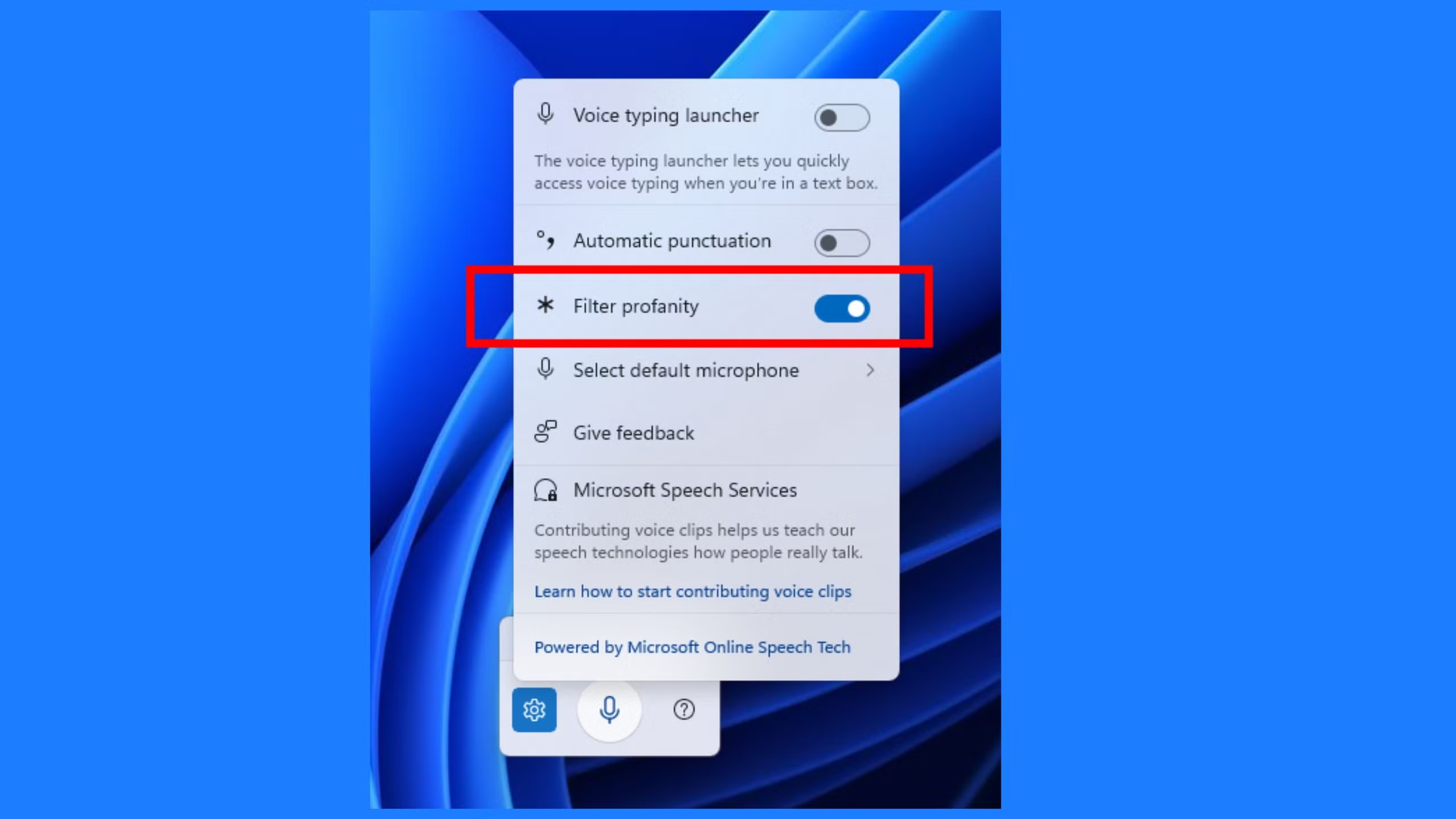
- Avatud hääle dikteerimine Windows 11-s. Seda saate teha vajutades Win + H mis tahes tekstiväljal.
- Klõpsake nuppu seadete ikoon (tavaliselt hammasratas või hammasratas), mis kuvatakse siis, kui dikteerimine on avatud.
- Valikute paneelil näete uut valikut roppuste filter. Vaikimisi aktiveeritakse see tavaliselt solvavate sõnade tsenseerimiseks.
- Kui soovite, et sõnad transkribeeritaks otse, keela filter. Seega, kui tekib soov ropendada, kajastub see tekstis täpselt, ilma tärnide või kummaliste asendusteta.
Eemalda Androidis solvavate sõnade filter
Androidi maailmas pole roppuste filtreerimine samuti midagi uut. Aastaid on kõige populaarsemad klaviatuurid, näiteks Google'i Gboardja natiivsete hääldikteerimisfunktsioonide puhul on see säte vaikimisi lubatud. See tähendab, et Kui ütlete solvava sõna, asendatakse see tärnidega või ei kuvata seda klaviatuuril isegi soovitatud valikuna., mis võib olla tõeline tüütus, kui teil on vaja midagi sõna-sõnalt kirjutada.
Kuidas eemaldada Gboardilt ja Google Dictationilt vandefilter? Need sammud on väga lihtsad ja võtavad vaid minuti:
- Vajutage ja hoidke klahvi all «,» Gboardi klaviatuuril ja avage ikoon käik (Seaded).
- Sisesta «Gboardi klaviatuuri seaded > Tekstiparandus».
- Deaktiveeri valik Filtreeri solvavad sõnad. Kui see säte on eemaldatud, ei püüa klaviatuur enam soovitustes roppusi vältida ega tekstisisestusest tsenseerida.
Google'i enda hääldikteerimise osas saate roppuste blokeerimise eemaldada kahest allikast:
- Alates «Gboardi klaviatuuri seaded > Hääl», desaktiveerib "Blokeeri solvavad sõnad".
- Või nende endi omadest Google'i rakenduse hääleseaded, eemaldades vastava valiku linnukese.
Kui see on tehtud, Ei klaviatuuri ega hääldikteerimise funktsioon filtreeri ega tsenseeri enam solvavaid termineid., ja sa saad ennast täieliku vabadusega väljendada. Kui muudate meelt või peate seda tegema keskkonnaprobleemide tõttu (näiteks kui jagate seadet alaealistega), saate selle igal ajal uuesti aktiveerida.
Nende valikute kättesaadavus ja tulevik
Nende juhtelementide lisamine Windows 11 ja Androidi süsteemidesse peegeldab suundumust andke kasutajale rohkem võimu selle kohta, kuidas nende tehnoloogia käitub. Nii Microsoft kui ka Google on teatanud, et nad jätkavad tulevikus kohandamise ja ligipääsetavuse valikute laiendamist.
Kui te ikka veel ei näe seda valikut oma Windows 11 versioonis, peate tõenäoliselt ootama järgmisi värskendusi, kuna see puudutab kõigepealt kasutajaid. Sisekanalid (Dev ja Beta) ning seejärel integreeritud stabiilsetesse versioonidesse. Androidis lubavad enamik uusimaid Gboardiga telefone seda seadet juba kasutada. Kui teie telefon seda ei kuva, kontrollige, kas teil on klaviatuuri või operatsioonisüsteemi uusim versioon.
Operatsioonisüsteemid loobuvad vaikimisi piirangute kehtestamisest, avades ukse suuremale Isikupärastamine ja väljendusvabadus vastavalt iga kasutaja eelistustele.
Pea meeles, et kui sul peaks kunagi vaja minema, saad vandefiltri hõlpsalt uuesti lubada, kohandades oma seadet iga olukorraga. Lõppude lõpuks on tehnoloogia olemas selleks, et teie elu lihtsamaks teha, mitte takistada.

Toimetaja on spetsialiseerunud tehnoloogiale ja internetiprobleemidele, omades rohkem kui kümneaastast kogemust erinevates digitaalsetes meediates. Olen töötanud toimetajana ja sisuloojana e-kaubanduse, kommunikatsiooni, veebiturunduse ja reklaamiettevõtetes. Olen kirjutanud ka majanduse, rahanduse ja teiste sektorite veebisaitidele. Minu töö on ka minu kirg. Nüüd minu artiklite kaudu Tecnobits, püüan uurida kõiki uudiseid ja uusi võimalusi, mida tehnoloogiamaailm meile iga päev oma elu parandamiseks pakub.