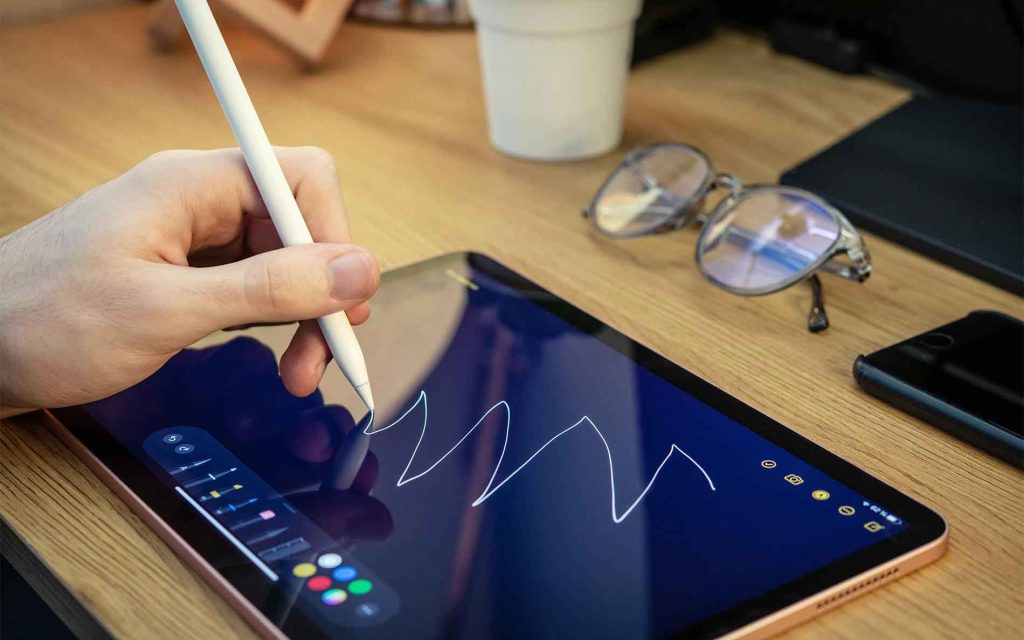
El Apple pliiats on teie iPadi ideaalne liitlane, pakkudes sujuvat kogemust alates märkmete tegemisest kuni digitaalsete kunstiteoste loomiseni. Järgmisena selgitame kuidas oma Apple Pencilit siduda erinevate põlvkondade jaoks teie iPadiga ning pakume lahendusi ka levinud ühendusprobleemidele.
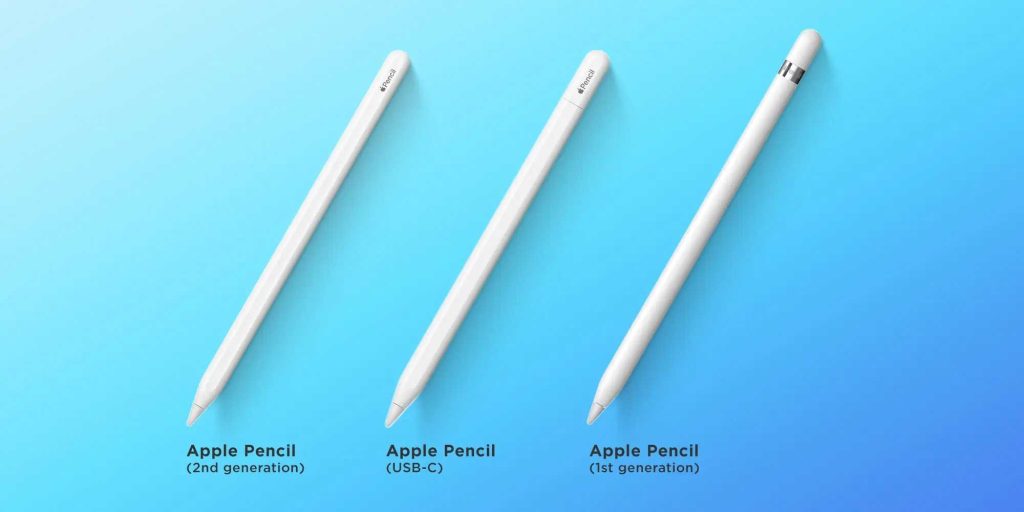
Esimese ja teise põlvkonna Apple'i pliiatsi erinevused
Enne ühendamise jätkamist on oluline teada, millised eristavad omadused on 1. Apple pliiats y 2. põlvkond. Siin on mõned põhipunktid.
- Apple Pencil 2 laeb juhtmevabalt ja kinnitub magnetiliselt iPadiga.
- Apple Pencil 1 vajab laadimiseks ühendust Lightning-pordi kaudu.
- Teine põlvkond võimaldab teil ühilduvates rakendustes funktsioone liigutustega muuta.
- Disain: Apple Pencil 2 on matt ja kandilise viimistlusega, samas kui esimene mudel on ümar ja läikiv.
Apple'i pliiatsiga ühilduvad mudelid
Teise põlvkonna Apple Pencil ühilduvus
- iPad Pro 12.9″ (3. põlvkond ja uuem)
- iPad Pro 11″ (1. põlvkond ja uuem)
- iPad Air (4. põlvkond ja uuem)
- iPad mini (6. põlvkond)
Esimese põlvkonna Apple Penciliga ühilduvad seadmed
- iPad mini (5. põlvkond)
- iPad (6., 7., 8., 9. ja 10. põlvkond)
- iPad Air (3. põlvkond)
- iPad Pro (12.9 tolli, 1. ja 2. põlvkond)
- iPad Pro (10.5" ja 9.7")
Apple Pencil USB-C sidumine iPadiga
Et aktiveerida oma Apple Pencil (USB-C), värskendage kindlasti esmalt oma iPad versioonile iPadOS 17.1 või uuemale versioonile. Järgmisena toimige järgmiselt.
- Pöörake Apple Pencili katet, et konnektor paljastada USB-C.
- Ühendage USB-C kaabel Apple Penciliga ja teine ots iPadiga.
- Apple Pencil on koheselt kasutamiseks valmis.
Sünkroonige Apple Pencil 2 kiiresti iPadiga
Sünkroonimine Apple pliiats 2 See on lihtne ja kiire:
- Lülitage oma iPadis Bluetooth sisse seadetes või juhtimiskeskuses.
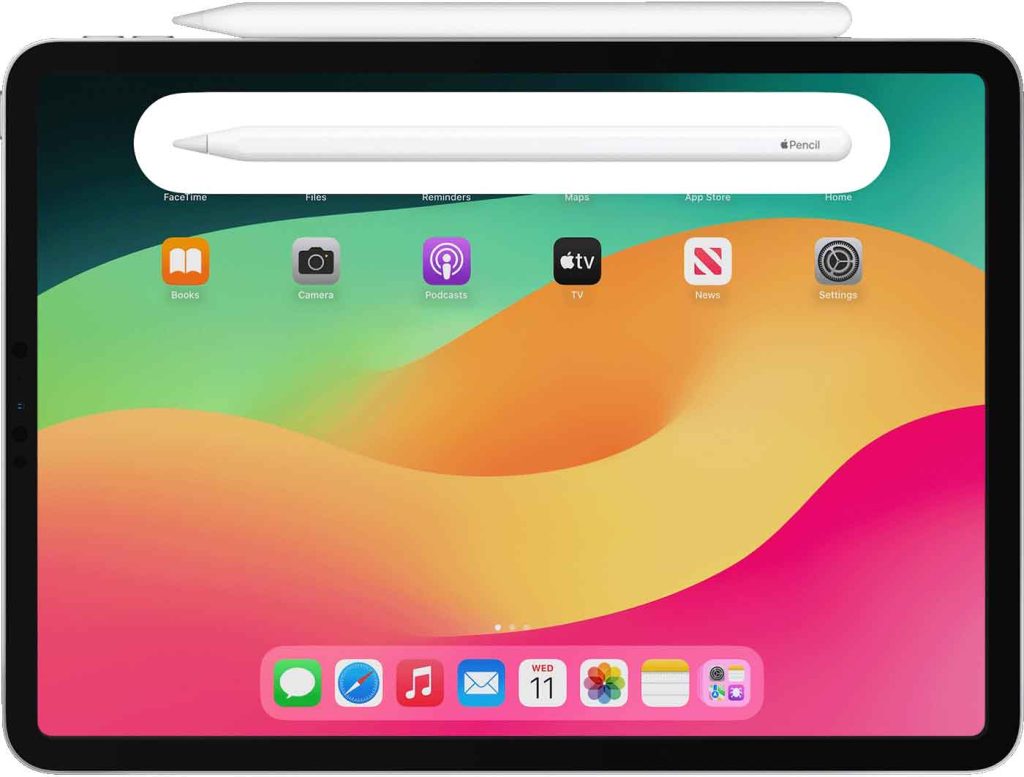
- Asetage Apple Pencili lame külg iPadi paremasse serva (portreerežiimis).
- Ilmub sidumisbänner, mis näitab aku taset ja kinnitab ühendust.
Kuidas ühendada Apple Pencil 1 oma iPadiga
Ühendamiseks Apple pliiats 1 toimige järgmiselt:
- Eemaldage Apple Pencili ülemisest otsast kate.
- Ühendage pliiats iPadi Lightning-porti.
- Nõustuge sidumisega, kui iPadi ekraanile ilmub viip.
Apple Pencili ühendusprobleemide lahendused
Mida teha, kui Apple Pencil 2 ei saa ühendust
- Veenduge, et Bluetooth oleks aktiveeritud, minnes aadressile Seaded -> Bluetooth.
- Taaskäivitage oma iPad ja proovige uuesti siduda.
- Kui probleem püsib, puudutage jaotises Seaded -> Bluetooth Apple Pencili nime kõrval olevat nuppu "i" ja valige "Unusta seade". Seejärel proovige uuesti siduda.
- Kui see ikka ei ühendu, jätke Apple Pencil mõneks minutiks iPadiga ühendatuks, et laadida, ja proovige seejärel uuesti siduda.
Apple Pencili ühendusvigade lahendamise sammud 1
- Veenduge, et iPadi Lightning-port on puhas, ja ühendage Apple Pencil õigesti.
- Veenduge, et Bluetooth oleks aktiveeritud, minnes aadressile Seaded -> Bluetooth.
- Taaskäivitage oma iPad ja proovige uuesti siduda.
- Kui teie Apple Pencil kuvatakse seadmete loendis jaotises Seaded -> Bluetooth, kuid ei loo ühendust, puudutage nuppu i ja valige Unusta seade. Seejärel proovige seda uuesti siduda.
- Kui Apple Pencil ei sidu kohe, ühendage see mõneks minutiks laadimiseks iPadiga, seejärel korrake sidumisprotsessi.
Kasulikud näpunäited sujuvaks kasutuskogemuseks
Kui teil on jätkuvalt probleeme oma Apple pliiats, veenduge, et teie iPadile oleks installitud iOS-i uusim versioon. Mõnikord võivad tarkvaravärskendused ühenduvusprobleeme lahendada.
Nende sammudega saate Apple pliiats See peaks teie iPadiga ideaalselt töötama, valmis pakkuma teile optimaalset ja katkematut kasutuskogemust. Nautige enneolematut integratsiooni oma Apple'i seadmete vahel.

Olen Sebastián Vidal, arvutiinsener, kes on kirglik tehnoloogia ja isetegemise vastu. Lisaks olen ma selle looja tecnobits.com, kus jagan õpetusi, et muuta tehnoloogia kõigile kättesaadavamaks ja arusaadavamaks.