
On mitu monitori operatsioonisüsteemis Windows 11 võib teie töövoogu muuta, võimaldades teil tõhusamalt mitut toimingut teha. Olenemata sellest, kas töötate kodus, kodeerite, redigeerite videoid või mängite mänge, on nende seadmete õige seadistamise õppimine hädavajalik.
Tööjaam: ühendage Windows 11-s mitu kuvarit
Esiteks veenduge, et teil on ühilduvad kaablid: HDMI, DisplayPort või USB-C on kõige levinumad valikud. Vanemad monitorid võivad vajada Mini DisplayPorti või VGA-d. Sülearvutite kasutajatele võib väline dokk olla tõhus lahendus mitme monitori ühendamiseks.
| Elementos Necesarios | Arvuti koos Windows 11 ja vähemalt kaks monitori |
|---|---|
| Dificultad | Lihtne – tehnilist kogemust pole vaja |
| Tiempo Requerido | Unos 3 minutos |
Monitoride ühendamiseks ja nende õige tuvastamise tagamiseks Windows 11 poolt toimige järgmiselt.
- Ava seaded nupuga [Windows] + [I] ja valige Süsteem.
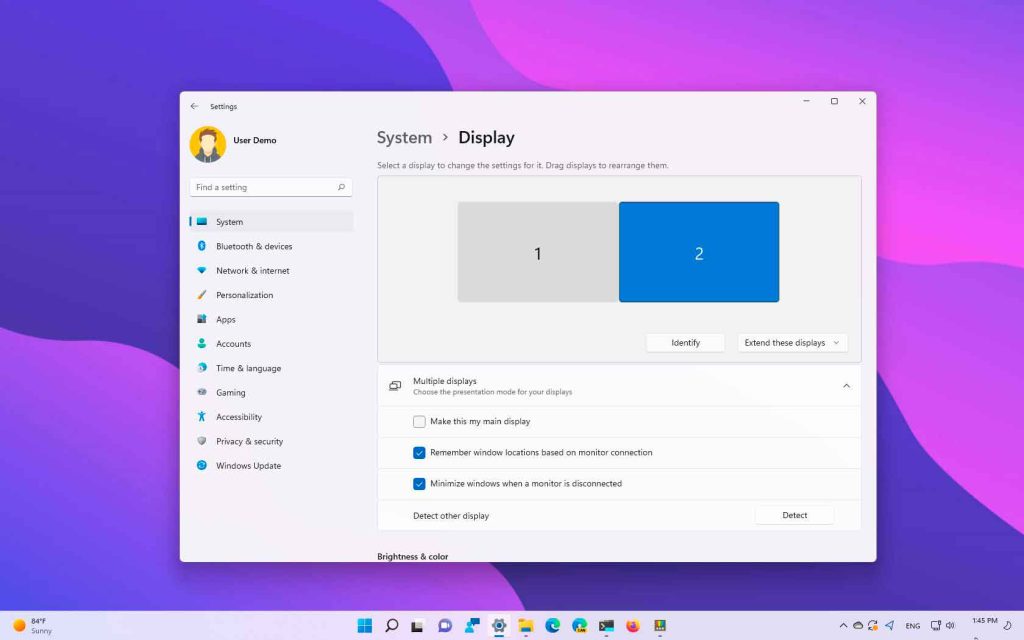
- Navigeeri sihtkohta Ekraan.
- Veenduge, et Windowsi tuvastatud kuvarite arv vastab ühendatud monitoridele. Kui ei, siis ühendage lahti ja ühendage kaablid uuesti, vajadusel taaskäivitage süsteem.
- Valige suvand Tuvastage et kontrollida, milline number igale ekraanile vastab.
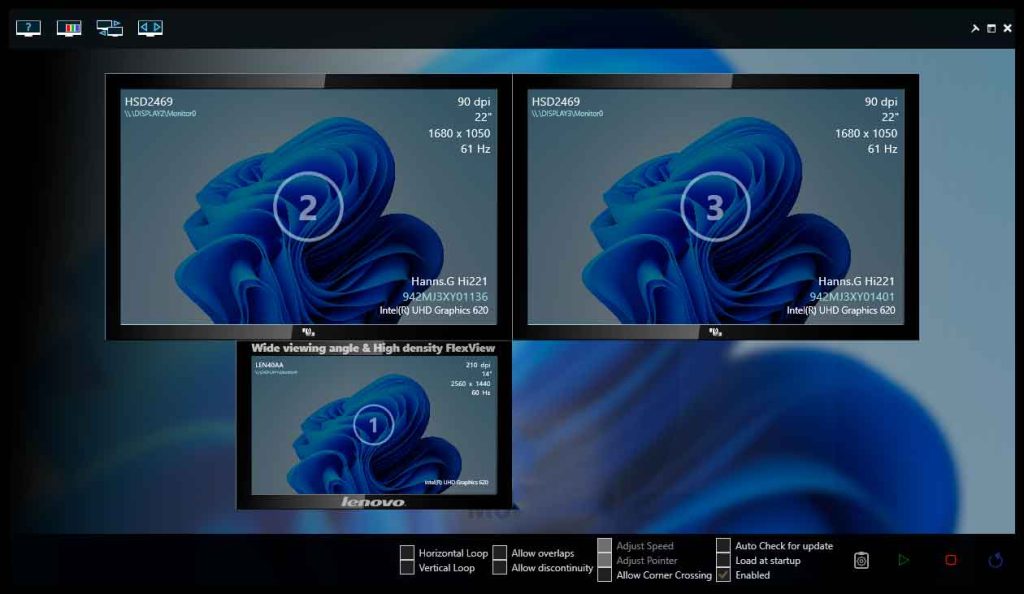
Korraldage ja reguleerige oma ekraane vaevata
Kui ühendate uue monitori, ei pruugi Windows 11 selle õiget asukohta tuvastada. Näiteks võib seadetes vasakule ilmuda paremal olev monitor. Selle parandamiseks tehke järgmist.
- Avatud Configuración > Sistema > Pantalla.
- Press Tuvastage et näha, milline number on igale monitorile määratud.
- Lohistage nummerdatud kaste, et kajastada teie töölaua füüsilist paigutust.
Põhimonitor: kiirnäpunäited Windows 11 kasutajatele
Põhiekraan on koht, kus Windows 11-s avanevad vaikerakendused. Peamise monitori määramiseks tehke järgmist.
- Regresa a Configuración > Sistema > Pantalla.
- Valige ekraan, mille soovite muuta põhiliseks.
- Märkige ruut Muutke see minu põhiekraaniks.
Laiendage ja kopeerige sekundaarseid kuvasid hõlpsalt
Saate otsustada, kuidas teie teisesed ekraanid käituvad.
- Duplicar näitab neis kõigis sama sisu.
- Pikendada võimaldab kõigil ekraanidel töötada ühena.
Para configurar estas opciones:
- Mine lehele Configuración > Sistema > Pantalla.
- Valige ekraan, mida soovite muuta.
- Rippmenüüs valiku kõrval Tuvastage, elige entre Duplicar estas pantallas o Ampliar estas pantallas.
- Klõpsake Mantener cambios hüpikaknas.
Reguleerige teksti suurust ja muid elemente
Iga lisatud monitori puhul kohandab Windows automaatselt teksti ja muude elementide suurust. Kui teil on vaja neid seadeid kohandada:
- Avatud Configuración > Sistema > Pantalla.
- Valige lehe ülaosas reguleeritav monitor.
- En Escala y diseñoValige suvand Skaala mis sobib kõige paremini teie vajadustega.
Tegumiriba mitmes Windows 11 keskkonnas
Kui soovite kohandada tegumiriba mitmel ekraanil:
- Mine lehele Configuración > Personalización > Barra de tareas.
- En Tegumiriba käitumine, valige, kuidas soovite seda oma teisestel monitoridel kuvada.
Ainulaadne visuaalne keskkond iga monitori jaoks
Saate kohandada iga monitori tausta.
- Avatud Configuración > Personalización > Fondo.
- Valige kindlasti Pilt teie kohandamisvalikuna.
- Valige pilt hiljutiste hulgast või sirvige uusi fotosid.
- Paremklõpsake valitud pildil ja valige Määra jälgima….
Nende sammudega annab Windows 11 teile täieliku ja kohandatava mitme monitori häälestuskogemuse. Kui soovite lisateavet, külastage lisateabe saamiseks ametlikku Windowsi tugiteenust.

Olen Sebastián Vidal, arvutiinsener, kes on kirglik tehnoloogia ja isetegemise vastu. Lisaks olen ma selle looja tecnobits.com, kus jagan õpetusi, et muuta tehnoloogia kõigile kättesaadavamaks ja arusaadavamaks.