Kas olete selle suurepärase platvormi kasutaja, kuid te ei tea kuidas Notionis kommenteerida? Me selgitame teile kõike. Notion on platvorm, mis kogub populaarsust projektijuhtimise ja tootlikkuse valdkonnas. Selle raames saate teha palju ülesandeid, kuid täna õpetame teid siinKuidas Notionis kommenteerida.
Koostame samm-sammult juhendi ja puudutame kõik võimalikud viisid selle kommentaari tegemiseks oma kolleegidega ja suhelda kõigil võimalikel viisidel. Saate kommentaare teha ka otse oma dokumentidele, et saaksite sarnaselt muudele platvormidele koostööd teha.
Selles artiklis, nagu oleme teile rääkinud, selgitame samm-sammult cKuidas kommenteerida Notionit, kuid selles eelmises artiklis, kui olete platvormi vastu huvitatud, oleme teile öelnud kuidas Notionisse sisse logida. Peale selle kõige Anname teile mõned soovitused, et saaksite sellest tootlikkuse tööriistast maksimumi võtta ja töö juhtimine. Tänu sellele on teist kindlasti mõistete ekspert Tecnobits!
Milleks me Notionis kommentaare kasutame?
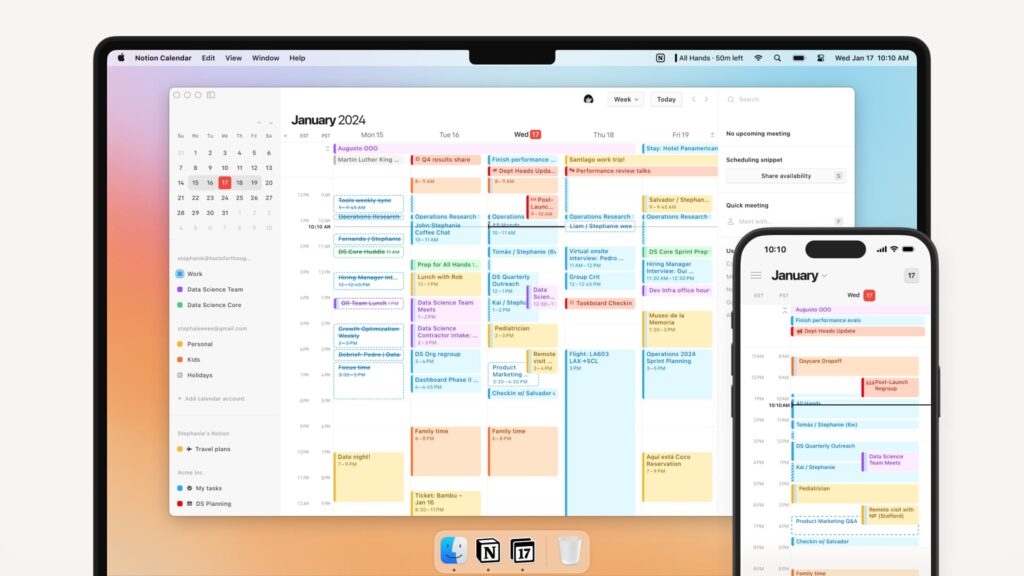
Enne kui hakkame kommenteerima kõiki üksikasju, tahame teile öelda, miks see on tootlikkuse tööriistas nii oluline. Ja Notioni kommentaarid hõlbustavad teie meeskonna vahelist koostööd ja tootlikkuse suurendamiseks on see hästi teada suhtlemist ja koostööd on vaja projekti raames.
Seetõttu räägime teile väga kokkuvõtlikult, mis meeskonnas Tecnobits, usume, et saate nende kasulike kommentaaridega hakkama, ja pärast seda läheme juurde, kuidas Notionis kommenteerida:
- Reaalajas koostöö võrgus kogu oma projektimeeskonnaga. Te ei pea looma WhatsAppi gruppe ega kasutama Slacki või Telegrami. Kommentaaride abil saate kohe rääkida tööriistas Notion.
- sa võid kirjutada konkreetse ploki või ülesande kohta milles, kui teil on kahtlusi, saavad nad need lahendada või näevad, et teil on kahtlusi just selles tekstiosas või plokis.
- Soovitage muudatusi ilma et peaksite algteksti või sisuplokki midagi muutma. Nagu eelmises näpunäites, võite jätta oma kommentaariga märgi.
- Esita tähelepanekuid, näpunäiteid või järelmeetmeid dokumendi või projekti ülesannetest. Kõik ilma jamamata ja midagi kustutamata. Teie kolleegid näevad seda ja koos otsustate, mis on parim, muuta või mitte.
Nagu näete, võivad Notioni kommentaarid olla väga kasulikud, kui neid kasutatakse hästi meeskonnana. Olete sellest kirjutades väga konkreetne selles, mida soovite ja kuhu soovite. Nii saate tekitada vestlust selle üle, mis on tõeliselt huvitav, lastes teemat arutada ja parandada või kokku leppida, ilma et oleksite kõrval vestlusringis, rääkides ja rääkides ilma järeldusi tegemata.
Kuidas kommenteerida jaotises Notion: õpetus
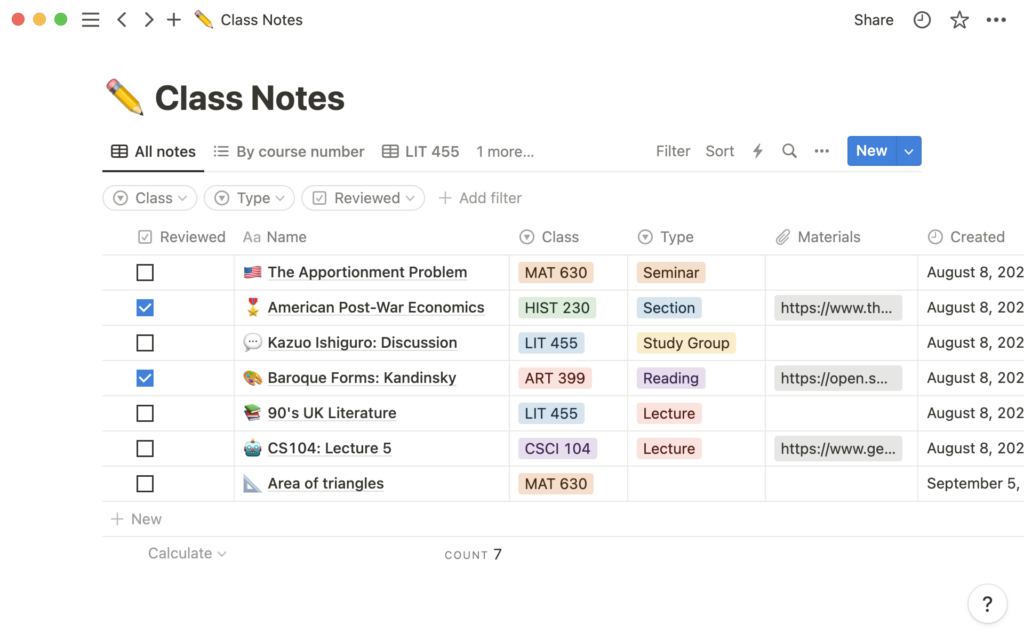
Nagu lubasime, õpetame teile, kuidas Notionis samm-sammult kommenteerida, see pole üldse keeruline, järgige lihtsalt neid samme:
- Valige tekst või sisuplokk, mida soovite kommenteerida: Kõigepealt peate valima teksti või ploki, millele soovite kommentaari lisada. Plokk kui selline võib olla ükskõik milline, lõigust loendi või pildini... Mõiste nimetab seda nii. Selle ploki valimiseks peate viima hiire ploki või teksti kohale. Pärast seda paremklõpsake ja menüü avaneb.
- Nüüd avage kommentaaride menüü: olete ploki juba valinud ja peate valima "kommentaari" valiku. Kui see on tekst plokis, saate valida kõik, mida soovite, ja seejärel kommenteerida.
- On aeg kirjutada oma kommentaar: Kui olete kommenteerimisnupule vajutanud, on teie kord kommentaar kirjutada. Püüdke olla selge ja lühike. Kui teil on ettepanekuid, tehke need konkreetseks. See hõlbustab suhtlust meeskonnas.
- Postita kommentaar: Teil on see juba kirjutatud, nüüd peate selle avaldamiseks uuesti klõpsama nupul "kommenteeri". See kommentaar jääb lisatud sellele, mille olete eelnevalt plokis valinud.
- Vastake kommentaaridele: Meil on juba kellegi teise kirjutatud kommentaar, kuid tahame sellele vastata. Selleks peate klõpsama juba plokis olevale kommentaarile, kirjutate vastuse, mida peate sobivaks, ja klõpsake nuppu "Vasta", et teie vastus lisataks blokis olevale kommentaarile.
Kommentaari näide oleks järgmine juhuks, kui peate dokumendi üle vaatama: @Felix, kas saaksite selle aruande punkti üle vaadata? Kinnitage mulle, et see on õige.
Sellega võiksime lõpetada artikli põhjuse, kuidas Notionis kommenteerida. Kuid me lisame siiski veel ühe asja, mis võib teile mingil hetkel kasulik olla.
Kuidas näha kõiki Notionis tehtud kommentaare?
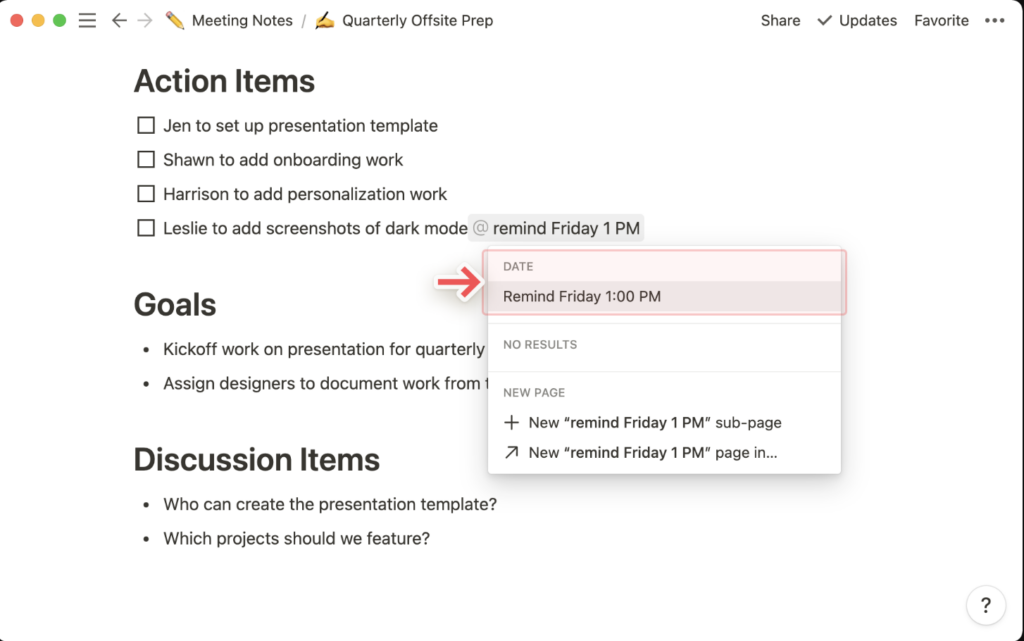
Notioni kommentaaride puhul on veel üks funktsioon, mida on tore teada, kui teate, kuidas Notionis kommenteerida. Saate ülevaate kõigist lehel tehtud kommentaaridestTegelikult pääsete neile juurde peamenüüst. See muudab teie elu lihtsamaks.
- Klõpsake nuppu kolm punkti, mille leiate ülaosast paremal lehel, millel asute
- Nüüd vali suvand "kommentaarid". Selles jaotises näete kõigi sellel lehel olevate kommentaaride loendit, isegi kui need asuvad dokumendi erinevates osades, kuvatakse need kõik.
Lisaks sellele on teil selles jaotises ka kommentaaride ajalugu.
Loodame, et kasutate seda juhendit, kuidas kommenteerida Mõiste parimal võimalikul viisil. Tänu sellele, mida tööriista kohta õpite, saate Notionist maksimumi võtta ja iga meeskonna projekte parimal võimalikul viisil hallata.

Kirglik tehnoloogia vastu väiksest peale. Mulle meeldib sektoriga kursis olla ja ennekõike sellest teavitada. Seetõttu olen aastaid pühendunud suhtlemisele tehnoloogia- ja videomängude veebisaitidel. Võite leida mind kirjutamas Androidi, Windowsi, MacOS-i, iOS-i, Nintendo või mõne muu sarnase teema kohta, mis meelde tuleb.