Mõnikord on meie Windowsi arvuti ekraanil kuvatavad vead ebaselged ja häirivad. Teised aga seletavad meile otse, mis toimub. Selles artiklis me ütleme teile Kuidas parandada vea „Windows peatas selle seadme, kuna teatas probleemidest” (kood 43).
Täpsemalt, see tõrge ilmub siis, kui operatsioonisüsteem tuvastab riistvarakomponendi või ühendatud välisseadme rike. See hõlbustab oluliselt probleemi asukoha leidmist ja vastava lahenduse rakendamist.
Kokkuvõttes kõige levinumad põhjused mis põhjustavad koodi 43 vea, on järgmised:
- Rikutud või ühildumatud draiverid.
- Riistvararikked, kas füüsilise kahjustuse või sisemiste probleemide tõttu.
- Aegunud püsivara.
- Operatsioonisüsteemi probleemid, alates ühilduvuskonfliktidest kuni valede konfiguratsioonide või konfliktideni.
Allpool on lahenduste loend. Meie soovitus on, et veakoodi 43 ilmnemisel proovige neid kõiki samas järjekorras, milles me need siin esitame:
Eelmised kontrollid enne koodi 43
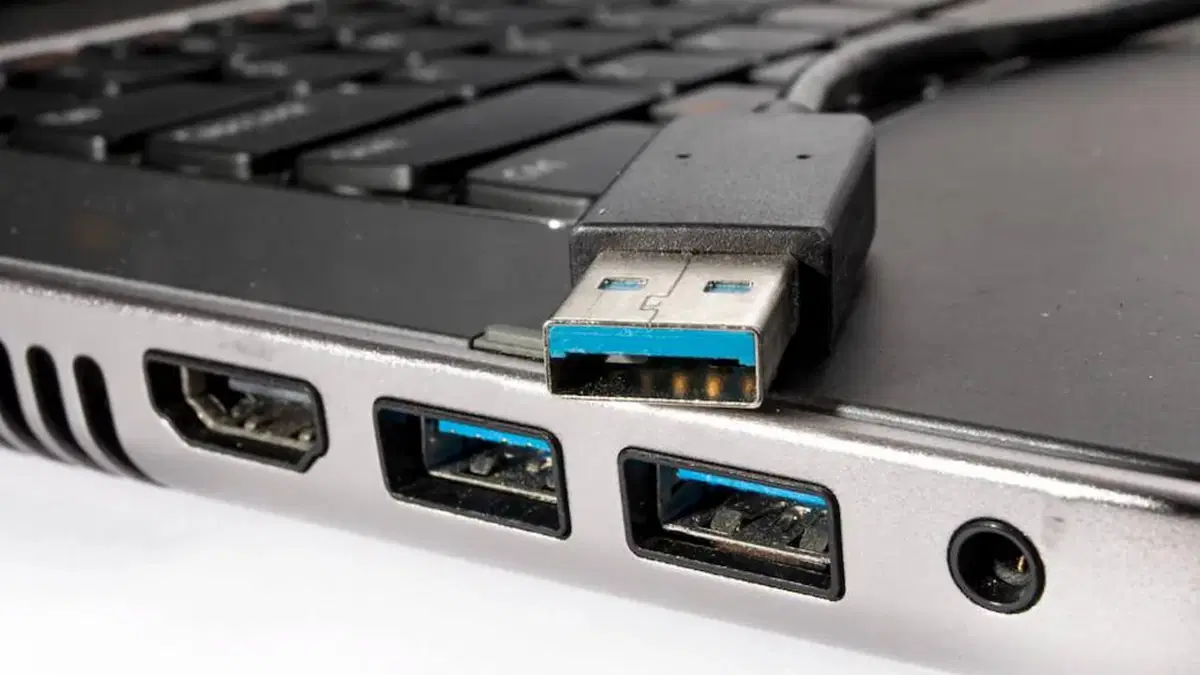
Enne kui hakkate veakoodile 43 lahendusi otsima, tuleb välistada rida põhjuseid, mis võivad sageli kahe silma vahele jääda, hoolimata sellest, kui ilmsed need ka ei tundu.
Esimene asi, mida teha, on Veenduge, et ühendused on paigas. Kui me räägime välisseadmetest, saame need lahti ühendada ja uuesti ühendada (näiteks kui see on USB, proovige mõnda muud porti), lisaks Kontrollige, kas ühenduskaablid on heas seisukorras.
Siseseadmete, näiteks graafikakaardi puhul saab seda kontrolli teha lülitage arvuti välja ja vaadake arvuti sisemusse.
Teine asi, mida saame teha, on (väliste seadmete puhul), proovige ühendada need teise seadmega, et näha, kas probleemid ikka esinevad. Samuti on väga praktiline kasutada vana nippi taaskäivitage arvuti. Paljudel juhtudel piisab sellest, et kõik jälle toimiks nagu peaks.
Draiverite uuendamine
Kui kõige ilmsemad põhjused on välistatud, peame proovima lahendage veakood 43 draiverite värskendamise klassikalise protseduuri abil. Paljudel juhtudel aitab see probleemi lahendada. Peaksime toimima järgmiselt:
- Alustuseks Avame seadmehalduri kasutades Windows + X klaviatuuri otseteed ja valides loendist selle valiku.
- Pärast Otsime seadet, kus viga asub (tavaliselt tähistatud kollase hüüumärgiga).
- Järgmisena paremklõpsame seadmel ja valime valiku "Uuenda draiverit"«.
- Lõpuks valisime välja «Otsige draivereid automaatselt«. Kui see meetod ei tööta, peame draiveri käsitsi installimiseks alla laadima tootja ametlikult veebisaidilt.
Teine viis selle vea otsesemaks parandamiseks on desinstallige seade, kuhu tõrge on registreeritud, ja installige see nullist uuesti. Selleks peame naasma seadmehaldurisse, paremklõpsama veaga seadmel ja valima suvandi "Desinstalli seade". Kui see on tehtud, peate lihtsalt arvuti taaskäivitama, et Windows saaks seadme automaatselt uuesti installida.
Windowsi värskendamine
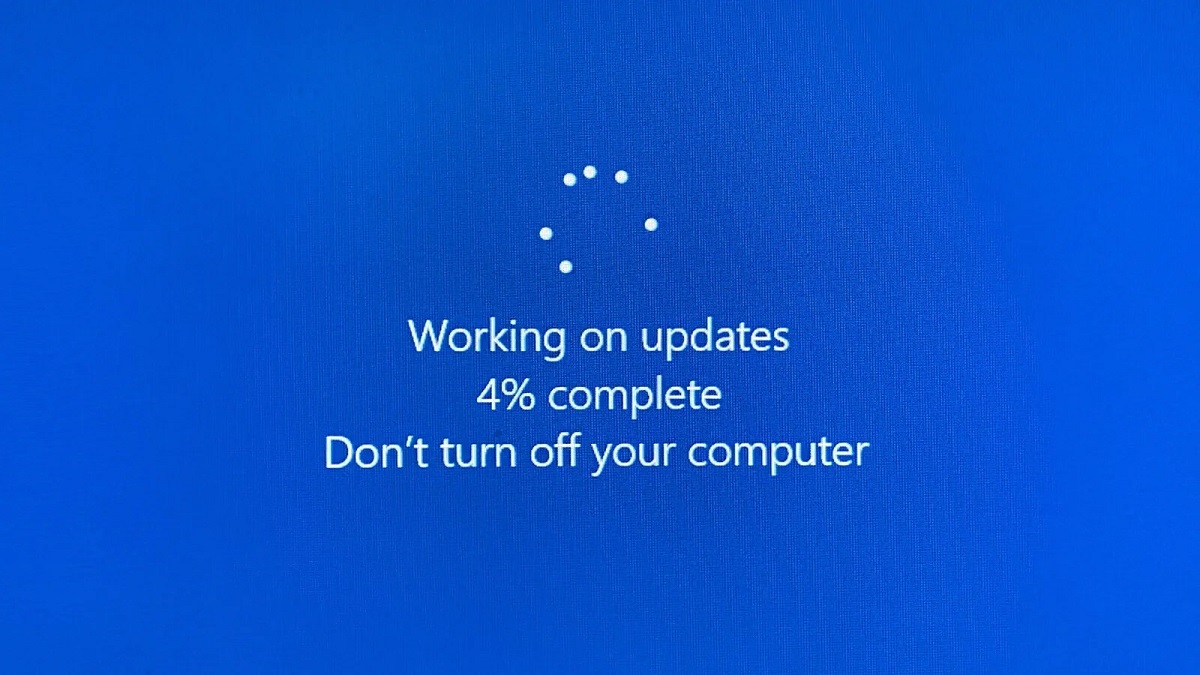
Kui oleme draivereid värskendanud ja veakoodi 43 probleem püsib või kui me seda tehes ei tuvastanud ühtegi viga, peame kasutama järgmist meetodit: uuenda operatsioonisüsteemi. Seda toimingut saab teha väga lihtsal viisil:
- Alustuseks lähme kohta Seadete menüü meie arvutist.
- Seal valime jaotise "Uuendused ja turvalisus".
- Me valisime variandi Windowsi värskendus.
- Selle tööriista abil saame teostada kõik ootel värskendused, mis sageli sisaldavad plaastreid riistvara- ja draiveriprobleemide lahendamiseks.
Samuti on oluline värskendage seadme püsivara, kuna mõned neist nõuavad selle korrektseks toimimiseks. Samuti ei tohiks me tähelepanuta jätta BIOS. Kui see on aegunud, võib see põhjustada ühildumatust, näiteks veakoodi 43. Värskenduste olemasolu kontrollimiseks on parem vaadata tootja veebisaiti.
Riistvara füüsiline kahjustus
Kui probleemid püsivad hoolimata kõigi eelnevate lahenduste proovimisest, peate hakkama hindama, kas need on olemas. mis tahes riistvarakomponendi füüsiline kahjustus. Mõnikord on see kahjustus selgelt nähtav, kuid mõnikord on selle tuvastamiseks vaja asjatundlikku pilku.
Hea meetod selle kahjustuse leidmiseks on kasutada Sündmuste vaatur (saab juurde pääseda Windows + X kiirklahviga). Selle tööriista abil saame otsida probleemse seadmega seotud sündmusi ja seeläbi saada rohkem üksikasju.
Igal juhul hõlmab lahendus nendes olukordades paratamatult vahetage komponent välja.
See on meie ideede ja näpunäidete kokkuvõte teie arvutis ilmneva veakoodi 43 lahendamiseks. Välja arvatud oluliste füüsiliste kahjustuste ja defektide korral, on enamasti võimalik nende tekkimist vältida süsteemi- ja draiverivärskenduste hooldamisega.

Toimetaja on spetsialiseerunud tehnoloogiale ja internetiprobleemidele, omades rohkem kui kümneaastast kogemust erinevates digitaalsetes meediates. Olen töötanud toimetajana ja sisuloojana e-kaubanduse, kommunikatsiooni, veebiturunduse ja reklaamiettevõtetes. Olen kirjutanud ka majanduse, rahanduse ja teiste sektorite veebisaitidele. Minu töö on ka minu kirg. Nüüd minu artiklite kaudu Tecnobits, püüan uurida kõiki uudiseid ja uusi võimalusi, mida tehnoloogiamaailm meile iga päev oma elu parandamiseks pakub.