- Must ekraan pärast parooli sisestamist on tavaliselt tingitud graafikadraiverite, Explorer.exe või sisselogimisel käivituvate rakenduste vigadest.
- Kiirklahvid, turvarežiim, puhas käivitus ning SFC ja DISM-iga parandamine võimaldavad teil enamiku juhtumeid lahendada ilma Windowsi uuesti installimata.
- Registri (kestavõtme), kuvadraiverite ja BIOS/UEFI sätete kontrollimine aitab püsivaid probleeme lahendada.
- Kui miski muu ei aita, on soovitatav oma andmed varundada, riistvara kontrollida ja kaaluda süsteemi taastamist või professionaalse toe kasutamist.
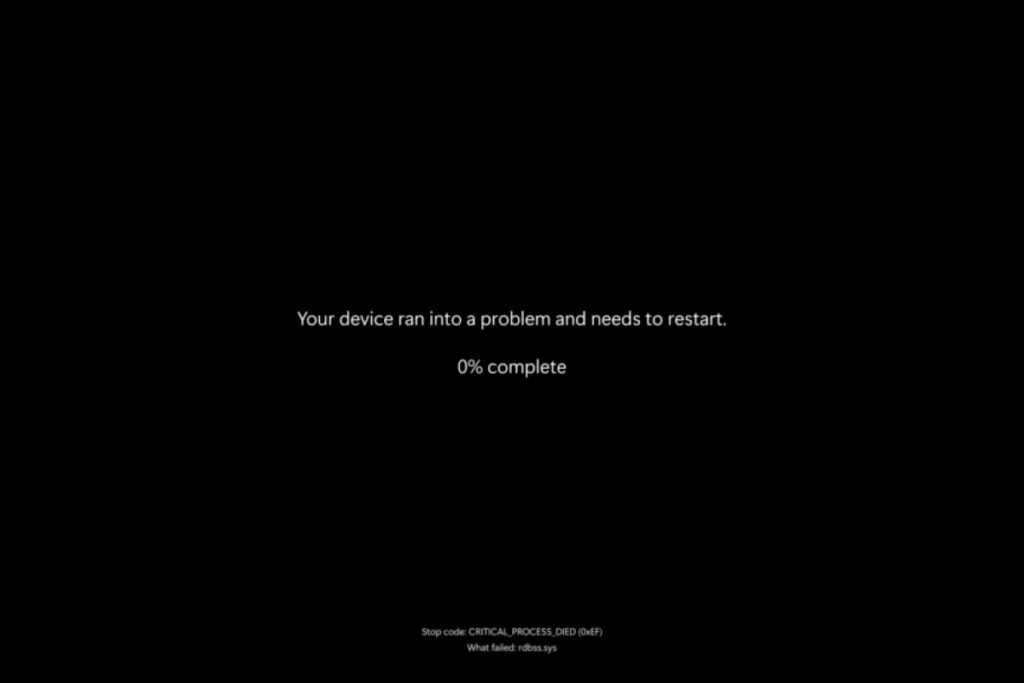
Laske oma arvutil kuvada must ekraan pärast parooli sisestamist Windowsis See on üks neist asjadest, mis võib su hommiku rikkuda. Arvuti justkui lülitub sisse, kuuled ventilaatorit, näed isegi sisselogimisekraani... aga niipea kui sisse logid, läheb kõik mustaks, mõnikord on näha ainult hiirekursor ja mitte midagi muud. Ära muretse, see on Windows 10 ja Windows 11 puhul väga levinud probleem ning kui tegemist pole tõsise füüsilise kahjustusega, saab selle tavaliselt kodus parandada.
See ebaõnnestumine võib olla tingitud Tarkvaravead, vigased graafikadraiverid, käivitamisel kokku jooksvad teenused, pahavara, muudetud registriseaded või isegi riistvaraprobleemid näiteks vigased kaablid. Sellest juhendist leiate väga põhjaliku ülevaate kõigist levinud põhjustest ja hea arsenali parandusmeetoditest: alates kiirklahvidest kuni täiustatud diagnostikani selliste tööriistadega nagu SFC, DISM, System Restore või isegi Microsofti utiliidid nagu ProcDump ja Process Monitor.
Musta ekraani levinumad põhjused pärast parooli sisestamist Windowsis
Enne kui asjadega juhuslikult jamama hakkad, on hea see selgeks teha. Mis võib olla põhjuseks, et pärast parooli sisestamist kuvatakse ainult must ekraan?On mitmeid tüüpilisi süüdlasi, keda korratakse ikka ja jälle.
Üks sagedasemaid põhjuseid on rikutud, aegunud või ühildumatu kuvadraiver (GPU)Kui teie graafikakaardi draiver (integreeritud või spetsiaalne) rikki läheb just siis, kui Windows töölauda laadib, jääb süsteem tehniliselt sisse lülitatuks, kuid ei suuda liidest ekraanile joonistada.
Samuti on väga levinud, et probleem tuleneb rakendused või teenused, mis käivituvad automaatselt Windowsi sisselogimiselProfiili laadimisel võib halvasti arendatud programm, vastuoluline kolmanda osapoole viirusetõrje, agressiivne optimeerimistarkvara või isegi andmete taastamise rakendus hanguda ja blokeerida Explorer.exe või süsteemi enda.
Me ei saa unustada vead kasutajaprofiilis või Windowsis endasRikutud süsteemifailid, muudetud registrivõtmed või ebaõnnestunud värskendus võivad takistada töölaua õiget laadimist.
Lõpuks on veel puhtalt füsioloogilised põhjused: Lahtised või kahjustatud videokaablid, vale sisendiga monitorid, vigased graafikakaardid, ebastabiilsed RAM-moodulid või kahjustatud kõvakettadSellistel juhtudel, isegi kui kogu tarkvara on laitmatu, ei jõua signaal kunagi ekraanile või muutub seade kohe pärast käivitamist ebastabiilseks.

Kontrollige, kas tegemist on ekraani rikke, signaaliprobleemi või Windowsi enda probleemiga.
Esimene samm on kindlaks teha, kas viga on Windowsis või süsteemis endas. videoväljundNii väldid tarbetut probleemide lahendamist seadetega, kui probleemiks on sõna otseses mõttes lahti tulnud kaabel.
Alusta proovimisest Põhilised kiirklahvid süsteemi reageerimise kontrollimiseks.
- Press Ctrl + Alt + KustutaKui näete sinist ekraani selliste valikutega nagu Lukusta, Vaheta kasutajat või Tegumihaldur, tähendab see, et Windows töötab endiselt ja süsteem reageerib, seega on probleem töölaual, Explorer.exe-s või draiverites. Proovige sellelt ekraanilt avada Tegumihaldur. Kui see avaneb (isegi kui näete ikka musta ekraani, on aken mõnikord "taga"), on see väga hea märk: võite proovida Windows Exploreri ja muid olulisi protsesse taaskäivitada ilma arvutit taaskäivitamata.
- Press Windows + Ctrl + Shift + BSee käsk sunnib graafikadraiveri taaskäivitama ilma kogu süsteemi taaskäivitamata. Tavaliselt kaasneb sellega väike piiks või vilkuv ekraan; kui töölaud pärast seda taastub, oli probleem selgelt graafikakaardi draiveris.
Kui kõik on ikka veel must, on aeg välistada ühenduse vead. Kontrollige, et videokaablid (HDMI, DisplayPort, DVI, VGA) on korralikult ühendatud Proovige nii arvutit kui ka monitori. Eemaldage juhe ja ühendage see uuesti, puhastage ettevaatlikult tolmust pordid ja võimalusel proovige mõnda teist toimivat kaablit.
Teine lihtne samm on ekraani muutmine: Proovi arvutit teise monitori või isegi teleriga.Kui see teisel ekraanil töötab, on probleem selgelt teie algse monitoriga (valed sisendseaded, ühildumatu eraldusvõime või füüsiline rike).
Kiired esimesed sammud: kiirklahvid ja sunnitud taaskäivitused
Enne tehniliste asjade juurde asumist tasub mõnda proovida. Kiired nipid, mis hea õnne korral aitavad sind sekunditega hädast välja.
- Proovige lukustamise ja avamise seanss koos Windows + LKui arvuti oli pooleldi külmunud või kummalises talveuneolekus, laadib töölaud mõnikord korralikult lihtsalt lukustuskuvale naastes ja uuesti sisse logides.
- Kui pärast unerežiimist ärkamist ilmub must ekraan, proovige puudutada Tühikuklahv või sisestusklahvNeed on klahvid, mis tavaliselt ekraani uuesti aktiveerivad, kui süsteem on unerežiimis. Pole haruldane segi ajada energiasäästurežiimi süsteemi hangumisega, eriti sülearvutite puhul.
- Ta pöördub taas Ctrl + Alt + KustutaKui valikute ekraan on nähtav, klõpsake paremas alanurgas toiteikoonil ja valige TaaskäivitageMõnikord piisab pärast värskendust või konkreetset tõrget puhtast taaskäivitamisest.
- Kui miski ei reageeri, hoidke arvuti toitenuppu all 10 ja 15 sekundit Täieliku sulgemise sundväljalülitamiseks oodake paar sekundit ja lülitage see uuesti sisse. See "järkväljalülitamine" võib lahendada ajutisi riist- või püsivara krahhe.

Probleemi isoleerimiseks käivitage turvarežiimis
Kui must ekraan ilmub iga kord, kui proovite tavapäraselt sisse logida, on tungivalt soovitatav proovida järgmist. Windowsi turvarežiimSelles režiimis käivitub süsteem minimaalsete oluliste kontrollerite ja teenustega.
Turvarežiimi pääsemiseks, kui te isegi töölauda korralikult ei näe, saate kasutada järgmist Windowsi automaatne parandusLülitage arvuti välja, hoides toitenuppu all, lülitage see sisse ja just siis, kui Windows hakkab laadima, lülitage see uuesti välja. Korrake seda toimingut paar korda, kuni süsteem tuvastab käivitusprobleemi ja kuvab ekraani. Automaatne remont.
Sellel ekraanil valige Täpsemad valikud ja seejärel minna Veaotsing > Lisavalikud > KäivitussättedKlõpsake Taaskäivitage Ja kui valikute loend kuvatakse, valige see suvand, Turvarežiim võrguühendusega (tavaliselt klahviga 5).
Kui Windows käivitub turvarežiimis edukalt, kinnitab see, et Viga peitub mingis draiveris või programmis, mis käivitub ainult tavarežiimis.näiteks konkreetne GPU draiver, käivitusrakendused, kolmanda osapoole turvatarkvara jne.
Kui olete turvarežiimis, saate eemaldage kahtlased programmid (eriti need, mis käivituvad käivitamisel), puhastage pahavara Windows Defenderiga, keelake teenused või kontrollige, mis on süsteemis hiljuti muutunud.
Taaskäivitage või käivitage Explorer.exe käsitsi
Üks tüüpilisemaid olukordi on see, et must ekraan, kus on näha ainult hiirekursorPaljudel juhtudel tähendab see, et Explorer.exe ei käivitunud või kukkus laadimise ajal kokkusest see protsess joonistab töölaua, tegumiriba ja failihalduri.
Press Ctrl + Shift + Esc otse avama TegumihaldurIsegi kui näete musta ekraani, avaneb haldur tavaliselt ikkagi. Kui see ei ilmu, proovige kõigepealt seda. Ctrl + Alt + Kustuta ja valige sealt Tegumihaldur.
Kui näete tegumihalduris ainult väikest akent, klõpsake nuppu Rohkem üksikasju Kõigi protsesside kuvamiseks vaadake vahekaarti. Protsessid või vahekaardil Detailid kirje nimega Windows Explorer o explorer.exe.
Kui see on loendis, valige see ja vajutage nuppu. TaaskäivitageKui nuppu pole, saate protsessil paremklõpsata ja valida Lõpeta ülesanne ja siis alusta uut.
Exploreri taaskäivitamiseks minge aadressile Fail > Käivita uus ülesanne, kirjutab explorer.exe ja vajutage sisestusklahvi (Enter). Kui probleem oli vaid ajutine hangumine, Töölaud peaks kohe ilmumaKui see uuesti kaob või ei ilmu, on tõenäoliselt midagi sügavamalt kahjustatud.

Süsteemifailide parandamine SFC ja DISM abil
Kui kahtlustate, et süsteemis on rikutud faile (näiteks pärast voolukatkestust, katkenud värskendust või pahavara), on soovitatav käivitada Windowsi parandustööriistad SFC ja DISM.
Tegumihaldurist endast Fail > Käivita uus ülesanne, kirjutab cmd ja märkige ruut Loo see ülesanne administraatoriõigustegaAdministraatoriõigustega konsooliakna avamiseks vajutage sisestusklahvi (Enter).
Selles aknas käivita käsk:
sfc /scannow
Süsteemifailide kontrollija analüüsib kõiki kriitilisi Windowsi komponente ja See asendab automaatselt kõik kahjustatud või puuduvad osad.See võib võtta veidi aega; laske sellel täielikult lõppeda.
Kui see on lõpetatud, on soovitatav parandamist tugevdada DISM-iga, mis kontrollib ja taastab Windowsi pildi. Käivitage samas konsoolis järgmine käsk:
DISM /Online /Cleanup-Image /RestoreHealth
See protsess võtab samuti aega, kuid on väga tõhus, kui probleemi allikas on süsteemi komponendid on sügavalt kahjustatudKui see on valmis, taaskäivitage arvuti ja kontrollige, kas töölaud laadib nüüd normaalselt.
Kontrollige registris Shelli ja Winlogoni võtmeid
Kui isegi Explorer.exe käsitsi käivitamine töölauda ei taasta, siis on konfiguratsioon Windowsi registri vaikesätet on muudetudMõned programmid, pahavara või "täiustatud" sätted muudavad seda võtit ja põhjustavad süsteemi käivitumise vale shelliga.
Ava Registriredaktor tegumihaldurist Fail > Käivita uus ülesanne, kirjutamine regedit ja märkides ruudu, et avada administraatoriõigustega.
Navigeeri järgmine marsruut:
HKEY_LOCAL_MACHINE\SOFTWARE\Microsoft\Windows NT\CurrentVersion\Winlogon
Parempoolsel paneelil leidke väärtus Kest ja topeltklõpsake sellel. Veenduge, et Väärtuse teave paistab täpselt explorer.exeKui väli on tühi või ilmub mõni muu kummaline programm, muutke see explorer.exe-ks.
Kui näete mõnda muud kahtlast käivitatavat faili, on soovitatav otsi internetist nende nime ja käivita viirusetõrjetarkvara.See võib olla pahavara, mis on asendanud Windowsi kesta. Sellisel juhul kasutage süsteemi puhastamiseks Windows Defenderit või usaldusväärset turvalahendust.
Kasutage seda võimalust ja vaadake üle ka Winlogoni võtme õigused (Paremklõpsake > Õigused) ja võrrelge neid võimaluse korral mõne teise töökorras arvuti või Microsofti ametliku dokumentatsiooniga. Valed õigused võivad takistada Windowsil sisselogimisprotsesside õiget laadimist.
Puhas käivitus: probleemsete kolmandate osapoolte rakenduste leidmine
Kui turvarežiimis töötab kõik hästi, kuid tavalise käivitamise ajal ilmub pärast parooli sisestamist must ekraan, on kõige tõenäolisem põhjus mõni kolmanda osapoole programm või teenus, mis käivitub Windowsiga ja lukustab süsteemi.
Selle tuvastamiseks võite teha puhas algusTurvarežiimis või tööseansi ajal avage msconfig (Süsteemi konfiguratsioon), tippides selle käsu menüüs Käivita (Windows + R).
Vahekaardil Teenused, märkige ruut Peida kõik Microsofti teenused ja seejärel klõpsake Keela kõikSee jätab tööle ainult süsteemiteenused ja keelab kolmandate osapoolte teenused.
Seejärel vahekaardil Alusta, vajutage edasi Ava tegumihaldurSealt edasi keelab see kõik lähteelemendid paremklõpsates igaühel neist ja valides Keela.
Taaskäivitage arvuti tavapäraselt. Kui saate nüüd sisse logida ilma musta ekraani nägemata, siis teate, et probleem oli... mis tahes teenus või rakendus, mis käivitub automaatseltPeame elemente vähehaaval taasaktiveerima (esimene pool, seejärel kitsendades valikut), kuni leiame süüdlase.
Graafika draiverite värskendamine, tagasipööramine või uuesti installimine
Graafikakaart on veel üks peamine kahtlusalune tegur. Rikutud või aegunud videodraiver võib põhjustada probleeme. must ekraan paremal, kui Windows lülitub sisselogimisekraanilt töölauale.
Turvarežiimis (või kui teil õnnestub kuidagi sisse logida) paremklõpsake nuppu Start ja avage SeadmehaldurLaienda jaotist Kuvari adapterid ja leidke oma graafikakaart (näiteks NVIDIA GeForce, AMD Radeon või Intel UHD).
Seadme avamiseks topeltklõpsake sellel Omadused ja minge vahekaardile KontrollerKui värskendasite hiljuti draiverit ja probleemid algasid pärast seda, proovige seda valikut Eelmise draiveri juurde naasmineKinnitage ja laske Windowsil eelmine versioon taastada.
Kui te ei saa tagasi pöörduda või eelmist versiooni pole, proovige desinstalli draiverSamas omaduste aknas klõpsake nuppu Seadme desinstallimineSamuti saate valida draiveritarkvara eemaldamise valiku, kui soovite nullist alustada.
Pärast desinstallimist taaskäivitage arvuti. Windows proovib laadida lihtsa üldise draiveri, mis peaks vähemalt võimaldama teil töölauale ligi pääseda. Sealt saate Paigaldage draiveri uusim versioon laadides selle otse tootja veebisaidilt (NVIDIA, AMD või Intel) või soovi korral Windows Update'i abil.
Süsteemides, kus stabiilsus on olulisem kui jõudlus, pole see halb mõte. Vältige draiverite beetaversioone ja kasutage WHQL-sertifikaadiga draivereid või seadmetootja (OEM) soovitatud draivereid.

Täiustatud diagnostika sündmuste, mälutõmmiste ja Sysinternalsi tööriistadega
Kui probleem on püsiv ja seda ei ole võimalik põhimeetoditega leida, võib minna sammu edasi ja kasutada täiustatud diagnostikavahendid näiteks sündmustevaatur, Windowsi tõrketeadete funktsioon, ProcDump või protsesside jälgija (ProcMon).
Hea alguspunkt on kontrollida, kas protsessid explorer.exe ja userinit.exe kas töötavad või ei tööta Kui ilmub must ekraan. Tegumihalduri vahekaardil DetailidOtsige mõlemat protsessi. Kui need näivad olevat aktiivsed, kuid ekraan on must, on soovitatav jäädvustada ekraanipilt. protsessi prügimägi neid analüüsima.
Selleks võite kasutada ProcDumptasuta utiliit saidilt Microsoft SysinternalsLaadige see alla ja pakkige see näiteks tavalisse kausta. C:\Tools\Seejärel avage administraatori konsool, navigeerige sellesse kausta ja käivitage:
procdump -ma explorer.exe explorer.dmp
procdump -ma userinit.exe userinit.dmp
Neid .dmp-faile saab analüüsida selliste tööriistadega nagu WinDbg või saata edasiseks uurimiseks tehnilisele toele. Miks ressursse blokeeritakse või tarbitakse ebanormaalselt?.
Kui kahtlustate, et protsessid sulguvad ootamatult või ei reageeri, siis Sündmuste vaatur See annab sulle vihjeid. Ava eventvwr.msc ja mine Windowsi logid > RakendusOtsi sündmusi, mille jaoks on Sündmuse ID 1000 seotud explorer.exe või userinit.exe-ga perioodil, mil must ekraan esineb.
Rakenduse krahhi korral automaatselt mälutõmmiseid jäädvustamiseks saate lubada Windowsi tõrketeadete (WER)Registriredaktoris minge järgmisele aadressile:
HKEY_LOCAL_MACHINE\SOFTWARE\Microsoft\Windows\Windows Error Reporting
Loo (kui neid pole olemas) ja konfigureeri need väärtused:
- Prügiväljavõtete arv (REG_DWORD) = 10
- prügimäe tüüp (REG_DWORD) = 2
- DumpFolder (REG_EXPAND_SZ) = C:\dumps
Pärast taaskäivitamist ja probleemi reprodutseerimist genereeritakse järgmine: rakenduste mälutõmmised, mis ei reageeri määratud kaustas. Jällegi saate neid analüüsida või spetsialiseerunud tehnikuga jagada.
Kui probleem on selles, et explorer.exe või userinit.exe väljub veakoodiga, mis ei ole null, võimaldab Process Monitor (ProcMon) teil seda teha. salvestada kõik, mida need protsessid algusest peale teevadSaate konfigureerida käivituslogi, taaskäivitada arvuti, tõrke taasesitada ja seejärel logi filtreerida nende protsesside ja nende väljumiskoodidega seotud kirjete leidmiseks.
Kontrollige BIOS-i/UEFI-d, alglaadimisjärjekorda ja riistvara
Kui tarkvara tundub toimivat, peate üles vaatama ja seda uurima. riistvara ja madala taseme konfiguratsioon (BIOS või UEFI). Aegunud või valesti konfigureeritud püsivara võib kohe pärast sisselogimist ebastabiilsust põhjustada.
Lülitage arvuti välja, seejärel sisse ja vajutage korduvalt klahvi, et siseneda BIOS/UEFI (tavaliselt F2, Delete, Esc või F10, olenevalt tootjast). Otsige menüüst sellist valikut nagu Laadi vaikesätted o Optimeeritud vaikesätted soovitatud vaikeväärtuste taastamiseks.
Kasutage seda võimalust, et üle vaadata alglaadimise prioriteetKontrollige, kas kõvaketas või SSD, millele Windows on installitud, on konfigureeritud järgmiselt esimene käivitusseade ja mitte näiteks tühi USB-draiv või vana draiv.
Süsteemides, millel on termiline stabiilsus või toiteallika probleemid, on hea mõte vaadata ka Protsessori temperatuurid ja baaspinged BIOS-ist. Agressiivne ülekiirendamine, valesti reguleeritud pinged või halb jahutus võivad põhjustada krahhe just siis, kui süsteem pärast käivitamist rohkem tööd tegema hakkab.
Kui kahtlustate RAM-i või graafikakaarti, võite proovida Alustage minimaalse võimaliku riistvaraga: üks RAM-moodul, täiendavaid helikaarte pole, täiendavaid PCIe-seadmeid pole... Kui must ekraan selle minimaalse konfiguratsiooniga kaob, sisestage komponendid ükshaaval uuesti, kuni olete põhjuse kindlaks teinud.
Ära unusta kontrollida teie arvuti või emaplaadi tootja tugiPaljud originaalseadmete tootjad (OEM-id) pakuvad just teie mudeli jaoks BIOS-i värskendusi, kiibistiku püsivara ja valideeritud draivereid, mis parandavad energiahalduse, integreeritud GPU või seadme initsialiseerimisega seotud vigu.
Kuigi must ekraan kohe pärast parooli sisestamist Windowsis võib tunduda katastroofina, on praktikas see tavaliselt tingitud... Konfliktsed graafikadraiverid, probleemsed käivitusrakendused, vead Explorer.exe-s või rikutud süsteemifailidKõike seda saab kannatlikkusega diagnoosida ja parandada süsteemi enda pakutavate tööriistade abil: kiirklahvid, turvarežiim, SFC ja DISM, süsteemi taastamine, Winlogoni registri muudatused, puhas käivitus, kaabli ja monitori kontrollimine ning lõppkokkuvõttes BIOS-i ja riistvara kontrollimine. Varukoopiate ajakohasena hoidmine ning draiverite ja värskenduste haldamine vähendab oluliselt võimalust jääda taas musta ekraani jõllitama ja mõelda, mis viga on.

Toimetaja on spetsialiseerunud tehnoloogiale ja internetiprobleemidele, omades rohkem kui kümneaastast kogemust erinevates digitaalsetes meediates. Olen töötanud toimetajana ja sisuloojana e-kaubanduse, kommunikatsiooni, veebiturunduse ja reklaamiettevõtetes. Olen kirjutanud ka majanduse, rahanduse ja teiste sektorite veebisaitidele. Minu töö on ka minu kirg. Nüüd minu artiklite kaudu Tecnobits, püüan uurida kõiki uudiseid ja uusi võimalusi, mida tehnoloogiamaailm meile iga päev oma elu parandamiseks pakub.