
Täna õpetame teile Kõik võimalused Windows 10 ekraani heleduse muutmiseks. Ja arvutiekraani heleduse taseme reguleerimine on asi, mida ei tohiks võtta kergelt. Ekraani õige valguse taseme hoidmine võib vältida peavalu, silmade väsitamist ja võimaldab teil vaadata sisu rohkem nautida.
Nüüd sõltub Windows 10 ekraani heleduse muutmine põhimõtteliselt kasutatava arvuti tüübist. Näiteks lauaarvuti puhul peate kasutama monitori füüsilisi nuppe. Teisest küljest, kui teil on sülearvuti, saate heledust reguleerida klaviatuuri, seadete, teabekeskusegajne. Järgmisena vaatame, kuidas seda igas meeskonnas tehakse.
Miks muuta Windows 10 ekraani heledust?
Teadmisel, kuidas muuta Windows 10 ekraani heledust, nagu ka mis tahes muus seadmes, on mitmeid eeliseid. Nagu kõik teavad, liiga hele võib põhjustada peavalu, silmade väsimus ja isegi unehäired. See on eriti oluline, kui töötate arvutiga või veedate suure osa päevast ekraane vaadates.
Teisest küljest, madal ekraani heledus tarbib vähem akut, mis omakorda aitab kaasa selle kasuliku eluea pikenemisele. Kuid muidugi tuleb selgitada, et valgusküllane keskkond nõuab kõrgemat heledustaset. Seega muutke ka Windows 10 ekraani heledust See sõltub teid ümbritseva valguse hulgast..
Võime öelda, et heledustaseme õige reguleerimise saavutamine on järgmine beneficios:
- Protección visual
- Parem pildiprojektsioon
- Aku säästmine ja pikendamine
- Mejor visibilidad
Kuidas muuta Windows 10 ekraani heledust?
Teistel kordadel oleme näinud miks ja kuidas Windows 11 heledust reguleerida, aga ka Windows 10 ekraani heleduse muutmiseks on mitu võimalust. Järgmisena vaatame, kuidas seda teha laua- ja sülearvutis.
Lauaarvutis
Ekraani heleduse reguleerimiseks Windows 10 lauaarvutis ainus võimalus on kasutada välise monitori füüsilisi nuppe. Sõltuvalt ekraani vanusest võivad need nupud olla puutetundlikud või vajutatavad. Tavaliselt on nupp heleduse vähendamiseks (-) ja nupp heleduse suurendamiseks (+), mõlemal on päikesesümbol.
Nüüd on midagi, mida saate Windows 10-s lauaarvutiga teha pane ekraan öövalgusele põlema. See režiim väljastab soojemaid värve sinine valgus mis põhjustab sageli öösel unehäireid.
Aktiveerimiseks öölamp Windows 10-s, peate klõpsama tegevuskeskusel (all paremal), puudutama valikut "Öövalgus"Ja ongi kõik."
Windows 10 ekraani heleduse muutmise viisid sülearvutis
Kui teil on sülearvuti, Teie käsutuses on mitu meetodit Windows 10 ekraani heleduse muutmiseks. Allpool tutvustame teile neist neljast meetodist samm-sammult. Alustame kahest kõige lihtsamast ja juhul, kui need ühel või teisel põhjusel teile ei sobi, jätame teile veel kaks. Vaatame.
Klaviatuuri abil

Esimene ja lihtsaim viis Windows 10 sülearvuti heleduse taseme reguleerimiseks on klaviatuuri kasutamine. Sülearvutite alumises vasakpoolses osas on a klahv nimega Funktsioon (Fn) mida kasutatakse osaliselt teiste ülaosas olevate klahvide aktiveerimiseks F1, F2, F3 jne.
Mis on võti, mida peaksite heleduse taseme muutmiseks puudutama? Mõne mudeli puhul F5 kasutatakse heleduse vähendamiseks ja F6 suurendamiseks. Teistel sülearvutitel need klahvid muutuvad. Mis tähendab, et peate vaatama oma klaviatuuri, et näha, kuhu need valikud on lisatud.
Pidades meeles, et klahvid võivad Windows 10 ekraani heleduse reguleerimiseks erineda Vajutage klahvi Fn ja ilma seda vabastamata vajutage heleduse vähendamiseks F5 või suurendamiseks F6 (või vastavad klahvid).
Desde el Centro de Actividades
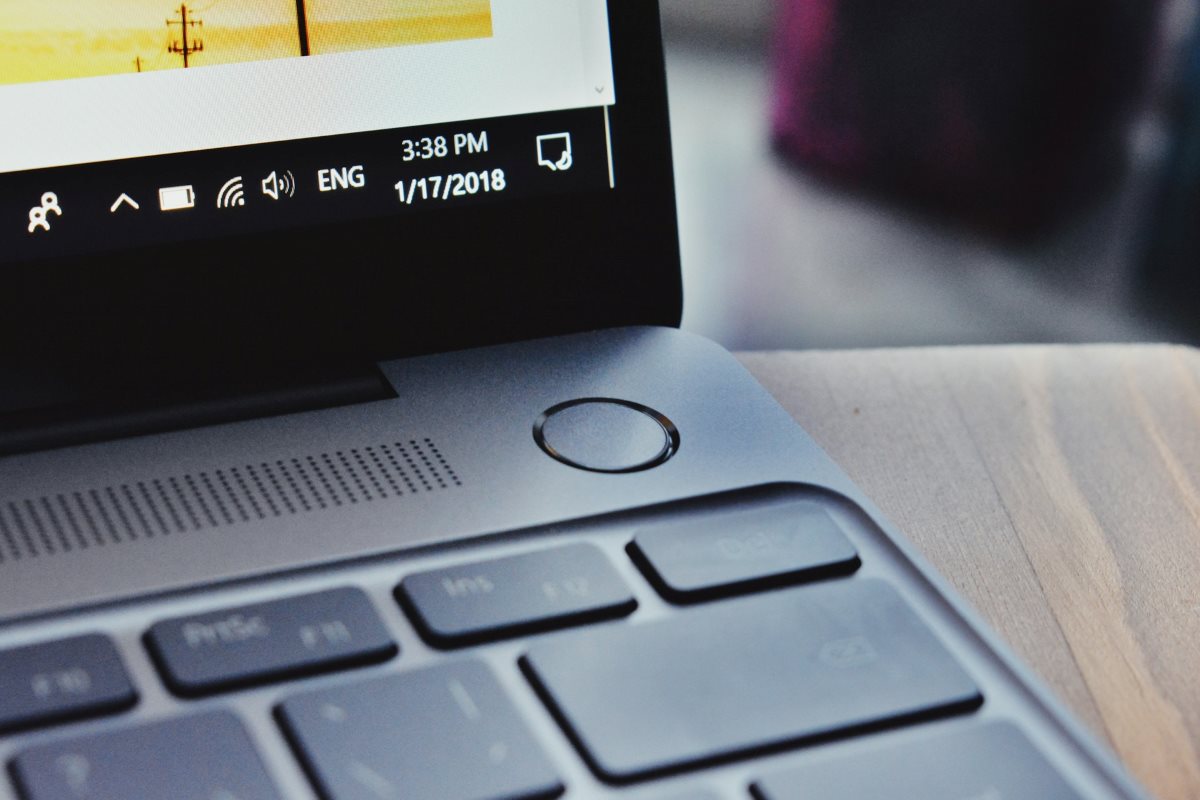
Teine võimalus ekraani heleduse suurendamiseks või vähendamiseks on minnes arvuti tegevuskeskusesse, mis asub tegumiriba paremas alanurgas. Kui avate selle, näete päikeseikooni.
Heleduse reguleerimiseks lihtsalt klõpsake sellel väikesel kastil, kuni teil on soovitud tase. Heleduse intensiivsus algab 0% -st ja jätkub 25%, 50%, 75% kuni 100% -ni.
Seadetest või Konfiguratsioonist
Kolmas meetod võtab veel paar klõpsu, kuid teil on saadaval heleduse liugur. Mis vahe on eelmisest valikust? Et saaksite teha täpsemaid ja isikupärasemaid reguleerimisi. Need on Sammud Windows 10 ekraani heleduse muutmiseks sülearvutis menüüs Seaded:
- Sisestage Kodu.
- Seadete avamiseks puudutage hammasrattaikooni.
- Valige Süsteem.
- Kasutage heleduse vähendamiseks vasakule liikuvat liugurit ja suurendamiseks paremale.
- Valmis. Nii saavutate intensiivsuse, mida tõesti vajate.
Usando el Panel de control
Neljas ja viimane meetod, millest me räägime, on Windows 10 ekraani heleduse muutmine juhtpaneeli abil. See valik on osa arvuti energiaplaanist, mis võimaldab säästa akut. Kuidas sellele valikule juurde pääsete? Järgides neid samme:
- Leidke icono de batería ekraani paremas alanurgas.
- Tala paremklõps sellel ikoonil ja valige Reguleerige ekraani heledust.
- Kui juhtpaneel avaneb, usa la barra deslizante et muuta heleduse taset oma maitse järgi ja ongi kõik.
Kokkuvõtteks oleme näinud kõiki võimalikke viise Windows 10 ekraani heleduse muutmiseks Pidage meeles, et kõik sõltub teie arvuti tüübist: sülearvuti või lauaarvuti. Lisaks saab sülearvutite puhul ekraani heledust reguleerida klaviatuuriga, tegevuskeskusest, sätetest või juhtpaneelist. Olgu kuidas on, Silmavigastuste vältimiseks ja silmade pinge vähendamiseks reguleerige kindlasti ekraani heledust.

Juba noorest east peale olen olnud lummatud kõigest teaduse ja tehnoloogiaga seonduvast, eriti neist edusammudest, mis muudavad meie elu lihtsamaks ja nauditavamaks. Mulle meeldib olla kursis viimaste uudiste ja trendidega ning jagada oma kogemusi, arvamusi ja näpunäiteid kasutatavate seadmete ja vidinate kohta. See viis mind veidi üle viie aasta tagasi veebikirjutajaks, keskendudes peamiselt Android-seadmetele ja Windowsi operatsioonisüsteemidele. Olen õppinud keerulisi kontseptsioone lihtsate sõnadega selgitama, et mu lugejad saaksid neist kergesti aru.