- Tuvastage põhjuslik protsess, kasutades ülesannete haldurit ja vajadusel terminali, et täpselt tegutseda.
- Kontrolli alt väljudes avaldavad suurimat mõju natiivsed teenused (SysMain, Search, Update) ja viirusetõrje.
- Süsteemiparandused (CHKDSK, SFC, DISM) ja sellised kohandused nagu virtuaalmälu, teavitused ja ülesanded vähendavad müra.
- Kui riistvara piirab (kõvaketas, vähe muutmälu), on SSD-le üleminek ja draiverite/püsivara ajakohasena hoidmine määrav.
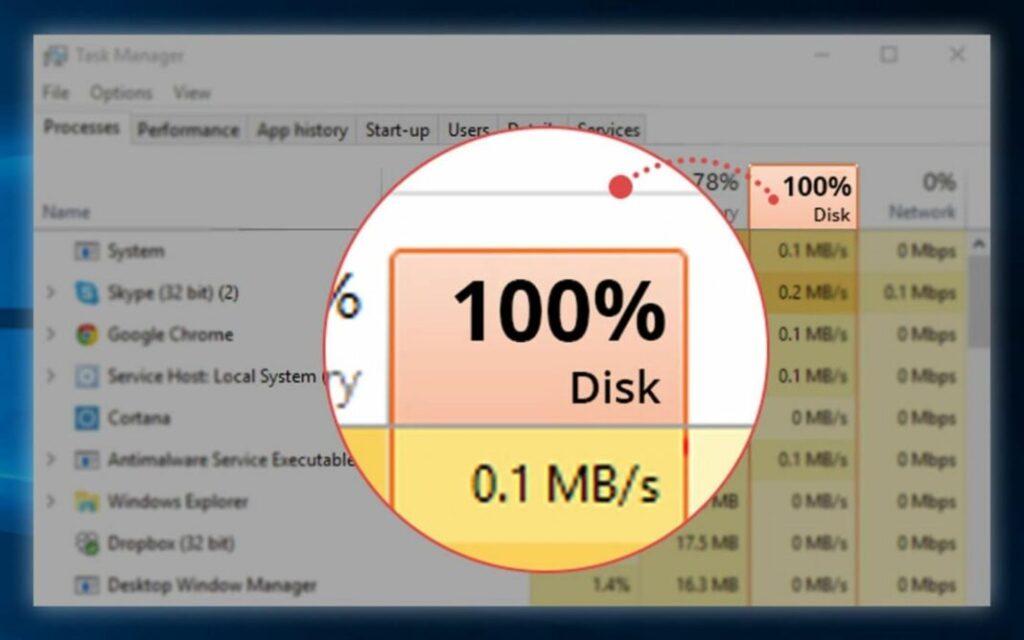
See, et Windows hoiab ketast minutite või tundide jooksul 100% kasutusel, ei ole normaalne ja põhjustab hangumine, aeglased klõpsud ja üldine tunne, et arvuti roomab. On tõsi, et kohe pärast käivitamist võib süsteem mõneks sekundiks ketta aktiivsust suurendada, kuid see peaks kiiresti stabiliseeruma ja mitte hanguma. Kas on võimalik takistada Windowsil 100% ketta kasutamist?
Selles artiklis me kogume kokku kõik levinud põhjused ja abinõud tsiteeritud kõige põhjalikumates juhendites: alates protsesside kontrollimisest tegumihalduri ja terminali abil kuni teenuste, näiteks SysMaini (endine Superfetch), keelamiseni, indekseerimise kohandamiseni, parandamiseni CHKDSK/SFC/DISM-iga ja erijuhtumi käsitlemiseni StorAHCI.sys ja MSIKontrolli viirusetõrjet, telemeetriat ja teavitusi, tühjenda ajutised failid, kohanda virtuaalmälu, uuenda draivereid või kaalu isegi SSD-d.
Mida see tegelikult tähendab, et ketas on 100% laetud?
Kui näete tegumihalduri ketta veerus väärtust 100%, siis me räägime sellest, küllastunud lugemis-/kirjutamistegevusmitte hõivatud ruumi hulk. See põhjustab kitsaskohti: kui ketas ei suuda sammu pidada, Peaaegu kõik muu aeglustub., alates avage kaustu tuhandete fotodega isegi mängu laadimisel või video esitamisel ilma katkestusteta.
Samaväärsel vanemal riistvaral (nt sülearvuti mehaanilise kõvaketta ja 4 GB muutmäluga) paar püsivat MB/s Üks protsess võib loenduri juba maksimumini viia. Kiirel riistvaral, näiteks NVMe SSD-l, võib näha ka 100% hüppeid, kui protsess lööb ketast pidevalt haamriga.
Kuidas süüdlast diagnoosida ilma aega raiskamata
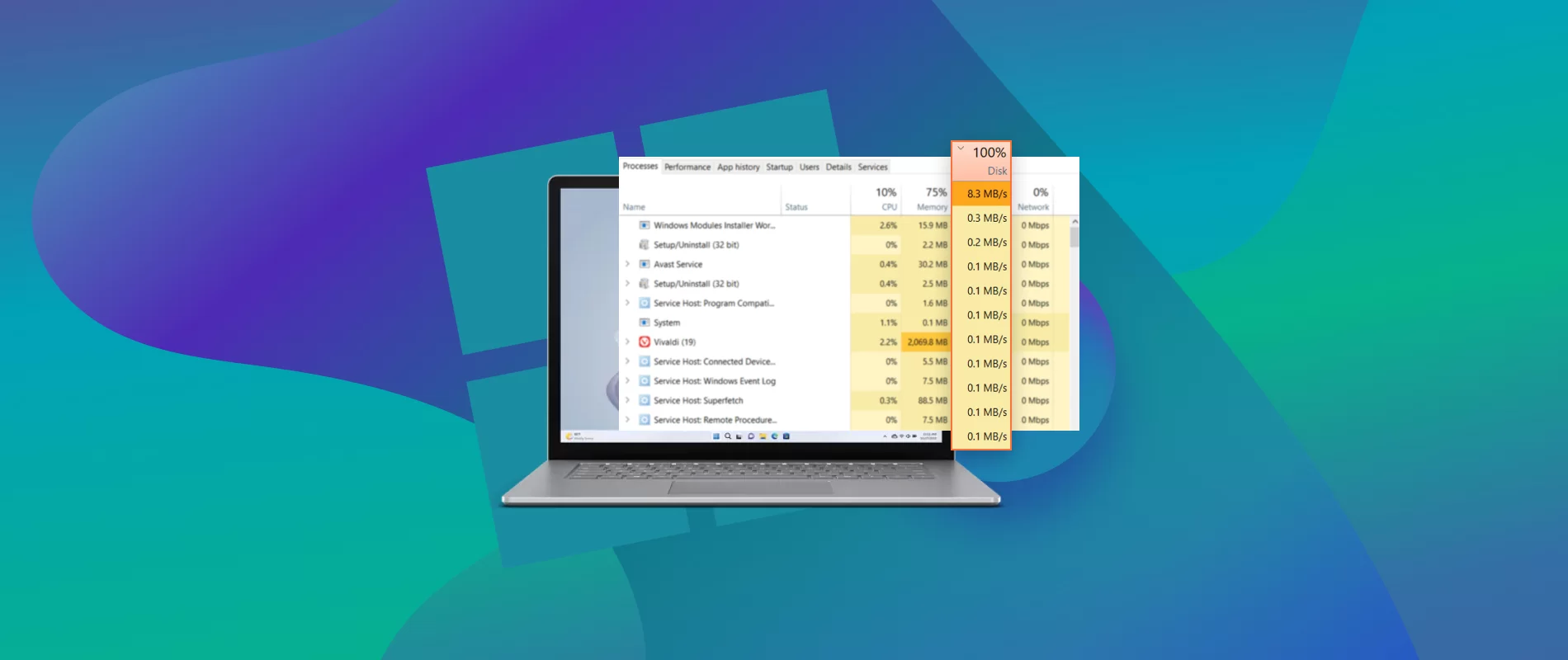
Alustage tegumihaldurist. Vajutage Ctrl+Shift+EscMine vahekaardile Protsessid ja klõpsa sortimiseks ketta päisele. Otsi oranžilt esile tõstetud protsesse, mis on ülalpool... 1–2 MB/s püsivVahekaardil „Jõudlus” näete, kas tegevus on mööduv või püsiv.
Kui eelistate terminali, avage PowerShell või CMD administraatorina (Win+X) ja kasutage ülesannete loend /v protsesse üksikasjalikult loetleda. Koos ülesannete loend /v | findstr nimi Sa filtreerid välja konkreetse. Kui protsess on "Ei vasta" olekusse kinni jäänud, saad selle lõpetada taskkill /f /pid PID või pildi abil taskkill /f /im chrome.exe; mõnikord programm ise See taaskäivitub puhtalt. ja lõpetage ketta lukustamine.
Tüüpilised põhjused: ühekordsed vs püsivad
On kaks stsenaariumi: kasutus tõuseb konkreetse ülesande (tuhandete failide kopeerimine, pisipiltide genereerimine, tihendamine jne) puhul 100%-ni ja seejärel rahuneb või see jääb kinni pikka aega. Esimesel juhul on vaja kannatlikkust; teisel on vajalik sekkumine.
- Mööduvad koormusedmasskoopiad, tuhandete fotode/videotega kaustad, tihendamised ja kirjutustoiminguid genereerivad teated.
- Püsivad koormused: vohav viirusetõrje, pahavara, vähe vaba ruumi, Windowsi teenused, näiteks SysMain või SearchAjastatud toimingud (ühilduvus), vastuolulised draiverid, kettavead või MSI failis StorAHCI.sys.
Kiired tegevused, mida tasub kõigepealt proovida
Enne kui asja kallale asume, on olemas otseteed, mis sageli... lahendada või vähendada probleemi midagi õrna puudutamata.
Taaskäivita ja puhasta
Lähtestamine kustutab kõik ühe hoobiga. zombiprotsessid või ajutised ummistused. Seejärel proovige puhastada kettapuhastusega: avage Käivita (Win+R), tippige puhastusjuht, nõustu, klõpsa nupul "Puhasta süsteemifailid", märkige kõik kastid ja kinnitab.
Optimeeri seadet
Kõvaketaste puhul on soovitatav defragmentimine; SSD-de puhul käivitab "Optimize" TRIM-i. Avage tööriist... Ühikute optimeerimineValige Windowsi partitsioon ja klõpsake nuppu Analüüsi > Optimeeri. Ärge defragmentige SSD-d.
Vabasta ruumi
Windows töötab kõige paremini, kui süsteemiketas on alles 15–20 GB vaba ruumiEemalda programmid, mida sa ei kasuta (Seaded > Rakendused > Rakendused ja funktsioonid), tühjenda prügikast ja kustuta ajutised failid (juhised leiate altpoolt).
Windowsi teenused: tavalised kahtlusalused
Need natiivsed komponendid on tavaliselt need, mis põhjustavad kõige rohkem probleeme, kui midagi valesti läheb. Ma selgitan, kuidas neid tuvastada ja ohutult keelata.
SysMain (endine Superfetch)
See eelsoojendab mälus olevaid rakendusi protsessi kiirendamiseks, kuid mõnes seadmes põhjustab see 100% ketasSelle kiireks peatamiseks avage CMD administraatorina ja käivitage net.exe stop sysmainSelle keelamiseks minge aadressile teenused.msc, otsi "SysMain" ja määra käivitustüübiks "Keelatud".
Windowsi otsing ja indekseerimine
Indekseerimine kiirendab otsinguid, aga kui see kataloogib liiga palju marsruute või jääb tsüklisse kinni, võib see süsteemi üle koormata. Proovige see ajutiselt peatada... net.exe stop "Windows Search"Kui kasutus väheneb, minge aadressile teenused.mscAva "Windowsi otsing" ja jäta käivitusrežiimile "Puudega» või kohanda indeksit alates Indekseerimisvalikud välja arvatud suured kaustad.
Windows Update ja ajastatud toimingud
Värskenduste allalaadimisel/installimisel võite märgata liikluse järsku suurenemist. Kontrollige järgmist. Seaded > Värskendamine ja turvalisus Kui toimub tegevus ja see häirib sind praegu, vajuta «Paus 7 päevaks"Liikuge ülesannete ajastaja sees jaotisse Teek > Microsoft > Windows > Rakenduskogemus ja keelab "Microsofti ühilduvuse hindaja", kui see ketta käivitab.
Viirusetõrje, pahavara ja turvalisus
Pahavara võib ketta üleujutamine ja jätta oma arvuti täiesti reageerimatuks. Käivitage täielik kontroll Windowsi turbe abil ja kasutage lisaks usaldusväärset pahavaratõrjeprogrammi (näiteks Malwarebytes) jahtima seda, mida Defender ei näe. Kui infektsioon on raske, järgige seda Juhend Windowsi parandamiseks pärast tõsist viirust.
Kui kasutate kolmanda osapoole viirusetõrjet ja kahtlustate, et see on süüdlane, ajutiselt keelata Ja kontrollige. Ärge kasutage korraga mitut viirusetõrjeprogrammi: see põhjustab topeltskaneeringuid ning suurendab ketta- ja protsessorikasutust. Kui kasutate kolmanda osapoole viirusetõrjet, keelake Defenderi reaalajas kaitse, et vältida... kattuvad.

Süsteemi parandamise meetodid
Rikutud failid ja failisüsteemid võivad põhjustada liigset kettaaktiivsust. Windowsi ja draivi korrastamiseks on kolm peamist tööriista ning sageli... Nad muudavad mängu.
DISM ja CFS
Avage CMD administraatorina ja käivitage järgmised käsud selles järjekorras: DISM /online /cleanup-image /restorehealth ja siis sfc /scannowDISM parandab Windowsi pildi ja SFC paneb süsteemifailid uuesti kokku.
CHKDSK
Kiire ülevaate saamiseks: CHKDSK /SCANÜhekordsete remonditööde puhul: CHKDSK /SPOTFIXKui vajate sektoritega täielikku parandust: chkdsk.exe /f /rSee annab teile teada, et helitugevus on kasutusel ja planeerib remondi järgmisel taaskäivitamisel; nõustuge.
Ajutised, indekseerimine ja otsingud
Tormid võivad vallandada kirjutamistsüklidAvage Käivita (Win+R), tippige temp ja kustutage sisu (Ctrl+E ja Tõstuklahv + Del). Samuti menüüst Seaded > Süsteem > Salvestusruum > Ajutised failid Saate partiiviisi puhastada.
Kui kopeerite sageli tuhandeid faile ja te ei pea kõike otsima, kaaluge vähendama ulatust indekseerimise või teenuse täieliku keelamise, et seda vältida kataloogimine täiskiirusel pärast iga hulgikoopiat.
Virtuaalmälu ja RAM-i puudumine
Piiratud muutmälu korral (näiteks 4 GB) otsib Windows kettalt andmeid väga kiiresti ja 100% kasutust näete palju sagedamini. Reguleerige või lähtesta lehefail Mõnikord lahendab see probleeme.
Tee: Süsteemi atribuudid (Win+Paus) > Lisaseaded > Jõudlus > Seaded > Lisaseaded > VirtuaalmäluTühjendage automaatse halduse märkeruut, valige "No paging file", määrake, taaskäivitamaMine tagasi ja luba „Süsteemi hallatav suurus” või määra mõistlik kohandatud suurus (tavaliselt: 1,5–3 korda sinu RAM-i maht).

Draiverid, püsivara ja BIOS
Vanad või valed draiverid (salvestusruum, kiibistik, SATA/AHCI kontrollerid) ja aegunud BIOS võivad põhjustada varupääsupunktid ja kitsaskohti. Külastage oma emaplaadi või arvuti tootja veebisaiti ja värskendage draivereid ja BIOS-i. Tuntud kaubamärkide SSD-de puhul on ametlik tööriist (nt Samsung Magician) abi püsivara ja sätetega, näiteks RAMCache.
Kui sulle meeldib automatiseerimine, on olemas utiliidid, mis otsivad kontrollereid (nt Juhi võimendaja), aga kriitilise tähtsusega salvestusruumi jaoks eelistan descarga manual ametlikust allikast.
Windowsi teatised, telemeetria ja nipid
On teateid ja "ettepanekuid", mis võivad küll tunduda kahjutud, käivitusprotsessid ja ketas. Avage Seaded > Süsteem > Teavitused ja toimingud ning lülitage välja kõik ebavajalik, sh:
- "Näita mulle Windowsi tervituskogemust..."
- "Soovitage viise seadistuse lõpuleviimiseks..."
- "Hankige näpunäiteid, nippe ja soovitusi..."
Telemeetria võib genereerida aktiivsust; valige Seaded > Privaatsus > Diagnóstico y comentarios Hoidke see minimaalsena ja kui soovite, kontrollige, kuidas Kaitske oma arvutit täiustatud luure eestÄra oota imesid, aga iga vähenemine taustamüra lisaks.
Puhas käivitus ja taustaprogrammid
Kui süüdlast ei õnnestu tuvastada, on puhas algus elupäästja. isoleerida tarkvara mis segab. Täidab msconfig (Win+R), märkige jaotises Üldine valik Valikuline käivitamine ilma "Laadi käivitusüksused" ja jaotises Teenused märkige "Peida kõik Microsofti teenused" ning vajutage "Keela kõik"Taaskäivita ja kontrolli."
Tegumihalduris > Käivitusaknas keelake rakendused, kasutades Suur esialgne mõjuMida vähem asju käivitub, seda väiksem on võimalus näha ketast ilma põhjuseta 100% ulatuses.
Chrome, Skype ja nüüdseks unustatud Flash
Chrome'is keela eellaadimine: Seaded > Privaatsus ja turvalisus ning lülita välja «Kasutage lehtede kiiremaks laadimiseks ennustusteenust"See on plaadiga vähem agressiivne."
Skype'il (Microsoft Store'i versioon) võib korrektseks kirjutamiseks ja tsüklite vältimiseks vaja minna õigusi. Avage selle turvaomadused ja kontrollige, et «Kõik rakenduspaketid"Neil on kirjutamisluba."
Flash on ametlikult pensionil alates 2020. aastast. Kui näete jäljed või uuendused Vabane vanadest asjadest: säästad ruumi ja väldid tarbetuid konflikte.
Toiteseaded ja "kiire käivitamine"
Energiavalikute alt proovige plaani Kõrge jõudlus (Juhtpaneel > Riistvara ja heli > Toitesuvandid). Lisaks saate jaotises „Valige toitenuppude funktsioon” keelata Kiirjuhend Kui kahtlustate hübriidseisundeid, mis tekitavad seansside vahel probleeme, ja vältige automaatset peatamist See aitab välistada osariike, mis hoiavad ressursse hõivatuna.
Kolmandate osapoolte tööriistad, mis takistavad Windowsil 100% ketta kasutamist
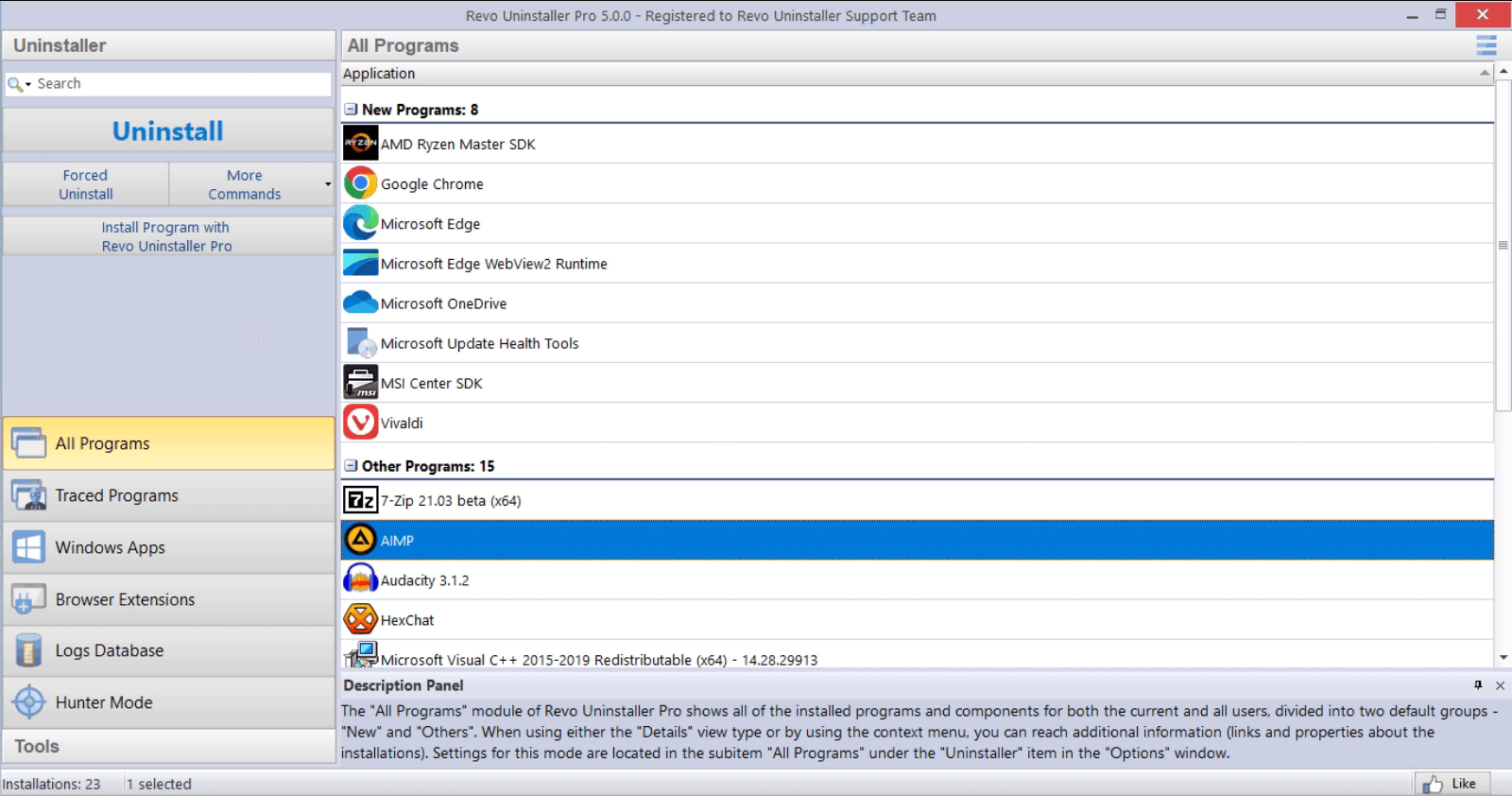
On olemas utiliite, mis lihtsustavad ülesandeid: CrystalDiskInfo ketta tervise kontrollimiseks Revo desinstaller Põhjalikuks desinstallimiseks kasuta puhastus-/optimeerimiskomplekte ja partitsioonihaldureid, mis kontrollivad vigu. Kasuta neid targalt: need on kasulikud, kui tead, mida teed. Millisele probleemile sa tähelepanu juhid?kuid need ei asenda diagnoosi.
Millal riistvara peale mõelda
Kui kasutate mehaanilist kõvaketast ja piiratud muutmälu (näiteks i5-520M 4 GB mäluga), siis olenemata sellest, kui palju tarkvara häälestamist te teete, pudelikael jääb püsima. SSD muudab aeglase arvuti kiireks. väle ja vaikne: käivitusajad sekundites, koheselt avanevad rakendused ja ketta kasutus, mis harva pikka aega "jõuab 100%-ni".
Kontrolli ühilduvust (SATA või NVMe) ja planeeri süsteemi jaoks vähemalt 250 GB salvestusruumi. Kõvaketta saad kloonida SSD-le kopeerimistööriistade abil. usaldusväärne ja hoidke oma Windowsi ja andmeid puutumata.
Kiired küsimused
- Kuidas ma probleemi kinnitan? Tegumihaldur > Protsessid > Ketta veerg ja seejärel vahekaart Jõudlus. Kui näete püsivat 100% kasutust ja te ei kopeeri midagi, On aeg uurida.
- Kas ketas võib kahjustuda? Natuke aega on okei, aga täisvõimsusel päevad summeeruvad. tTemperatuur ja kulumine (mehaaniline kõvakettal, kirjutab SSD-le). Parim on sellega varakult tegeleda.
- Kas viirus võib seda põhjustada? Jah. Tegelikult, kui tundmatud protsessid ketast "söövad", on see esimene asi, mis tuleks põhjaliku analüüsiga välistada.
Täiendavad sammud ja nipid, mis samuti aitavad
Kui testite konflikte, keelake Windowsi turbes funktsioon „Pilvekaitse”, kohandageVisuaalsed valikud» (sysdm.cpl > Jõudlus > Parima jõudluse saavutamiseks kohanda), et eemaldada lisatööd tekitavad lisafunktsioonid ja pidada meeles, et rakenduste värskendamine Väldi vanemaid versioone, mis plaati kahjustavad.
Kui leiad rakenduse, mis käivitab alati 100% kasutuse ja värskendusi pole, desinstalli see täielikult (ideaalis tööriista abil, mis puhastab allesjäänud failid ja registrikirjed). Sa näed kohest leevendust.Kui te ei saa ilma selle rakenduseta elada, otsige moodsat alternatiivi.
Lõpuks, kui leiate, et probleem tekkis aastaid tagasi ja püsib kõvaketta, paljude brauseri vahelehtede ja vähese muutmäluga arvutis, on kõige tõhusam lahendus tõenäoliselt meetmete kombinatsioon: SSD + puhastus + Keela probleemsed teenused + Hoia oma draiverid ja süsteem ajakohasena. Sellest ajast alates ei ole tegumihaldur enam punane ekraan ja muutub enamasti rahulikuks paneeliks.
Kõik eelnev, kui seda mõistlikult rakendada, kõrvaldab tavaliselt kõvaketta rikke põhjused täielikult: süüdlase tuvastamine tegumihalduri või terminali abil, müra vähendamine (SysMain, Search, ülesanded ja teatised), rikke parandamine (CHKDSK, SFC, DISM), virtuaalmälu reguleerimine ja ajutiste failide puhastamine, viirusetõrje- ja sünkroonimistarkvara jälgimine, draiverite värskendamine ja kui teie riistvara pole piisav, Sa teed hüppe SSD-leSeega naaseb ketta kasutus tervislikule tasemele ja arvuti reageerib nii nagu peaks.


Toimetaja on spetsialiseerunud tehnoloogiale ja internetiprobleemidele, omades rohkem kui kümneaastast kogemust erinevates digitaalsetes meediates. Olen töötanud toimetajana ja sisuloojana e-kaubanduse, kommunikatsiooni, veebiturunduse ja reklaamiettevõtetes. Olen kirjutanud ka majanduse, rahanduse ja teiste sektorite veebisaitidele. Minu töö on ka minu kirg. Nüüd minu artiklite kaudu Tecnobits, püüan uurida kõiki uudiseid ja uusi võimalusi, mida tehnoloogiamaailm meile iga päev oma elu parandamiseks pakub.