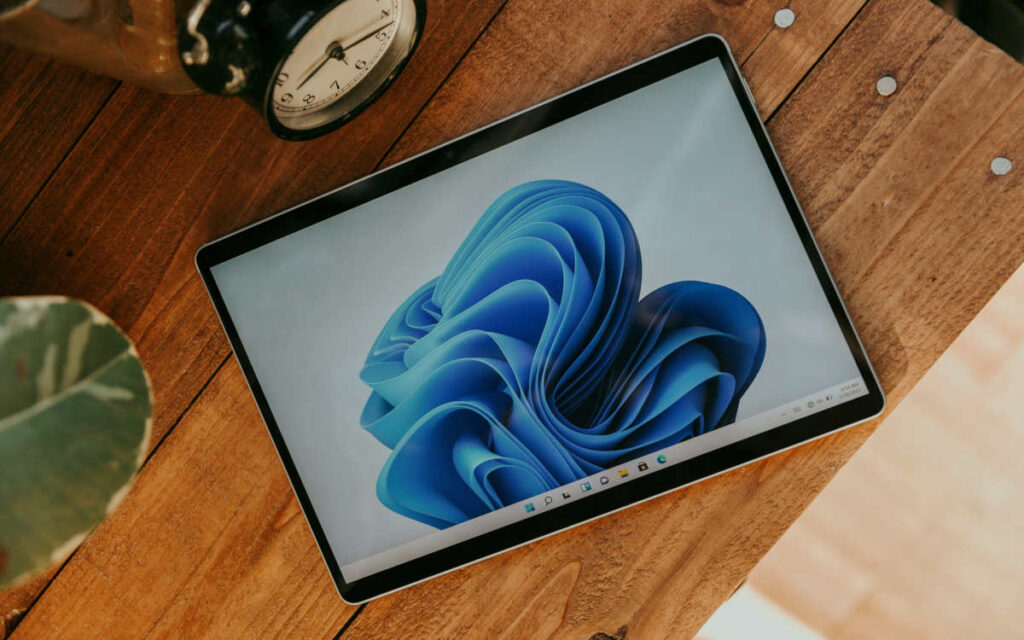
Selles postituses selgitame, kuidas takistada rakenduse käivitamist Windows 11 käivitamisel. See võimaldab teil arvuti puhas alglaadimine, kiirendades selle algkiirust. Samuti takistab see vähem kasutatavatel rakendustel tarbetult ressursse kulutamast.
Paljud rakendused on automaatselt konfigureeritud joosta taustal niipea, kui Windows 11 käivitub. Tegelikult isegi Nad jooksevad ja avavad ise akna. See võib olla väga tüütu, rääkimata alglaadimisaja pikendamisest ja arvuti töö ummistumisest.
Kuidas takistada rakenduse käivitamist Windows 11 käivitamisel

Ühest küljest saate seda teha mitmel viisil tegumihaldurist või süsteemi konfiguratsioonist. Teisest küljest on olemas viirusetõrje- ja optimeerimisrakendused, nagu Microsofti arvutihaldur, mis võimaldavad hallata ka käivitusprogramme.
Olenemata sellest, millist meetodit kasutate, näete käivitamisel käivitatavate rakenduste loendit. Mida sa pead tegema, on Keelake need, mida te sageli ei kasuta. Pidage meeles, et teised on aga süsteemi korrektseks toimimiseks hädavajalikud, mistõttu ei ole soovitatav neid keelata. Anname teile selle kohta üksikasjalikumalt lõpus.
Tegumihaldurist

Kui soovite takistada rakenduse käivitamist Windows 11 käivitumisel, minge tegumihaldurisse. Selleks võite klõpsata nupul Start ja tippida "Task Manager" või kasutada kiirklahvi Ctrl+Alt+Delete ja valige tegumihalduri suvand. Kolmas viis sellesse jaotisse jõudmiseks on otsetee Ctrl + Tõstuklahv + Escja avate selle otse.
Kui olete tegumihalduris, valige suvand Käivitusrakendused. Näete seda vasakpoolses vertikaalses menüüs, mida tähistab spidomeetri ikoon. Sellest jaotisest leiate loendi programmidest, mis käivituvad Windows 11 käivitumisel.
Iga rakenduse nime kõrval näete kahte veergu: Käivitamise olek ja mõju. Esimene näitab, kas programm on lubatud või keelatud, ja teine näitab selle mõju taset Windows 11 käivitamisel. Kui see on kõrge, võiksite rakenduse alglaadimisaja optimeerimiseks keelata.
Rakenduse käivitamise takistamiseks Windows 11 käivitumisel tehke lihtsalt Paremklõpsake rakendusel ja valige Keela. Kui keelate mõne olulise programmi, saate protsessi hõlpsalt tagasi pöörata. Valige programm, klõpsates sellel ja vajutage nuppu Luba, mida näete ülaltoodud menüüs.
Süsteemi konfiguratsioonist

Teine meetod rakenduse käivitamise takistamiseks Windows 11 käivitumisel on selle keelamine Windowsi sätetest. Selle jaotise avamiseks klõpsake lihtsalt nuppu Start ja valige suvand Konfiguratsioon. Windowsi sätteid saate avada ka nupuga klaviatuuri otsetee Windows + I.
Kui olete seadetes, valige suvand Rakendused, mis võimaldab teil hallata installitud rakenduste toimimist. Järgmises aknas valige suvand Alusta (Käivitamine) vasakpoolses vertikaalmenüüs. Näete Windowsi käivitamisel taustal töötavate programmide ja rakenduste loendit.
Iga rakenduse kõrval näete a lüliti, mida saab sisse või välja lülitada et takistada rakenduse käivitamist Windows 11 käivitumisel. Loendis kuvatakse ka, kui palju rakendus aeglustab, näidates mõju taset. Jällegi pidage meeles, et on rakendusi, mis peavad töötama kohe pärast arvuti sisselülitamist.
Viirusetõrje või optimeerimisprogrammi kasutamine

Lõpuks sisaldavad mõned viirusetõrje- ja optimeerimisprogrammid valikuid, mis takistavad rakenduse käivitamist Windows 11 käivitumisel arvutage arvuti algkäivitusaeg ja tuvastage seda aeglustavad rakendused. Samuti kuvatakse nende rakenduste loend, mis käivituvad arvuti sisselülitamisel ja võimaldavad teil need keelata.
Näiteks saate Optimeerige Windows 11 Microsoft PC Manageriga. See tasuta Microsofti programm pakub Windowsi arvuti käivitamiseks mitmeid võimalusi. Muude funktsioonide hulgas võimaldab arvuti jõudluse kiirendamiseks keelata käivitusrakendused. Teise võimalusena saate avada viirusetõrje ja uurida, kas käivitamisrakenduste keelamine on selle valikute hulgas.
Milliseid käivitusrakendusi saan ohutult keelata?

Nüüd siis, Milliseid käivitusrakendusi saab keelata ilma Windows 11 jõudlust kahjustamata? Nagu me varem ütlesime, on mõned rakendused valikulised, samas kui teised peavad töötama, et kõik korralikult töötaks. Teisest küljest on rakendusi, mida kasutame sagedamini, seega hindame nende automaatset käitamist. Teised aga ei tee muud, kui kulutavad asjatult ressursse.
Turvaliselt keelatavate rakenduste hulgas on järgmised: Spotify ja WhatsApp. Installimise ajal küsivad mõlemad, kas soovite, et need Windowsi käivitamisel töötaksid. Tavaliselt peaksite selle kasti märke tühistama, kuid kui te seda ei teinud, peate need käsitsi mis tahes kirjeldatud meetodi abil keelama.
Muud valikulised käivitusrakendused on Adobe Acrobat ja OneDrive. Kui te ei pea PDF-dokumente automaatselt avama ega kasutama failide salvestamiseks Microsofti pilve, saate mõlemad keelata. Samamoodi on programm, mis kulutab palju ressursse NVIDIA GeForce'i kogemus. Kui te seda oma mängude optimeerimiseks ei kasuta, teate, mida peate tegema.
Rakendused, mida ei soovita keelata
Rakenduse käivitamise takistamine Windows 11 käivitumisel on hea mõte ainult siis, kui te seda sageli ei kasuta või kui see pole süsteemiprogramm. Teisest küljest Need on mõned rakendused, mida ei soovitata keelata:
- Windows Defender: see on teie viirusetõrje ja pahavarakaitse, nii et ärge seda keelake.
- Windowsi värskendus: vastutab süsteemivärskenduste allalaadimise ja installimise eest, mis on kõige õigeks toimimiseks väga oluline.
- Inteli graafika juhtimiskeskus: see tarkvara töötab kohe, et teie Inteli graafikakaart töötaks sujuvalt.
- Viirusetõrje: Kui lisaks Windows Defenderile on installitud mõni muu viirusetõrje, ei ole soovitatav seda keelata.
- Bluetoothi tarkvara, printerid või assistendid sellistelt kaubamärkidelt nagu Dell ja HP.
Kui keelate programmi ja Märkate süsteemis riket, saate alati minna käivitusrakenduste loendisse ja selle uuesti lubada. Oluline on see, et säästate ressursse, kasutades Windows 11 arvutit ilma raiskamata.

Juba noorest east peale olen olnud lummatud kõigest teaduse ja tehnoloogiaga seonduvast, eriti neist edusammudest, mis muudavad meie elu lihtsamaks ja nauditavamaks. Mulle meeldib olla kursis viimaste uudiste ja trendidega ning jagada oma kogemusi, arvamusi ja näpunäiteid kasutatavate seadmete ja vidinate kohta. See viis mind veidi üle viie aasta tagasi veebikirjutajaks, keskendudes peamiselt Android-seadmetele ja Windowsi operatsioonisüsteemidele. Olen õppinud keerulisi kontseptsioone lihtsate sõnadega selgitama, et mu lugejad saaksid neist kergesti aru.