- Kirjutuskaitse võib olla põhjustatud füüsilistest tõrgetest, süsteemivigadest, pahavarast või õiguste piirangutest.
- Kaitse eemaldamiseks ja draivi taaskasutamiseks on nii füüsilisi kui ka tarkvaralisi lahendusi.
- Vormindamine, registri muutmine, õiguste kontrollimine ja spetsiaalsete tööriistade kasutamine on kõik tõhusad sammud salvestusruumi avamiseks.
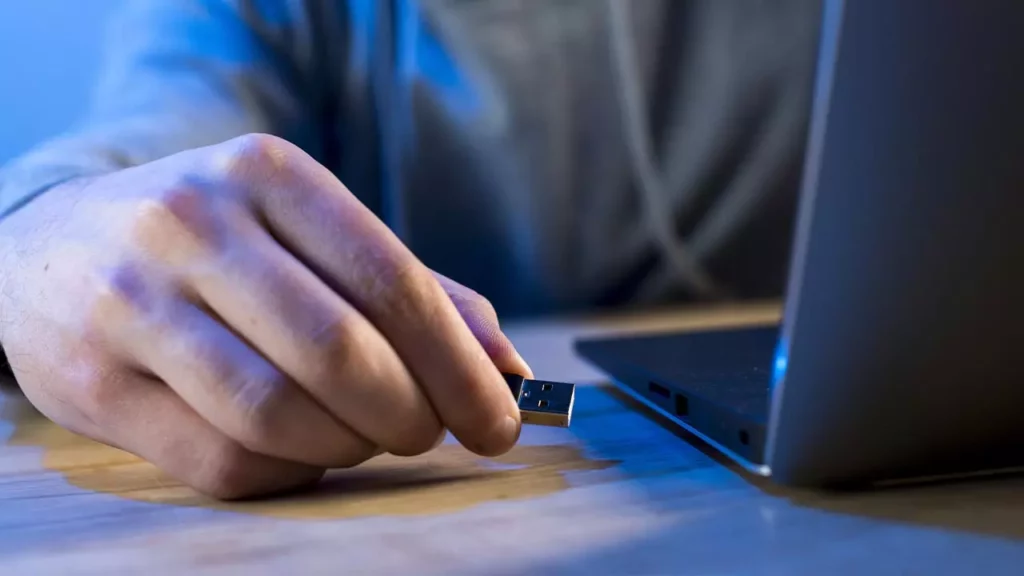
Kui kuvatakse teade, et teie väline draiv ei luba kirjutamistJärsku lakkab teie kõvaketas, USB-mälupulk või SD-kaart töötamast. See on masendav olukord: soovite faile välisele draivile salvestada ja süsteem takistab teil seda teha, hoiatades, et see on kirjutuskaitstud või teavitades, et see on kirjutuskaitstud režiimis. Mida teha?
Selles artiklis Selgitame üksikasjalikult, kuidas probleemi täpset põhjust tuvastada, ja juhendame teid kõigi võimalike lahenduste juures., käsitledes kõike alates levinud lubade vigadest ja draivi võimalikest füüsilistest kahjustustest kuni täiustatud lahendusteni, nagu Windowsi sisemiste sätete muutmine või spetsiaalsete utiliitide kasutamine.
Kõige levinumad põhjused, miks väline draiv ei luba kirjutamist
Enne lahenduste rakendamise alustamist on oluline mõista Miks välisele draivile kirjutamine võib olla blokeeritud?. Põhjused võivad olla väga erinevad:
- Füüsiline lukkPaljud USB-seadmedSD- või microSD-kaartidel on väike lüliti, mis aktiveerib kirjutuskaitse. Kui see lüliti on lukustatud asendis, ei saa te faile muuta, kopeerida ega kustutada enne, kui olete selle välja lülitanud.
- Failisüsteemi veadVigaste sektorite, struktuurikahjustuste või toetamata failisüsteemiga ketas võib olla kirjutuskaitstud või kirjutuskaitstud olekusse jäetud.
- Operatsioonisüsteemi õigused ja piirangudTurvalisuse huvides võib Windows piirata kirjutamist kasutajaõiguste, kirjutuskaitstud failide või kaustade või süsteemi registri sätete tõttu.
- Viiruse või pahavara olemasoluMõni pahavara võib kirjutuskaitse lubamise abil kustutamise eest kaitsmiseks muuta teie draivi õigusi või blokeerida juurdepääsu sellele.
- Tarkvara krüptimine või lukustamineTööriistad nagu BitLocker või muud krüpteerimisprogrammid võivad kirjutamise blokeerida kuni parooli sisestamiseni või draivi dekrüpteerimiseni.
- Draiv on kahjustatud või kirjutustsükli piirilMõned seadmed piiravad kirjutamist tõsiste füüsiliste rikete tuvastamisel, et kaitsta teie andmeid ja vältida edasist teabe kadu.
- Valed registrisätted või käskude kasutamineWindowsi täpsemate sätete tahtmatu muutmine võib põhjustada teie väliste draivide ootamatuid krahhe.
Tuvastage konkreetne põhjus Miks väline draiv ei luba kirjutamist, aitab teil aega kokku hoida ja vältida drastilisemaid lahendusi kui vaja. Seega enne registri vormindamist või muutmist võtke paar minutit, et vaadata üle krahhi võimalikud põhjused.
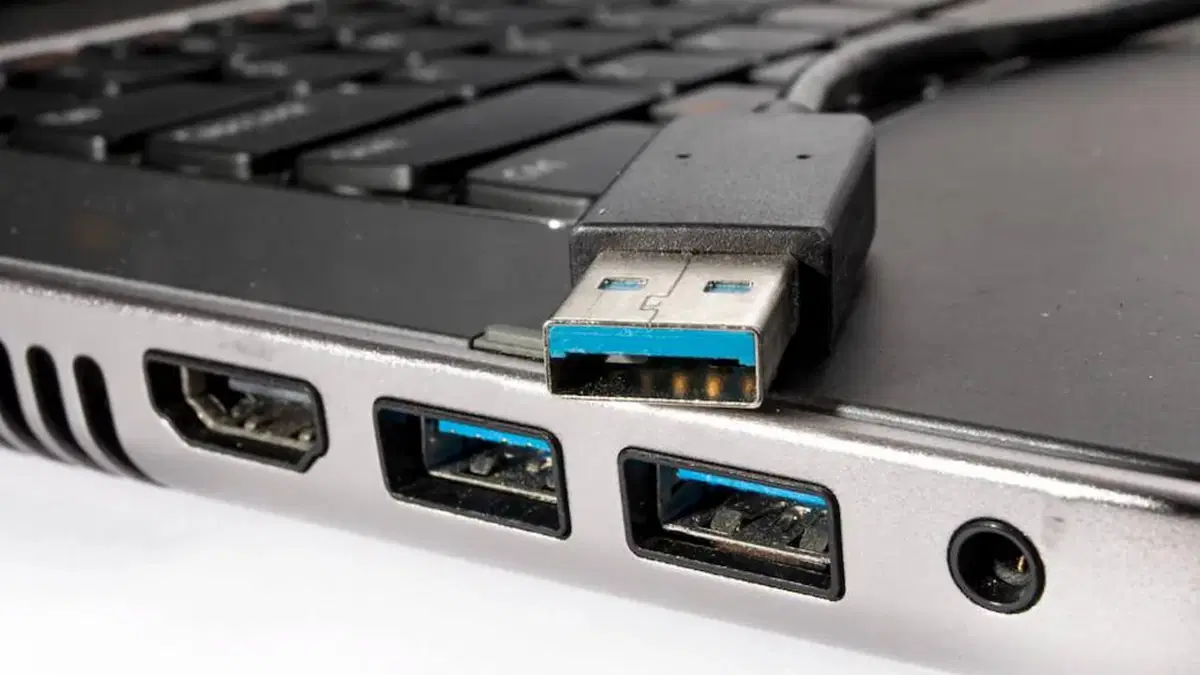
Esimesed sammud: vaadake üle põhitõed
Paljudel juhtudel on probleemi põhjuseks lihtsad detailid, mida me kahe silma vahele jätame. Siin on kiire kontrollnimekiri, mis aitab teil palju tööd kokku hoida:
- Leidke füüsilise kaitse lüliti oma mälupulgal, välisel kõvakettal või SD-kaardil. Kui teil see on, pange see asendisse „avatud”.
- Proovige draivi teises USB-pordis ja kui võimalik, siis teises arvutis. Mõnikord on viga kas pordis endas või arvuti operatsioonisüsteemis.
- Vaheta kaabel Kui kasutate väliseid kõvakettaid või kõvaketta korpuseid, võib probleemi allikaks olla vigane kaabel.
- Veenduge, et draivil oleks piisavalt vaba ruumi. Tihti aktiveerib täis ketas automaatselt kirjutuskaitse, et vältida kahjustusi.
- Kontrollige, kas teil on piisavad õigusedLogige sisse administraatori kontoga ja kontrollige draivi õigusi.
- Skannige draivi viiruste/pahavara suhtes Enne suuremate manipulatsioonide tegemist kasutage oma usaldusväärset viirusetõrjet.
Kui pärast kõige eelneva ülevaatamist on teil endiselt probleem, et väline draiv ei luba kirjutamist, liigume edasi veidi tehnilisemate lahenduste juurde, kuid ärge muretsege: selgitame neid teile samm-sammult.
Füüsilised lahendused: lülitid ja ühendused
La riistvaraline kirjutuskaitse See on kõige lihtsamini lahendatav ja kõige sagedasem põhjus SD-kaartide ja teatud mälupulkade puhul. Nendel seadmetel on tavaliselt küljel väike lüliti:
- Leidke lülitiSellel on tavaliselt kaks asendit, mis on üldiselt tähistatud kui „Lukusta” või tabaluku ikooniga kaitsmiseks ja teine kui „Ava” või ikoonita, et jätta kirjutamine lukustamata.
- Liigutage lüliti lukustamata asendisse ja ühendage seade uuesti. Kontrollige, kas saate nüüd faile kopeerida, kustutada või muuta.
- Vaadake tootja kasutusjuhendit või veebisaiti kui te lülitit ei leia; Mõnes mudelis on see üsna peidetud.
- Kui sakk või lüliti on katki, võib seade olla püsivalt kaitstud režiimis. Sellistel juhtudel on ainus realistlik lahendus seadme väljavahetamine.
Silm! Kui pärast saki liigutamist leiate, et väline draiv ei luba ikka veel kirjutamist, peate asja lähemalt uurima.

Ketta vigade ja halbade sektorite kontrollimine ja parandamine
On võimalik, et Windows on teie kettal vigu tuvastanud ja lubanud kirjutuskaitse andmete kadumise vältimiseks. Õnneks on vigade kontrollimine ja parandamine lihtne:
- Ava Failihaldur ja leiab probleemse seadme.
- Paremklõpsake sellel ja valige 'Omadused'.
- Mine vahekaardile Tööriistad ja vajutage edasi "Uuri" jaotises „Veakontroll”.
- Järgige juhiseid; Windows skannib draivi ja proovib leitud vead automaatselt parandada.
- Kui olete lõpetanud, proovige faile uuesti kopeerida või kustutada.
Kui probleemid püsivad, võib olla aeg vormindage draiv või liikuda edasi keerukamate lahenduste juurde. Aga kõigepealt vaatame üle õigused ja kirjutuskaitstud oleku.
Lubade probleemid, kirjutuskaitstud ja kasutajakontod
Mitu korda Windows takistab kettale kirjutamist, kuna kasutajal pole piisavalt õigusi või kuna failid/kaustad on märgitud kui „kirjutuskaitstud”. Proovige järgmist:
Muuda õigusi draivi atribuutides
- Paremklõpsake lukustatud draivi või kausta ja valige 'Omadused'.
- Mine vahekaardile Turvalisus ja vajutage edasi 'Muuda'.
- Valige loendist oma kasutaja ja märkige ruut "Täielik kontroll" (see hõlmab ka kirjutamisõigust).
- Klõpsake 'Kandideeri' ja siis sisse "Nõustun".
Eemalda failidelt/kaustadelt kirjutuskaitstud atribuut
- Paremklõpsake probleemsel failil või kaustal ja valige 'Omadused'.
- Vahekaardil 'Kindral', otsi kasti üles 'Kirjutuskaitstud' ja eemaldage sellelt märge.
- Rakendage ja nõustuge muudatustega.
- Korrake protsessi, kui mõjutatud on rohkem kaustu või faile.
Õiguste avamine peaks lahendama välise draivi kirjutamiskeelu probleemi. Kui probleem püsib, liigume edasi lahenduste juurde, mis nõuavad operatsioonisüsteemi sisemise konfiguratsiooni muutmist.

Eemaldage kirjutuskaitse Windowsi registrist
Üks levinumaid põhjuseid, eriti pärast pahavara eemaldamist, on see, et Windowsi register piirab välistele draividele kirjutamist WriteProtecti väärtuse abil.. Ma selgitan, kuidas seda kontrollida ja parandada:
- Press Win + R, kirjutab regedit ja anna see Sisesta registriredaktori avamiseks.
- Navigeeri marsruudile HKEY_LOCAL_MACHINE\SYSTEM\CurrentControlSet\Control\StorageDevicePolicies. Kui kausta „StorageDevicePolicies” pole olemas, peate selle käsitsi looma.
- Parempoolsel paneelil leidke väärtus Kirjutamiskaitse. Topeltklõpsake sellel ja määrake selle väärtuseks 0.
- Kui väärtust pole olemas, paremklõpsake tühjal kohal ja valige „Uus” > „DWORD-väärtus (32-bitine)”Nimeta see Kirjutamiskaitse ja anna sellele väärtus 0.
- Sulge kassa ja Taaskäivitage arvuti.
Ettevaatust! Windowsi registri muutmine ilma teadmata, mida te teete, võib teie süsteemi töövõimetuks muuta. Kui teil on küsimusi, küsige abi või tehke esmalt varukoopia.
Kirjutuskaitstud oleku eemaldamine käsurealt käskudega
Kui ülaltoodud meetodid ei aita, võite pöörduda DiskPart utiliit käsurealt. See meetod eemaldab ketta või köite tasandil kirjutuskaitstud atribuudid:
- Ava menüü Start, tippige cmd, paremklõpsake Süsteemi sümbol ja valige Käivita administraatorina.
- Tippige käsureale kettaosa ja vajutage Sisesta.
- Kirjutab nimekirja ketas et näha kõiki ühendatud kettaid. Tuvastage oma väline kõvaketas suuruse järgi.
- Kirjutab vali ketas X, kus 'X' on teie ühikule vastav number.
- Kirjutuskaitstud atribuudi eemaldamiseks tippige atribuudid ketta tühjendamine ainult lugemiseks ja vajutage Sisesta.
- Kui süsteem kinnitab atribuutide edukat kustutamist, kirjutage väljumine lahkuma.
- Ühendage väline draiv lahti ja ühendage see uuesti, et kontrollida, kas teil on nüüd täielik juurdepääs.
Pea meeles, et kui sinu ketast ei kuvata, võib see olla tõsiselt kahjustatud või süsteem seda õigesti ei tuvasta. Sellisel juhul minge taastamise ja vormindamise sektsiooni.
Mida teha, kui peate vormindama ja süsteem seda ei luba
Mõned draivid keelduvad operatsioonisüsteemi enda poolt vormindamisest. Sellistel juhtudel saate kasutada väliseid utiliite, näiteks:
- EaseUS partitsioonimeisterHõlbustab vormindamist, partitsioonide kustutamist ja kirjutuskaitstud atribuutide eemaldamist isegi siis, kui Windows seda ei luba.
- Madala taseme vormindamise tööriistad (näiteks HDD LLF): Ideaalne täieliku korruptsiooni korral, kuigi need nõuavad ettevaatust.
Pea alati meeles, et kasuta neid tööriistu viimase abinõuna ja pärast tavapäraste valikute proovimist, kuna nende kasutamine võib kustutada taastamatuid andmeid.
Kuidas kaitsta oma välist draivi ja vältida probleeme tulevikus
El Väliste draivide, USB-draivide ja mälukaartide sagedane kasutamine ja lahtiühendamine võib põhjustada ootamatuid vigu, andmete riknemist ja kirjutuskaitse käivitumist. Riskide minimeerimiseks järgige neid näpunäiteid:
- Ühenduse katkestamiseks kasutage alati valikut „Riistvara turvaline eemaldamine”. enne mis tahes draivi eemaldamist.
- Tehke regulaarselt viirusetõrje skaneeringuid nii teie arvutis kui ka välistel draividel, mida te regulaarselt kasutate.
- Ärge kasutage väliseid kõvakettaid kahtlastes või avalikes arvutites. pahavara nakkuste vältimiseks.
- Tehke regulaarselt varukoopiaid välismäluseadmetele ja ketastele salvestatud andmete kohta, eriti kui need sisaldavad olulist teavet.
- Ärge jätke seadmeid löökide, niiskuse ega äärmuslike temperatuuride kätte.. Füüsiline kahjustus on üks peamisi enneaegse rikke põhjuseid.
Nagu näete, saab kirjutuskaitse ja kirjutuskaitstud režiimiga seotud probleemid enamikul juhtudel lahendada, kui järgite õigeid samme ja ei kiirusta hävitavamate valikutega. Võti peitub Esmalt tuvastage põhjus (füüsiline, õiguste, tarkvara, pahavara või füüsiline kahjustus) ja vali kõige sobivam meetod. Nii saad oma välisest kõvakettast maksimumi võtta, vältida andmete kadumist ja hoida oma seadmeid palju kauem ideaalses seisukorras.

Toimetaja on spetsialiseerunud tehnoloogiale ja internetiprobleemidele, omades rohkem kui kümneaastast kogemust erinevates digitaalsetes meediates. Olen töötanud toimetajana ja sisuloojana e-kaubanduse, kommunikatsiooni, veebiturunduse ja reklaamiettevõtetes. Olen kirjutanud ka majanduse, rahanduse ja teiste sektorite veebisaitidele. Minu töö on ka minu kirg. Nüüd minu artiklite kaudu Tecnobits, püüan uurida kõiki uudiseid ja uusi võimalusi, mida tehnoloogiamaailm meile iga päev oma elu parandamiseks pakub.