- Microsoft Store-ko 0x80131500 errorea konfigurazio-erroreek, cache hondatuak edo Windows bertsioak eguneratu edo aldatu ondoren sortzen diren arazoek eragiten dute normalean.
- Data, ordua, ordu-zona eta eskualdea egiaztatzeak, Windows-en eguneratze eta eguneratze guztiak dendatik bertatik instalatzearekin batera, arazo asko konpontzen ditu.
- WSReset bezalako tresnek eta PowerShell bidezko Microsoft Store eskuzko erregistroak aplikazioa konpontzeko aukera ematen dizute bere cachea edo barne paketea hondatuta dagoenean.
- Egoera konplexuetan, batez ere Windows 11tik Windows 10era jaitsi ondoren, hainbat metodo konbinatu behar izatea gerta daiteke, eta arazoak jarraitzen badu, komunitatearekin edo Microsoft-en laguntzarekin harremanetan jarri.

Noiz 0x80131500 errorea Microsoft Store erabiltzen saiatzean (Windows Store zaharra), erraza da frustratzea: aplikazioak ez dira irekitzen, ezin duzu deskargatu ezer berririk ez eta eguneraketak trabatuta geratzen dira. Akats hau nahiko ohikoa da Windows 10 eta Windows 11n, batez ere eguneratze edo bertsio aldaketa handien ondoren, hala nola Windows 11tik Windows 10era jaistean.
Hurrengo lerroetan aurkituko duzu 0x80131500 erroreak zer esan nahi duen ulertzeko gida oso osoaZergatik gertatzen da hau, eta, garrantzitsuena, zer urrats eman behar dira konpontzeko? Dena landuko dugu, orduaren, dataren eta eskualdearen oinarrizko egiaztapenetatik hasi eta Microsoft Store konpontzeko PowerShell komando aurreratuetaraino, beste ezerk funtzionatzen ez duenean.
Zer da 0x80131500 errorea Microsoft Store-n?
Kodea 0x80131500 normalean komunikazio arazo bat adierazten du zure sistemaren eta Microsoft Store lineako zerbitzuen artean. Praktikan, horrek esan nahi du dendak ez duela kargatuko, ez duela katalogoa bistaratuko, ez dizula saioa hasten utziko edo ustekabean itxiko dela.
Kasu askotan, akatsa honekin lotuta dago Data, ordu edo eskualde ezarpen okerrak, dendatik bertatik datu hondatuekin, Windows eguneratze osatugabe batekin edo bertsio-atzerapen batekin (adibidez, Windows 11tik Windows 10era itzultzea) denda erdi konfiguratuta utziz.
Nahiko ohikoa da arazoa saiatu ondoren agertzea ere berriro instalatu Microsoft denda Interneten aurkitutako komandoak erabilizbatez ere komando-kontsolan edo PowerShell-en argibide osatugabeak edo zaharkituak exekutatu badira.

0x80131500 errorearen ohiko arrazoiak
Irtenbideetara iritsi aurretik, komeni da berrikustea 0x80131500 errorearen kausa ohikoenak Microsoft Store-n, geroago ikusiko ditugun urratsek zergatik funtzionatzen duten ulertzen lagunduko dizulako.
Kasu gehienetan, faktore hauetako bat edo gehiago daude inplikatuta: ordu eta ordu-zona parametroak gaizki konfiguratuta, eskualde okerra, Microsoft Store eguneratze-hutsegiteak edo Windows eguneratze-hutsegiteak.
Maiz errepikatzen den beste kausa bat da Windows Store-ren cachea hondatuta dagoHori gerta daiteke dendak aplikazioak eta jokoak deskargatzen zituen bitartean instalazio, desinstalazio edo konexio-etenaldi askoren ondoren.
Azkenean, erabiltzaile batzuek errorea aurkitzen dute ondoren itzuli Windows 11-tik Windows 10raEgoera horretan, dendako osagai batzuk erregistratu gabe gera daitezke eta berriro erregistratu beharko dira PowerShell komando espezifikoak erabiliz.
Lehen egiaztapena: data, ordua eta eskualdea Windows-en
Erabiltzaile asko gehien harritzen dituen gauzetako bat da Data eta ordua bezalako "oinarrizko" ezarpen batek Microsoft Store-a hautsi dezake.Hala ere, sistemaren barne-erlojua Microsoft-en zerbitzariek espero dutenarekin bat ez badator, erroreak gertatzen dira konexio segurua ezartzerakoan.
Parametro hauek berrikusteko, ireki aplikazioa Windows ezarpenak eta joan Ordua eta hizkuntza atalera.Data eta ordua atalean, gaitu ordua automatikoki doitzeko aukera, sistemak ordua Internetetik jaso dezan, eta alderantziz, desgaitu ordu-zona automatikoki ezartzeko aukera, arazoak sortzen baditu.
Ondoren, eskuz hautatu Zure kokapenaren araberako ordu-zona zuzena (Adibidez, Madril Espainia penintsularrerako). Xehetasun hau garrantzitsua da, ordua zuzena iruditu arren, ordu-zona oker batek barne-desadostasunak sor ditzakeelako.
Menu berean, begiratu atala Eskualdea eta hizkuntzaZiurtatu ezarri dituzun herrialdea eta eskualdea zure benetako herrialdearekin bat datozela. Gaizki hautatutako eskualde batek arazoak sor ditzake dendaren edukira sartzen saiatzean.
Data, ordua, ordu-zona eta eskualdea doitu ondoren, gomendagarria da berrabiarazi ordenagailua eta saiatu berriro Microsoft Store-n. Batzuetan, doikuntza soil honekin, 0x80131500 errorea desagertzen da beste ekintzarik egin beharrik gabe.

Eguneratu Microsoft Store denda bertatik.
Ordu eta eskualde ezarpenak zuzenak badira edo arazoa ez badira, hurrengo urratsa hau da: Behartu Microsoft Store eguneratzeak bilatzeko aplikazioaren beraren barruan. Arraroa badirudi ere, denda beste edozein aplikazio bezala eguneratzen da.
Ataza-barran, bilatu ikonoa Microsoft Store eta ireki ezazuBarruan zaudela, bilatu aukera gehiagoren menua (normalean hiru puntu edo antzeko ikono gisa agertzen da) eta joan Deskargak eta eguneraketak atalera, non dendako aplikazio guztien eguneraketak kudeatzen diren.
Pantaila horretan botoi bat ikusiko duzu Jaso eguneraketakEgin klik eta itxaron dendak instalatutako aplikazioen bertsio berriak egiaztatzeko. Microsoft Store-ko eguneratzeren bat zain badago, automatikoki deskargatu eta aplikatuko da.
Garrantzitsua da Utzi prozesua amaitzen. eta egiaztatu ea, denda eguneratu ondoren, 0x80131500 errorea desagertzen den. Batzuetan arazoa Microsoft Store aplikazioaren bertsio zahar edo hondatu batetik dator.
Prozesu honi buruzko informazio gehiago behar baduzu, gida espezifiko bat aurki dezakezu Microsoft-en dokumentazio ofizialean. Eskuratu aplikazioen eta jokoen eguneraketak Microsoft Store-tik, non dendako aplikazioak eguneratuta mantentzeko urrats orokorrak zehazten diren.
Instalatu Windows eguneratze guztiak
Dendak eguneratze baten ondoren ere huts egiten jarraitzen badu, arreta sistema eragilean bertan jarri beharko litzateke. Askotan... 0x80131500 errorea amaitu ez den Windows eguneratze bati lotuta dago edo amaitu gabe utzi dena.
Hau egiaztatzeko, ireki hasierako menua eta joan honera Ezarpenak > Eguneratzea eta segurtasuna > Windows eguneratzeaAtal honen barruan, egin klik "Egiaztatu eguneratzeak" aukeran sistemak Microsoft zerbitzariak eskaneatzeko.
Ezinbestekoa da Instalatu eskuragarri dauden eguneratze guztiak, aukerako gisa markatutakoak barne, dendako osagaiei, .NETi edo Windows aplikazio modernoen plataformari berari dagozkienean.
Deskargatzea eta instalazioa amaitutakoan, eskatuko zaizu berrabiarazi ordenagailuaEgin hau berehala, aldaketa asko berrabiarazi ondoren bakarrik baitira indarrean. Ondoren, saiatu berriro Microsoft Store-n 0x80131500 errorea konpondu den ikusteko.
Windows eguneratzeak ez ditu akats ezagunak konpontzen bakarrik, baita barneko liburutegien eta osagaien bertsioak sinkronizatzen ditu dendak behar bezala funtzionatu behar duela, beraz, ia derrigorrezko urratsa da mota honetako gertakari batean.
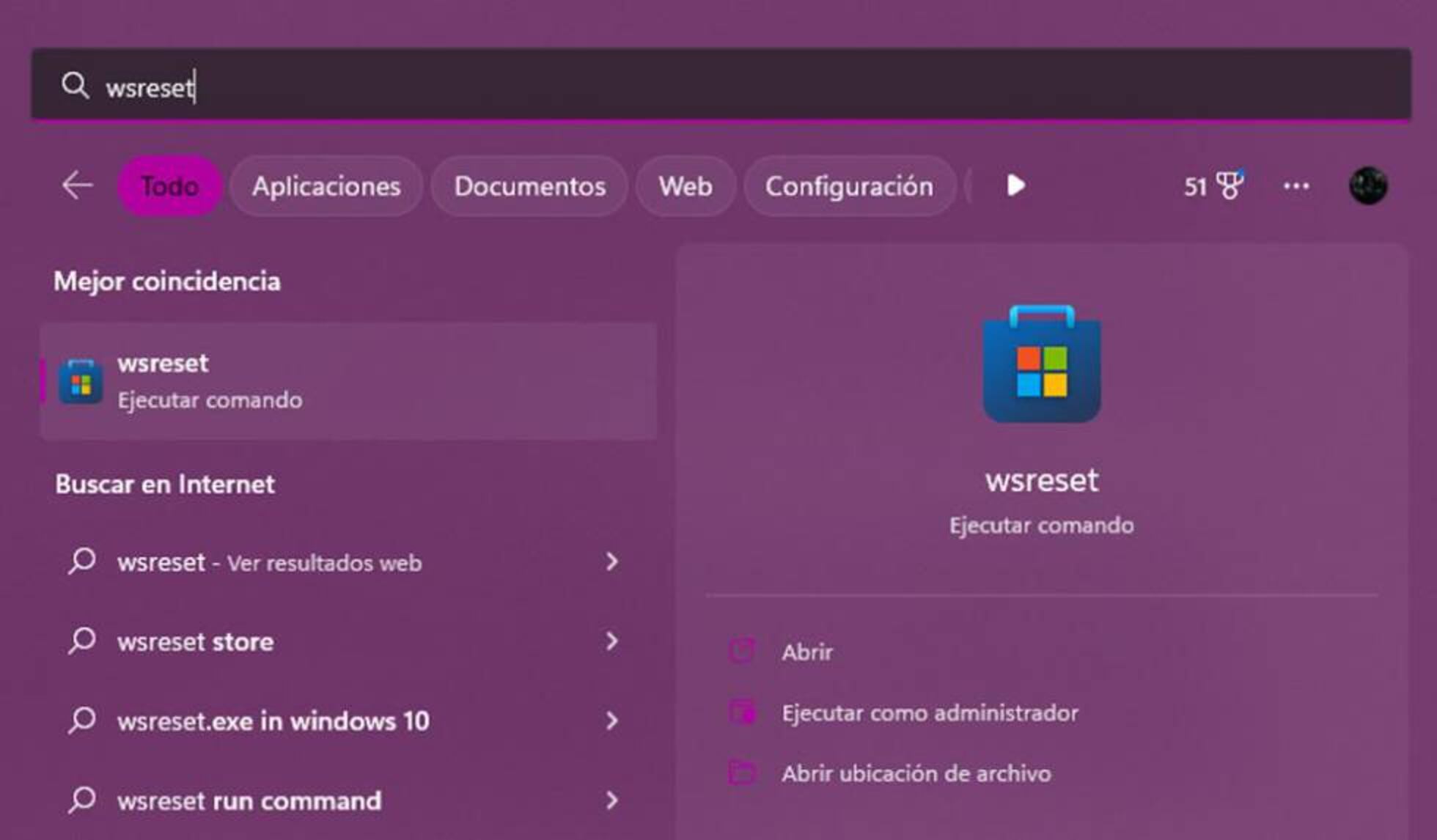
Berrezarri eta garbitu Microsoft Store-ren cachea WSReset-ekin
Honaino iritsi bazara eta dendak errorea erakusten jarraitzen badu, tresnarik eraginkorrenetako batera pasatzeko garaia da. Konpondu Microsoft Store-ren cacheaWSReset komandoak denda berrezartzen du instalatutako aplikazioak ezabatu gabe.
Erabiltzeko, sakatu eta eutsi botoiari Sakatu eta eutsi Windows logotipoaren teklari eta, askatu gabe, sakatu R tekla.Lasterbide honek Exekutatu leihoa irekiko du, komando sinpleak idatz ditzakezun elkarrizketa-koadro txiki bat.
Ireki eremuan, idatzi zehazki wsreset.exe eta sakatu Ados edo Sartu. Kontsola-leiho bat (komando-gonbita) irekiko da, Microsoft Store-ren cachea garbitu eta bere barne-egoera berrezarriko duena.
Segundo batzuetan ezer gertatzen ez dela dirudi, baina normalean kontsola leihoa bere kabuz ixten da eta, une baten buruan, Microsoft Store automatikoki irekitzen dela. Prozesu honek komandoa behar bezala amaitu dela adierazten du.
WSReset exekutatu ondoren, egiaztatu ea Denda normal funtzionatzen ari da orain0x80131500 errore kasu askotan, tresna hau nahikoa da aplikazioari behar bezala konektatzea eragozten zioten datu hondatuak kentzeko.
Konpondu Microsoft Store PowerShell komandoak erabiliz
Egoera batzuetan, batez ere baduenean Microsoft Store kontsolatik manipulatu du Edo Windows 11tik Windows 10era jaistean, cachea ez da arazo bakarra. Store aplikazioak berak barne sistemaren erregistroa galdu dezake.
Kasu horietan, komenigarria da PowerShell erabiltzea, Windows kontsola aurreratua. Eskuz berriro erregistratu Microsoft StoreMetodo hau zertxobait teknikoagoa da, baina oso eraginkorra da aurreko urratsek funtzionatu ez dutenean.
Hasteko, ireki Exekutatu leihoa berriro konbinazioa erabiliz. Windows tekla + RAgertzen den koadroan, PowerShell sistemaren aplikazioekin lan egiteko baimen nahikoekin exekutatzen duen komando bat idatz dezakezu.
Egoera hauetan erabili ohi den erreferentzia-komandoak forma hau du: powershell -ExekuzioPolitika Mugarik Gabeko Add-AppxPackage -DisableDevelopmentMode -Register $Env:SystemRoot\WinStore\AppxManifest.XMLBere helburua denda paketea berriro erregistratzea da, bere konfigurazioa deskribatzen duen manifestu fitxategia erabiliz.
Komando hau Exekutatu leihoan edo PowerShell saio batean sartzeak honetara itzuliko da: Lotu Microsoft Store sistema eragilearekinProzesua amaitutakoan, berrabiarazi ordenagailua aldaketa guztiak indarrean jartzeko.
Berrabiarazi ondoren, saiatu denda irekitzen eta egiaztatu ea 0x80131500 errorea desagertu daUrrats hau bereziki erabilgarria izan ohi da CMD erabiliz denda berriro instalatzeko YouTube tutorialak jarraitu dituzten eta instalazio osatugabea izan duten erabiltzaileentzat.
Akatsa irauten duenean gomendio gehigarriak
Aurreko urrats guztiak jarraitu arren, Microsoft Store-k 0x80131500 kodea erakusten jarraitzen badu, gauza batzuk egiaztatzeko garaia da. oztopatu dezaketen alderdi gehigarriak dendaren konexioarekin edo bere barne osagaiekin.
Lehenik eta behin, merezi du egiaztatzea ea hirugarrenen antibirusa edo suebaki gehiegi mugatzailea Microsoft-eko zerbitzarietarako trafikoa blokeatzen ari dira. Hori egiaztatzeko modu erraz bat segurtasun software hori aldi baterako desgaitzea da (beti kontuz ibiliz) eta denda berriro saiatzea.
Ideia ona da, halaber, ziurtatzea zure Microsoft kontua behar bezala sinkronizatu da Windows-en, zure kontu saioak erroreak edo gatazkak baditu, Store zerbitzuetan eragina izan dezake. Saioa hasteko prozesua egiaztatzea eta, beharrezkoa bada, saioa amaitu eta berriro saioa hastea lagungarria izan daiteke.
Egiaztatu beharreko beste puntu bat baduzu ala ez da Interneteko konexioa egonkorra da eta ez dago trafiko-iragazkirik.VPN baten, enpresa-proxy baten edo sare publiko baten bidez konektatuta bazaude, saiatu beste etxeko sare batetik konektatzen edo zure mugikorreko puntu-puntua erabiltzen kanpoko blokeoak baztertzeko.
Azkenik, beste guztiak huts egiten duenean, komenigarria da kontsultatzea Microsoft Komunitatearen eta laguntza-artikulu ofizialak, non antzeko kasuak eta irtenbide espezifikoak biltzen diren, eta horien artean egon daitezke urrats aurreratuak, script gehigarriak edo denda-errore jakin batzuetarako adabaki espezifikoak.
Kasu tipikoa: Windows 11tik Windows 10era itzultzea eta Store galtzea
Egoera bereziki ohikoa da erabiltzailea Windows 11tik Windows 10era itzuli da Eta une horretatik aurrera, Microsoft Store ez dela irekitzen, 0x80131500 errorea erakusten duela edo behar bezala instalatuta ez dagoela ere ikusten duzu.
Egoera hau normalean faktoreen konbinazio baten ondorioz gertatzen da: Windows 11 dendaren osagaiak guztiz kendu ez direnak, konfigurazio fitxategi bateraezinak eta instalatutako Windows bertsioarekin bat ez datozen aplikazioen erregistroak.
Erabiltzaile askok, irtenbide azkar baten bila, jotzen dute Microsoft Store nola "gehitu" edo "berriro instalatu" azaltzen duten YouTube bideoak komandoak komando-gonbitan (CMD) edo PowerShell-en erabiliz. Argibideak zaharkituta edo osatu gabe daudenean, biltegia partzialki konfiguratuta geratzen da eta errorea agertzen da.
Kasu hauek konpontzeko, bereziki garrantzitsua da goiko urratsetako batzuk konbinatu: eguneratu Windows 10 guztiz, exekutatu WSReset cachea garbitzeko eta, azkenik, erabili PowerShell komandoa denda paketea bere AppxManifest.XML fitxategiarekin berriro erregistratzeko.
Hala ere, sistemak Microsoft Store behar bezala bistaratzen ez badu edo 0x80131500 errorea jarraitzen badu, komenigarria izan daiteke konponketa bat egitea kontuan hartzea. sistemaren konponketa Windows-en leheneratze aukerak erabiliz edo fitxategiak mantenduz berriro instalatuz, nahiz eta hau arretaz aztertu beharreko irtenbide zorrotzagoetan sartzen den.
Noiz eskatu laguntza laguntza-zerbitzuari edo komunitateari
Badira uneak non, eskuragarri dauden gidak zenbat arretaz jarraitu arren, 0x80131500 erroreak erresistentzia duZure Windows instalazioak arazo zaharrak dituelako edo ordenagailuan instalatutako beste software batekin gatazka oso zehatz bat dagoelako.
Kasu hauetan, gauzarik zentzuzkoena laguntza eskatzea da. Microsoft-en foro ofizialetan edo Laguntza KomunitateanBertan, hainbat egoera desberdin ikusi dituzten aholkulari independenteek eta erabiltzaile aurreratuek parte hartzen dute maiz, eta zure egoera zehatzera egokitutako urratsak iradoki ditzakete.
Galdera argitaratzen duzunean, zehaztu beti zer dagoeneko probatu dituzun urratsak (ordu eta eskualde ezarpenak, WSReset, Windows eguneraketak, PowerShell-ekin erregistroa egitea, etab.) eta argi eta garbi deskribatu noiz gertatzen den errorea, zein mezu zehatz erakusten duen dendak eta duela gutxi aldatu duzun Windows bertsioa.
Zenbat eta informazio gehiago eman, orduan eta errazagoa izango da norbaitentzat jakitea. irtenbide pertsonalizatu batekin gidatuko zaituBatzuetan, konfigurazio xehetasun txiki batek edo gaizki konfiguratutako sareko zerbitzu batek aldea eragin dezake trabatuta geratzearen eta Microsoft Store berriro martxan jartzearen artean.
Arazo oso iraunkorretarako, komeni da irekitzea ere kontuan hartzea Microsoft-en laguntza teknikoarekin zuzeneko kasuabatez ere zure taldea ingurune profesional batekoa bada edo dendaren menpe bazaude lan edo ikasketa aplikazio kritikoetarako.
0x80131500 errore-kodea normalean konpondu daiteke ordu eta eskualde doikuntzen konbinazio espezifiko bat jarraituz, Microsoft Store eta Windows eguneratze oso bat eginez, WSReset-ekin garbituz eta, beharrezkoa bada, Eskuzko denda-erregistroa PowerShell erabilizProzesu logiko honi jarraituz, kausa ohikoenak konpontzen dira, eta pazientzia pixka batekin, aplikazioak dendatik berriro deskargatu eta instalatu ahal izango dituzu akatsik gabe.


Teknologia eta Interneteko gaietan espezializatutako editorea, hamar urte baino gehiagoko esperientziarekin euskarri digital ezberdinetan. Merkataritza elektroniko, komunikazio, online marketin eta publizitate enpresetarako editore eta eduki sortzaile gisa lan egin dut. Ekonomia, finantza eta beste sektore batzuetako webguneetan ere idatzi dut. Nire lana ere nire pasioa da. Orain, nire artikuluen bidez Tecnobits, teknologiaren munduak egunero gure bizitza hobetzeko eskaintzen dizkigun albiste eta aukera berri guztiak arakatzen saiatzen naiz.