- AOMEI Backupper-ek sistemen, diskoen eta fitxategien babeskopia osoak, inkrementalak eta diferentzialak hainbat helmugatara egiteko aukera ematen du.
- Kopia-eskemak errotazio automatikoa kudeatzen du kantitatearen, orduaren, egunaren/astearen/hilabetearen edo espazioaren arabera garbituz.
- Diskoak kopiatzea eta aukera aurreratuek (enkriptatzea, programazioa, VSS) sistema berriro instalatu gabe leheneratze fidagarriak ahalbidetzen dituzte.
- Maiz egiten diren galderen atalek diskoen detekzio-errore tipikoak, zerbitzuak eta kopia-blokeoak konpontzen laguntzen dute.
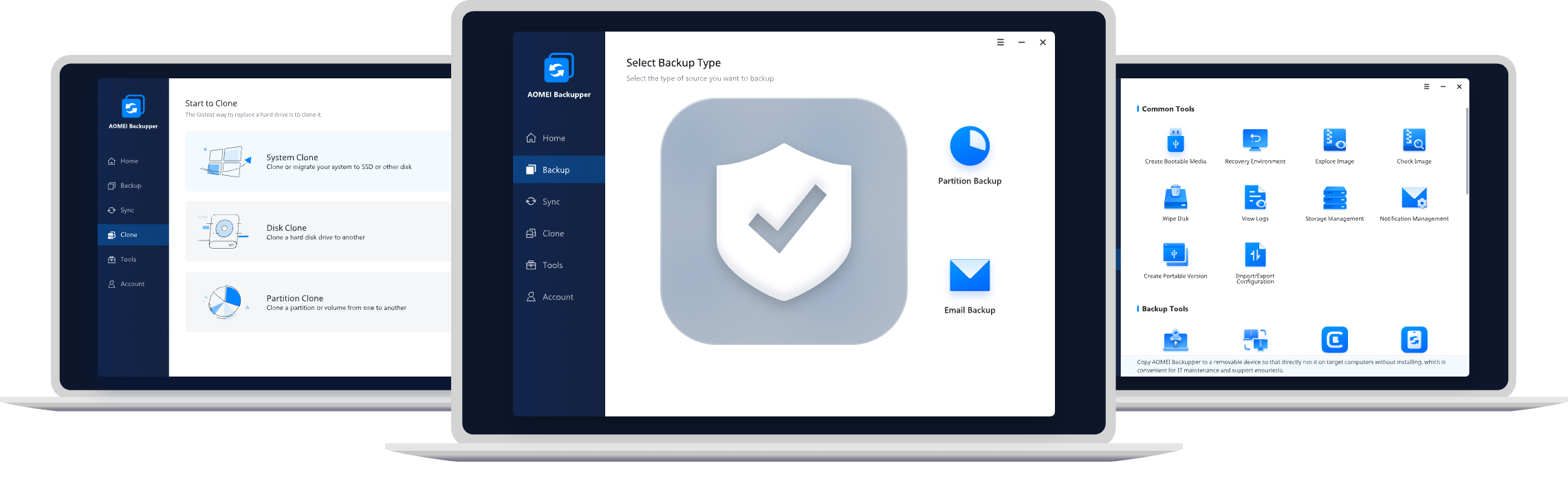
Akats txoro, birus edo arduragabekeria baten ondorioz zure fitxategiak, sistema edo disko osoa galtzeaz kezkatuta bazaude, AOMEI Backupper buruko minik gabe babeskopiak automatizatzeko irtenbiderik osatuenetako bat da.Sistemaren, disko osoen, partizioen eta fitxategien babeskopiak egiteko aukera ematen du, baita diskoak klonatu eta babeskopiek okupatzen duten espazioa automatikoki kudeatzeko ere. Beste alternatiba batzuekin alderatuta, hala nola... Acronis True ImageZure beharren arabera aukerarik onena aukeratzen laguntzeko hainbat ikuspegi eta funtzionalitate aurkituko dituzu.
Gaztelaniazko gida honetan, pausoz pauso eta xehetasun handiz kontatuko dizuet, Nola konfiguratu AOMEI Backupper babeskopia automatikoak, fidagarriak eta akatsik gabekoak egitekoIkusiko duzu zer motatako babeskopiak eskaintzen dituen, nola programatu, nola funtzionatzen duen errotazio-eskemak babeskopia zaharrak ezabatzeko, nola egin disko oso baten babeskopia eta nola konpondu erabiltzaileek aurkitzen dituzten arazo ohikoenak. Has gaitezen. AOMEI Backupper-en gida osoa: babeskopia automatiko seguruak.
Zer da AOMEI Backupper eta zergatik merezi du erabiltzea?
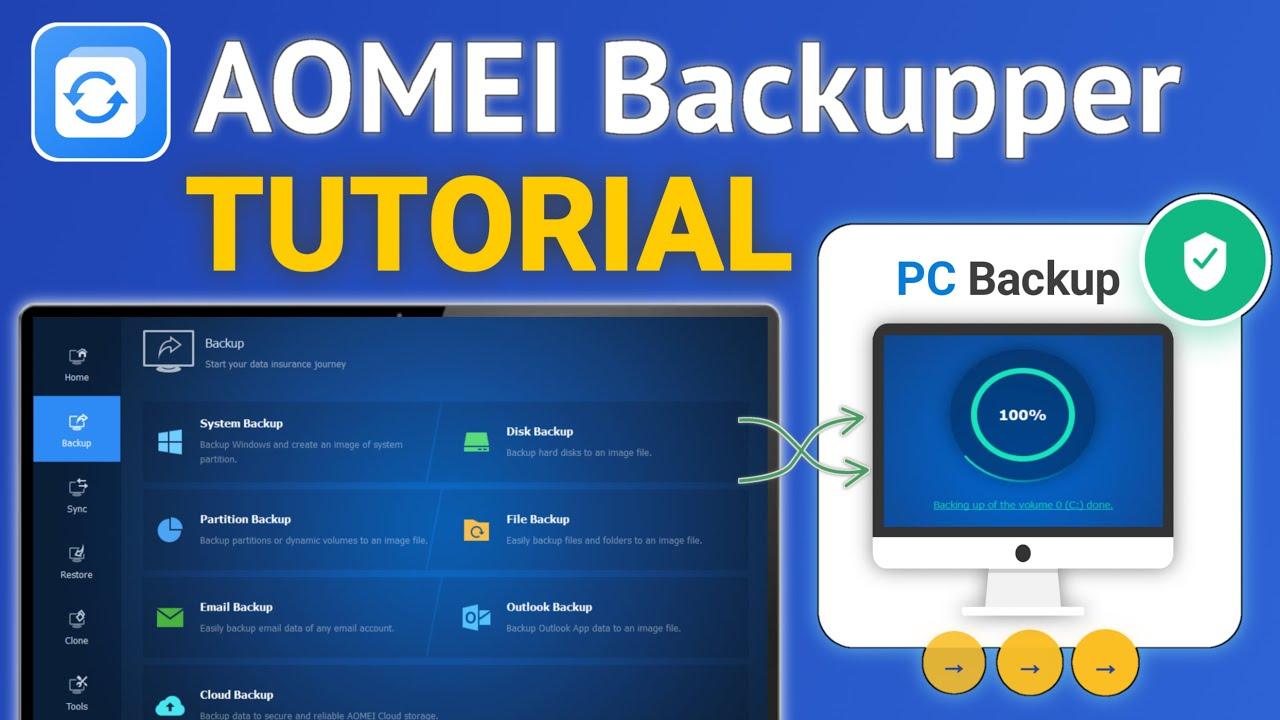
AOMEI Backupper Windows-erako babeskopia eta klonazio software bat da, datuak eta sistema osoak babesteko aukera ematen duena.Ordenagailu pertsonaletan eta ingurune profesionaletan funtzionatzen du, eta Windows Serverrentzako edizio espezifikoak ditu zerbitzariak estali behar direnean.
Programa honekin sor dezakezu disko osoen, partizio espezifikoen, sistema eragilearen edo, besterik gabe, karpeten eta fitxategien babeskopiakBabeskopia irudiak .adi formatuan gordetzen dira eta hainbat kokapenetan gorde daitezke, babeskopia estrategia kasu bakoitzera egokitzea erraztuz.
Abantaila handietako bat hori da MBR eta GPT diskoak, barne unitateak, kanpoko disko gogorrak, USB flash unitateak, NAS gailuak eta sareko karpeta partekatuak onartzen ditu.Kopiak hodei publikoko zerbitzuetan ere gorde ditzakezu, hala nola DropboxGoogle Drive, OneDrive, SugarSync edo CloudMe, tokiko babeskopia hodeiko biltegiratzearekin integratuz.
Sistemaren diskoarentzat, AOMEI Backupper-ek eskaintzen du Bi aukera oso praktiko: Sistemaren babeskopia eta Diskoaren babeskopiaLehenengoak Windows abiarazteko beharrezkoak diren partizioetan jartzen du arreta (sistemaren partizioa, erreserbatutako partizioa, abiarazteko partizioa, etab.), eta bigarrenak diskoaren partizio guztiak barne hartzen ditu, sistemarenak edo datuenak izan.
Bat egiten duzunean Sistemaren diskoaren babeskopia; leheneratzeak ordenagailua abiarazteko aukera ematen du berriro instalatu beharrik gabe.Zure sistemaren disko babeskopia bat baduzu, ez duzu sistemaren babeskopia bereizirik sortu behar, dagoeneko barne dagoelako.
Non eta nola gorde babeskopiak
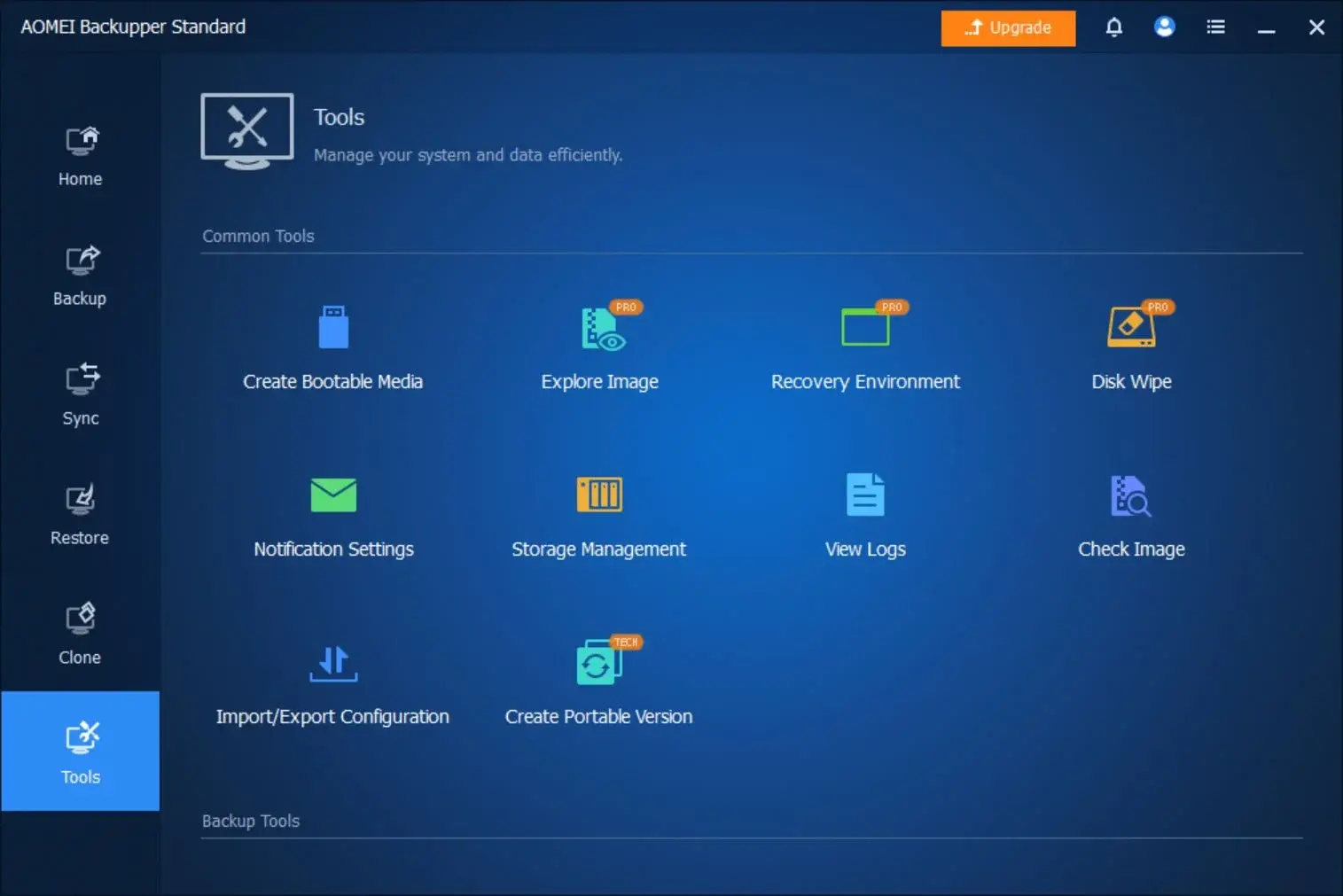
Hastean egiten den galdera tipikoetako bat kopiak non gorde behar diren da. AOMEI Backupper-ek babeskopiak ia edozein motatako helmugara bidaltzeko aukera ematen dizu.baldin eta nahikoa leku badu eta iturburu-gailutik eskuragarri badago.
Honen artean AOMEI Backupper-en babeskopien helmuga onartuak dira:
- Barne unitateak ordenagailutik bertatik.
- Kanpoko disko gogorrak USB edo antzeko bidez konektatuta.
- USB flash unitateak.
- CD/DVD, oraindik euskarri optikoa erabiltzen baduzu.
- Sareko karpeta partekatuak eta NAS gailuak.
- Hodeiko biltegiratze zerbitzuak hala nola Dropbox, Google Drive, OneDrive, SugarSync edo CloudMe.
Segurtasunaren ikuspuntutik, gomendatutako ekintza-ildoa hau da: Ez gorde kopia guztiak sistema dagoen disko berean bakarrik.Egokiena, tokiko helmuga bat (adibidez, USB unitate bat) urruneko batekin (NAS edo hodeia) konbinatzea litzateke, hondamendi larrien kasuan berreskuratzeko aukera gehiago izateko.
Hasteko eta kopia bat egiteko, Babeskopia egingo duzun ordenagailuak Windows normal abiarazi ahal izatea behar duzu.Edo AOMEI Backupper-ek berak sortutako WinPE ingurune bat abiarazi dezakezu leheneratzeetarako edo eragiketa delikatuagoetarako.
Zergatik diren hain garrantzitsuak diskoaren babeskopiak
Alderdi teknikoez harago, garrantzitsua da ulertzea zergatik merezi duen denbora hartzea hau guztia konfiguratzeko. Diskoen babeskopiak funtsezkoak dira zure datuen segurtasunerako eta zure sistema eragilea funtzionatzen mantentzeko.bai etxeko ordenagailuetan, bai negozio-inguruneetan.
Arrazoi garrantzitsuenen artean babeskopiak aldizka egiteko estrategia bat mantendu dira:
Datuen galeraren aurkako babesaDisko gogor bat fisikoki kaltetu daiteke, fitxategi sistema hondatu daiteke edo nahi gabe gauzak ezaba ditzakezu. Gainera, malwareak dokumentuak suntsitu edo enkriptatu ditzake. Babeskopia on batekin, zure informazioa arazorik gabe berreskura dezakezu.
Hondamendien berreskurapenaSuteek, uholdeek, tentsio-igoerek edo lapurretak zure ekipoak erabilezin bihur ditzakete. Beste gailu edo kokapen batzuetan babeskopiak gordeta edukitzeak aukera ematen dizu... berreskuratu zure datuak gailu berri batean eta jarraitu aurrera.
Birusen eta ransomwarearen aurkako defentsaEraso askok datuak enkriptatzen dituzte eta erreskatea eskatzen dute. Kaltetutako ordenagailutik kanpoko babeskopia berriak badituzu, zure fitxategiak berreskura ditzakezu ordaindu gabe eta xantaiari amore eman gabe..
Sistemaren akatsen berreskurapenaEguneratze errore batek, kontrolatzaile gatazkatsu batek edo konfigurazio arazotsu batek Windows abiaraztea eragotzi dezake. Egin baduzu Sistemaren edo diskoaren babeskopia batekin, denbora gutxian itzul zaitezke funtzionamendu egoerara.instalazio garbi bat saihestuz.
Negozio edo lan jarraitutasuna: enpresetan, autonomoetan edo ordenagailuaren menpe dauden erabiltzaileetan, Ondo planifikatutako babeskopia-plan bat edukitzeak geldialdi-denbora eta akats baten eragin ekonomikoa minimizatzen ditu..
Babeskopia motak AOMEI Backupper-en
Babeskopia automatikoak arazorik gabe ondo funtziona dezan, espazio edo errendimendu arazorik gabe, AOMEI Backupper-ek eskaintzen du hiru babeskopia metodo nagusi: osoa, inkrementala eta diferentzialaBakoitzak bere abantailak ditu eta garbiketa-eskema ezberdinekin konbina daiteke.
Babeskopia osoaModu honetan, Exekuzio bakoitzak hautatutako datuen irudi osoa sortzen duAukerarik sinpleena da, baina baita leku gehien kontsumitzen duena ere, eta informazio bolumena handia denean denbora gehien behar izan dezakeena.
Babeskopia inkrementalaKasu honetan, programa Hasieran kopia osoa sortzen du eta, hortik aurrera, azken kopiatik (osoa edo inkrementala izan) egindako aldaketak bakarrik gordetzen ditu.Horrek nabarmen murrizten du okupatutako espazioa eta ondorengo kopiak bizkortzen ditu, baina mendekotasun-katea delikatuagoa da: kopia inkremental bakoitza aurrekoaren araberakoa da.
Babeskopia diferentzialaMetodo honekin, Hasierako kopia oso bat egiten da, eta ondoren kopia diferentzial bakoitzak jatorrizko kopia oso horrekin lotutako aldaketak barne hartzen ditu.Babeskopia gehigarriek baino leku gehiago hartzen dute, baina ez dira hain hauskorrak, babeskopia diferentzial bakoitza oinarrizko kopia osoan oinarritzen baita zuzenean.
AOMEI Backupper-en hori defini dezakezu Babeskopia gehigarri edo diferentzial kopuru jakin bat egin ondoren, babeskopia oso berri bat sortzen da automatikoki.Kopia oso batek eta hari lotutako kopia inkremental edo diferentzialek osatzen duten multzoari babeskopia-ziklo edo babeskopia-talde deritzo.
Zer da babeskopia eskema bat eta zertarako erabiltzen da?
Denborarekin, babeskopiak pilatu eta helmugako diskoa betetzen hasten dira. Hori da programaren ezaugarririk indartsuenetako bat jokoan sartzen den tokia: Babeskopien Eskema (kopia-errotazioa)Tresna honek bertsio zaharrak ezabatzeko eta beharrezkoak direnak bakarrik mantentzeko arau automatikoak definitzeko aukera ematen dizu.
AOMEI Backupper babeskopia eskema, hau da, babeskopien errotazioa edo biltegiratze eskemaEspazioa hobeto antolatzeko eta diskoa beteta dagoenean babeskopia-zereginak huts egitea saihesteko diseinatuta dago.
Ezaugarri hau gaitzen duzunean, Programak automatikoki ezabatzen ditu babeskopia-irudiak, hautatzen dituzun babeskopia-metodoaren eta garbiketa-irizpideen araberako arauak jarraituz.Horrela, azken kopiak eskuragarri izan ditzakezu kontrolatu edo eskuz ezabatu beharrik gabe.
Garrantzitsua da kontuan izatea Kopia-metodoa (osoa, inkrementala, diferentziala) eta exekuzio-tarteak soilik konfiguratzeak ez du, berez, eskema aktibatzen.Errotazioa hasteko, esplizituki aktibatu behar duzu babeskopien garbiketa automatikoa Eskema/Estrategia atalean.
Nola sortu kopia-zeregin bat biraketa-eskema batekin
Zure babeskopia automatikoak bere kabuz kudeatzeko, ohiko prozesuak honako hauek ditu: Sortu babeskopia-zeregin bat eta, bertan, aktibatu babeskopia-eskemaAOMEI Backupper-en konfigurazio honetara bi modutara irits zaitezke.
1. metodoa: Eskema konfiguratu zeregin berri bat sortzerakoanInterfaze nagusitik, joan fitxara Laguntza eta aukeratu nahi duzun babeskopia mota (fitxategien babeskopia, sistemaren babeskopia, diskoaren babeskopia, etab.). Zeregina definitzerakoan, Egin klik "Estrategia" botoian errotazio-eskema eta lotutako aukerak ezartzeko..
2. metodoa: Aktibatu eskema lehendik dagoen zeregin bateanBabeskopia-zeregin bat sortu baduzu baina eskemarik ezarri ez baduzu, egin dezakezu Ireki zeregina, sakatu hiru lerroko ikonoa eta hautatu "Editatu babeskopia".Handik biraketa eta ganga edo biltegiratze eskema deritzona aktibatzen diren atalera sartuko zara.
Eskema/Estrategia atalean sartzean, Babeskopia-metodoa hauta dezakezu (osoa, inkrementala, diferentziala), babeskopia oso berri baten aurretik zenbatetan egingo diren babeskopia inkremental edo diferentzialak zehaztu eta garbiketa automatikoa aktibatu.Dena doitzen amaitutakoan, ez ahaztu botoia sakatzea Mantendu zereginak konfigurazio hau erabili dezan une horretatik aurrera.
Babeskopia-eskemaren konfigurazio zehatza
AOMEI Backupper-en eskema-pantaila funtsean honela banatuta dago: bi bloke: babeskopia metodoa eta garbiketa automatikoaBiak dira beharrezkoak errotazioa benetan automatikoa eta koherentea izan dadin nahi baduzu.
Bertan 1. urratsa: Konfiguratu babeskopia metodoaZuk aukeratzen duzu nola sortuko diren zeregin horren etorkizuneko kopiak. Aukera hauek daude eskuragarri:
- Babeskopia osoaBeti sortzen da kopia berri eta oso bat.
- Babeskopia gehikorra: lehenengo kopia osoa eta, ondoren, azken kopiaz geroztiko aldaketak bakarrik.
- Babes diferentziala: lehenik kopia osoa eta gero hasierako kopia oso horrekin lotutako aldaketak.
Inkrementala edo diferentziala aukeratzen baduzu, Kopia kopuru jakin bat (n) bakoitzeko kopia oso berri bat automatikoki sortzen dela adierazten duen aukera hauta dezakezu.Balio honek babeskopia-ziklo bakoitzaren tamaina definitzen du: kopia oso bat gehi n kopia gehigarri edo diferentzial.
Adibidez, eskema inkremental batean, "6 babeskopia gehigarri bakoitzeko babeskopia osoa egin" konfiguratzen baduzu, zikloa babeskopia oso 1 + 6 babeskopia gehigarriz osatuta egongo da.Gauza bera gertatzen da konfigurazio-kutxa propioa duten diferentzialekin.
Bertan 2. urratsa: Aktibatu kopia garbiketa automatikoaOndoren, dagokion aukera hautatzen duzu (normalean "Gaitu babeskopiak automatikoki garbitzeko") bezalako zerbait). Horrela eginez gero, Programak bertsio zaharrak ezabatzen hasiko da geroago hautatzen duzun garbiketa-metodoaren arabera..
Gogoratu atal honi buruzko xehetasun garrantzitsu batzuk:
- Garbiketa automatikoa gaitzen ez baduzu, kopiatzeko metodoa eta tarteak definitu arren, eskema bera ez da exekutatuko..
- Eskemak funtziona dezan nahi baduzu, babeskopia inkremental eta diferentzialetarako, derrigorrezkoa da babeskopien tarteak ezartzea.Ez da beharrezkoa kopia puru eta osoetarako.
- Garbiketa automatikoaren aukera gaituta dagoenean, Babeskopia-zereginak eskeman definitutako kopia-metodoari jarraitzen dio, eta arazketa metodo horrekin lotutako arauak jarraituz egiten da..
AOMEI Backupper-en babeskopiak automatikoki garbitzeko metodoak
Behin babeskopia metodoa konfiguratuta duzunean, erabakitzeko garaia da. nola eta noiz ezabatuko diren babeskopia zaharrakAOMEI Backupper-ek lau garbiketa-metodo nagusi eskaintzen ditu: kantitatearen arabera, orduaren arabera, egunaren/astearen/hilabetearen arabera eta espazioaren arabera.
Letra programaren dokumentazioan erabiltzen da "n" garbiketa-metodo bakoitzean definitzen duzun balioari erreferentzia egitekoBereizketa garrantzitsu bat ere egiten da: "Sortu babeskopia osoa eta gorde beti eskema exekutatu aurretik" aukera hautatzen baduzu, jatorrizko babeskopia oso bat sortuko da, eta ez da inoiz automatikoki ezabatuko; gainerako guztiek garbiketa-arauak jarraituko dituzte.
Kantitate garbiketa
Aukera honekin, irizpidea hau da: gorde nahi dituzun kopia edo talde kopuruaPortaera aldatu egiten da babeskopia motaren arabera:
Babeskopia osoa: programa Azken n kopia osoak bakarrik gordetzen dituKopuru hori gainditzen denean, zaharrenak ezabatzen dira.
Babeskopia gehikorra: hemen hitz egiten dugu kopiatu taldeakbakoitza kopia oso batez eta lotutako hainbat kopia gehigarriz osatuta dago. Sistemak azken n taldeak mantentzen dituTalde berri bat sortzen denean eta guztizkoak n gainditzen duenean, talde zaharrena guztiz ezabatzen da.
Babes diferentziala: kasu honetan, Azken n kopiak gordetzen dira, lehenik diferentzial zaharrak ezabatuz eta, azkenik, lotuta zeuden kopia osoa. jada beharrezkoa ez denean.
Garbiketa denboraren arabera (egunak, asteak edo hilabeteak)
Metodo hau oinarritzen da babeskopien adinaEgun, aste edo hilabete kopuru bat zehaztu dezakezu, eta AOMEI Backupper-ek tarte hori baino zaharragoak diren bertsioak baztertzeaz arduratuko da.
Babeskopia osoa: programa Azken n egun/aste/hilabeteetan egindako kopiak bakarrik gordetzen dituEpe hori gainditzen dutenak automatikoki ezabatzen dira.
Babeskopia gehikorraBanakako kopien ordez, lan egin honekin kopia taldeak (osoak + inkrementalak)Azken babeskopia n egun/aste/hilabeteko tartean duten taldeak bakarrik gordetzen dira; azken babeskopia zaharragoa duten taldeak ezabatzen dira.
Babes diferentzialaEra berean, Azken n egun/aste/hilabeteen kopiak gordetzen dira, zaharragoak ezabatuz.Lehen bezala, lehenik diferentzialak ezabatzen dira, eta azkenik dagokion kopia osoa.
Garbiketa egun/aste/hileko (arau konbinatuak)
Metodo hau zertxobait sofistikatuagoa da, zeren eta Denbora-tarteka (egunak, asteak eta hilabeteak) kontserbazio-eskema zehatza konbinatzen du.Funtsean, azken babeskopia guztiak gordetzeko aukera ematen dizu, gero astean bat eta gero hilean bat, adibidez.
-rako babeskopia osoaLogika orokorra hau da:
- Azken n egunetan, Kopia guztiak gordetzen dira.
- Azken n asteetan, Astean kopia oso bat gordetzen da.Asteko muga gainditzen denean zaharrenak kentzen dira.
- Azken n hilabeteetan, Hilero kopia oso bat gordetzen da.; n hilabete igaro ondoren, aurrekoak ezabatzen dira.
-rako segurtasun-kopia inkrementala Antzeko eredua jarraitzen da, baina kontuan hartuta ziklo bakoitzak urrats gehigarriak dituela:
- Azken n egunetan, Egunero egiten diren kopia guztiak gordetzen dira..
- Azken n asteetan, Asteko kopia oso guztiak gordetzen dira eta zaharrenak asteko mugaren arabera kentzen dira.
- Azken n hilabeteetan, Kopia osoa hilero gordetzen da, baimendutakoa baino zaharragoak diren zikloak ezabatuz.
-rako laguntza diferentziala Ideia bera aplikatzen da: Azken n egunetako babeskopia guztiak, babeskopia oso bat bere diferentzialekin asteko tartean, eta babeskopia oso bat hileko ezarritako hilabeteetan.
Metodo hau ondo ilustratzen duen adibide tipiko bat kopia osoko moduan konfiguratzea litzateke, 7 egun + 4 aste + 6 hilabeteHorrek esan nahi du sistemak:
- Ezabatu 6 hilabete baino gehiagoko kopia guztiak.
- Gorde kopia oso bat hilero duela 6 hilabete eta 4 aste artean.
- Duela 4 aste eta duela 7 egun artean astero kopia oso bat mantentzen du.
- Gorde azken 7 egunetan egindako kopia oso guztiak.
Espazioaren araberako garbiketa
Azken modalitatea zuzenean oinarritzen da helmugan dagoen espazio libreaOso erabilgarria da babeskopiak gordetzen dituzun diskoa oso handia ez denean.
Kasu honetan, AOMEI Backupper-ek Ezarritako espazio-atalasea gainditzen denean kopia zaharrak ezabatzen hasten da....kopia berriak gordetzeko nahikoa berreskuratu arte. Garrantzitsua da kontuan izatea Espazioan oinarritutako garbiketa mota hau kopia diferentzialetarako bakarrik onartzen da..
Metodo honekin lan egitean, babeskopia diferentzial talde bakoitzak honako hauek ditu: kopia oso bat eta hainbat kopia diferentzialProgramak lehenik talde horretako diferentzialak ezabatzen ditu, banan-banan, eta diferentzial erabilgarririk geratzen ez denean, taldearen kopia osoa ezabatzen du. Horrela, kopia multzo koherenteak ez geratzea saihesten da.
Eskemari buruzko gogoeta eta ohar garrantzitsuak
Eskema funtzioak baditu ahaztu behar ez diren berezitasun batzuk. "Sortu babeskopia osoa eta gorde beti eskema sortu aurretik" aukera hautatzen baduzu, garbiketa automatikoak ukitu gabeko babeskopia oso gehigarri bat izango duzu.Hortik aurrera, gainerako kopiek konfiguratutako arauak jarraituko dituzte.
Gainera, Zeregin zehatz batean babeskopia-eskema aktibatu aurretik egindako babeskopiak ez dira automatikoki ezabatzen.Beste era batera esanda, denbora pixka bat errotaziorik gabeko babeskopiak egiten eman baduzu eta geroago funtzioa "Aurreratua" → "Editatu babeskopia" → "Babeskopia eskema" bidez aktibatzen baduzu, irudi zaharrak mantenduko dira eskuz ezabatu arte.
Aukera aktibatu ondoren "Gaitu babeskopien garbiketa automatikoa"Zeregina eskeman ezarritako kopia-metodoaren menpe dago, eta Programatutako exekuzioek eta bertsioen arazketak arau horiek zorrotz jarraitzen dituzte..
Kontuan hartu beharreko beste muga bat da Garbiketa automatikoak ez du behar bezala funtzionatzen babeskopiaren helmuga hainbat kanpoko unitateren artean txandakatzen bada. (Adibidez, txandaka erabiltzen dituzun hainbat USB unitate). Egoera horretan, programak ezin du bertsio guztien jarraipen koherentea mantendu.
Nola egin disko baten babeskopia pausoz pauso
AOMEI Backupper-ekin egiten den eragiketa ohikoenetako bat hau da: disko osoko babeskopiaHonek sistema eragilea, abioko partizioa eta datuak barne hartzen ditu. Aukerarik seguruena da zure ordenagailua hondamendi baten kasuan zegoen bezala berreskuratu nahi duzunean.
Lehenik eta behin, ziurtatu duzula AOMEI Backupper babeskopia egingo duzun ordenagailuan instalatuta dago.Oinarrizko sistemaren babeskopia doakoa da edizio estandarrean, baina Windows Server ordenagailuetarako Server edo Tech Plus edizioa beharko duzu, eta 30 eguneko ebaluazio bertsio batekin probatu dezakezu.
1. urratsa: Diskoaren babeskopia hasiInterfazearen ezkerreko zutabean, sartu atala Laguntza eta hautatu Diskoaren babeskopiaDisko bat edo gehiago aldi berean estaltzeko diseinatutako aukera da.
2. urratsa: Gehitu iturburu-diskoakEgin klik gainean "Aukeratu iturria" eta aukeratu babeskopia egin nahi duzun diskoa. Irekitzen den leihoan disko bat edo gehiago hauta ditzakezu iturburu gisa.Horri esker, hainbat diskoren babeskopia egin ditzakezu eragiketa bakarrean. Nahi izanez gero, aldatu "Zereginaren izena" konfiguratu dituzun beste babeskopietatik bereizteko.
Jakin beharko zenuke hori, Zeregin berean hainbat disko gehitzen badituzu iturburu gisa, banan-banan leheneratu beharko dituzu.Hala ere, oso komenigarria da transakzio berean edukitzea.
3. urratsa: Hautatu babeskopiaren helmugaBerez, programak normalean iradokitzen du helmuga gisa edukiera handiena duen unitateaBaina erraz alda dezakezu. Egin klik helmuga-koadroan eta aukeratu irudia gordeko den bidea: tokiko diskoa, kanpoko diskoa, NAS edo sareko partekatzea.
Aholkua: "Zereginaren izena" eremua berrerabili dezakezu kopia hobeto etiketatzeko. Programak berak automatikoki sor dezake izen hori duen karpeta bat helmugan eta zeregin horretako .adi irudi guztiak gorde ditzake barruan., lehenespenez gaituta dagoen funtzio bat.
4. urratsa: konfiguratu aukera osagarriakBabeskopia hasi aurretik, komeni da disko-zereginarentzat eskuragarri dauden aukera aurreratuak berrikustea. Baliagarrienetako batzuk hauek dira:
- Programazioa: definitzea ahalbidetzen du eguneroko, asteroko edo hileroko babeskopia automatikoakOrdainpeko edizioetan gertaeretan oinarritutako abiarazleak ere badituzu, USB unitate bat konektatzen duzunean adibidez.
- Estrategia / Eskema: hemen aukeratzen duzu babeskopia inkrementalak edo diferentzialak erabiliko diren eta zein babeskopia zaharrak automatikoki ezabatuko diren espazioa aurrezteko.
- Enkriptazioa: ahal duzu Babestu zure babeskopiak pasahitz eta enkriptazio batekin baimenik gabeko sarbidea saihesteko.
- Posta elektronikoaren jakinarazpena: erabilgarria honetarako Jaso babeskopia-zereginen egoeraren eta emaitzen jakinarazpenak zure posta elektronikoan.
- Agindua: aukera bat exekutatzeko kopia baino lehen edo ondoren aurrekomandoa edo postkomandoa (gidoiak edo programak), automatizazio aurreraturako aproposa.
- KonpresioaZehaztu dezakezu. irudiaren konpresio maila abiadura eta espazioaren aurrezpena orekatzeko.
- Irudien zatiketa: honetarako erabiltzen da kopia-fitxategi oso handiak zati txikiagoetan zatituAdibidez, hainbat DVDtan grabatu edo fitxategi-sistema jakin batzuetara egokitu behar badituzu.
- Eragiketaren lehentasunauzten zaitu Doitu lehentasuna kopia azkarragoa izan dadin edo beste zereginetarako oztopo gutxiago izan dadin. taldeko.
- Kopiatzeko metodoaAukeratu dezakezu. sektore-kopia adimenduna (erabiltzen diren sektoreak bakarrik) edo sektorez sektoreko kopia zehatza, diskoaren edo partizioaren edukia bikoizten duena, erabilia izan edo ez.
- Babeskopia zerbitzuaErabaki erabili ala ez Microsoft VSS (Volume Snapshot Service) edo AOMEIren beraren zerbitzuaVSS-k babeskopiak egiteko aukera ematen dizu sistema erabiltzen jarraitzen duzun bitartean, zure lana eten gabe.
5. urratsa: Exekutatu eta kontrolatu kopiaDena prest dagoenean, diskoaren babeskopia-zeregina abiarazten duProzesuan zehar, aurrerapena pantailan ikusi ahal izango duzu eta, behar izanez gero, amaitzean izango duen portaera konfiguratu (itzali, berrabiarazi, hibernatu edo ordenagailua eseki) beheko ezkerreko izkinan dagoen ikonoaren bidez.
Kopia amaitutakoan, programak erakutsiko dizu Prozesuaren xehetasunak berrikusteko azpimarratutako esteka duen mezu informatiboaOndoren, zeregina AOMEI Backupper-en "hasierako pantailan" zerrendatuko da, eta bertatik berriro exekutatu, aldatu edo leheneratu ahal izango duzu.
Aukeratutako helmugara joaten bazara, ikusiko duzu .adi luzapena duten kopia-irudi bat edo gehiagoHoriek dira geroago erabiliko dituzunak diskoa leheneratu edo fitxategi zehatzak atera behar badituzu.
Gainera, funtzio oso eroso bat duzu: Windows Explorer-etik .adi fitxategi batean klik bikoitza egin dezakezu ireki eta fitxategi espezifikoak kopiatzeko, edo programaren "Irudia arakatu" aukera erabil dezakezu partizio birtual gisa muntatzeko.Horri esker, banakako fitxategiak berreskura ditzakezu disko osoa leheneratu gabe.
Kontuan izan behar da Diskoaren babeskopia ez da bateragarria disko dinamikoekinZure diskoa dinamikoa bada, "Partizioen babeskopia" eta "Sistemaren babeskopia" konbinazioa erabili beharko zenuke benetan interesatzen zaizkizun bolumenetan.
Maiz egiten diren galderak eta ohiko arazoen irtenbideak
Edozein babeskopia softwarearekin gertatzen den bezala, akatsak edo portaera nahasgarriak gerta daitezke batzuetan. AOMEI Backupper-ek hainbat egoera ohiko dokumentatzen ditu azkar erreakzionatzen laguntzeko. eta ez zaitez kopiarik agortu gehien behar dituzunean.
Zergatik ez dira kopia zaharrak ezabatzen kantitatearen araberako eskema inkrementala erabili arren?
Bertan Kopiaketa inkrementalaren metodoa kantitate-garbiketarekinErabiltzaile asko harrituta geratzen dira irudi zaharrak ez direlako berehala desagertzen konfiguratutako mugara iristean. Arrazoia da Babeskopia inkrementalak babeskopia osoaren eta zure taldeko aurreko babeskopia inkrementalen araberakoak dira.Erdiko bat ezabatuko balitz, gainerakoak baliogabeak izango lirateke.
Horregatik, AOMEI Backupper-ek ez du babeskopia inkremental talde bat ezabatzen babeskopia talde oso baliodun berri bat sortu arte.Multzo berri hori dagoenean, aurreko talde osoa (osoa + inkrementala) ezabatzen du, markatu duzun kantitatea errespetatuz.
Horregatik agertzen dira bi kopia oso bakarra konfiguratzen duzunean.
sortzen direla ohartzen bazara Bi babeskopia oso, n babeskopia gehigarri edo diferentzial egin ondoren babeskopia oso bakarra konfiguratu arrenAzalpena normalean aukera aktibatu duzula da "Sortu babeskopia oso bat eta gorde beti eskema exekutatu aurretik".
Eszenatoki horretan, Programak eskema beraren aurretik kopia oso gehigarri bat egiten du, jatorrizko bertsio gisa gordetzen dena eta ez da inoiz ezabatzen.Ondoren, eskema zuk konfiguratu bezala hasten da lanean, beste kopia oso bat eta ondorengo kopia inkremental/diferentzialak sortuz.
Eskema aktibatuta dago, baina kopia zaharrak ez dira ezabatuko
Garbiketa automatikoaren eskema aktibatu baduzu, baina Babeskopia zaharrak ez dira desagertzen espero duzunean.Gomendagarria da egiaztapen hauek egitea:
1. Egiaztatu ezabatze-baldintza benetan bete den ala ezBerrikusi eskemaren ezarpenak (kantitatea, denbora, espazioa) eta alderatu dauden babeskopien kopuru eta datekin. Batzuetan garbiketa bat eragingo lukeen atalasea ez da oraindik iritsi.
2. Egiaztatu eskema eta bertsioak interfazean.Ireki AOMEI Backupper, egin klik zereginean, egin klik hiru lerroko botoian, joan "Editatu babeskopia" atalera eta nabigatu eskema atalera berrikusteko eta, beharrezkoa bada, pantaila-argazki bat ateratzeko. "Propietateak" → "Bertsioak" ere erabil dezakezu lotutako bertsioak ikusteko.
3. Egiaztatu helmugan dauden irudiak"Aurreratua" → "Irudia bilatu" aukerarekin hau egin dezakezu: Helburuko karpetan dauden babeskopia bertsioak zerrendatuGarrantzitsua da ziurtatzea ez duzula tarteko bertsiorik eskuz ezabatu, eskuzko ezabatze horren aurretik zeudenak ez baitira behar bezala jarraituko eskeman.
4. Egiaztatu helmuga hainbat kanpoko unitateren artean txandakatzen den ala ezErabiltzen ari bazara hainbat kanpoko disko txandaka biraka Zeregin beraren helmuga gisa, garbiketa-eskemak ez du behar bezala funtzionatuko, aplikazioak ez baititu kopia-multzo guztiak aldi berean ikusten.
5. Egiaztatu zeregina sortu ondoren garbiketa-eskema edo plana aldatu duzun.Zeregin baten erdian eskema aldatzeak eragin dezake Baliteke kopia zaharrago batzuk arau berrietatik salbuetsita egotea eta espero bezala ezabatzea..
AOMEI Backupper-ek ez ditu diskoak erakusten babeskopiak egitean edo klonazioan
Batzuetan, kopiatu edo klonatu aukeretara joaten zarenean, hau aurki dezakezu Diskoen zerrenda hutsik agertzen da edo unitateak falta diraArazo larri bat dagoela pentsatu aurretik, egiaztatu puntu hauek:
1) Begiratu Windows Diskoen Kudeaketan diskoa ondo dagoen ala ezSistemak berak diskoa detektatzen ez badu, arazoa hardwarean, kontrolatzaileetan edo konexioan dago, ez programan.
2) Egiaztatu gailu motaAOMEI babeskopia Ez da bateragarria eMMC biltegiratze gailuekintableta askotan ohikoak direnak. Normala da kopiak edo klonazioa egiteko iturri aukera gisa ez agertzea.
3) Egiaztatu diskoaren sektorearen tamainaDiskoak sektore bakoitzeko 4096 byteko sektoreak erabiltzen baditu (4Kn hutsak), AOMEI Backupper-ek ez du onartzen iturri gisa erabiltzen den disko hori kopiatzea edo klonatzea.Hala ere, babeskopiak gordetzeko helmuga gisa erabil dezakezu. Sektore bakoitzeko byteak egiaztatu ditzakezu Win+R sakatuz, "msinfo32" idatziz eta Osagaiak → Biltegiratzea → Diskoak atalera joanez.
4) Egiaztatu diskoa dinamikoa den. Programa Ez du onartzen disko dinamikoak kopiatzea edo klonatzea "Diskoaren babeskopia" edo "Diskoaren klonazioa" erabiliz.Kasu horietan, sistema/partizioa bolumen espezifikoetan kopiatu edo klonatu beharko duzu.
5) AOMEI Backupper WinPE ingurune batean bazaude, agian Ingurune horrek ez ditu disko batzuk ikusteko beharrezko kontrolatzaileak barne hartzen.Kasu horretan, WinPE ingurunea berriro sortu beharko duzu falta diren kontrolatzaileak eskuz gehituz.
Errorea babeskopia abiaraztean: arazoa babeskopia zerbitzuarekin
Beste arazo ohiko bat da babeskopia edo sinkronizazio bat abiarazten saiatzean, AOMEI Backupper-ek errore bat erakusten du, esaterako: "Ezin izan da babeskopia zerbitzua gaitzea. Saiatu berriro edo instalatu softwarea berriro".Desinstalatu eta berriro instalatu ondoren arazoa konpontzen ez bada, egiaztatu honako hau:
1) Instalazio-bidea puntu eta komarik gabeAOMEI Backupper karpeta batean instalatu baduzu, izenak puntu eta koma (;) duen karpeta batean, Zerbitzua abiaraztea huts egin dezakeKasu horretan, berriro instalatu bide estandarrago batera, horrelako karaktere berezirik gabe.
2) ABservice.exe ZerbitzuaIreki Windows Zerbitzuen Kudeatzailea (Win+R → "services.msc") eta Egiaztatu AOMEI Backupper Scheduling Service martxan dagoenHala ez bada, egin klik bikoitza eta sakatu "Hasi", abiarazte mota Automatikoa dela ziurtatuz.
3) ABCore.exe prozesuaAOMEI Backupper instalazio direktorioan, bilatu ABCore.exe fitxategia. Egin klik eskuineko botoiarekin eta exekutatu administratzaile gisaHonek programaren oinarrizko zerbitzua behar bezala abiarazten lagun dezake.
4) Antibirusen interferentziakGehitu Zure segurtasun-irtenbidean ABCore.exe edo AOMEI Backupper direktorio osoa zerrenda zurian sartuProbak egiten ari zaren bitartean, antibirusa aldi baterako desgaitu dezakezu gatazkak baztertzeko.
5) Windows Defender ransomwarearen aurkako babesaKarpeta kontrolatuaren babesa gaituta baduzu, Gehitu AOMEI Backupper baimendutako aplikazio gisa edo desgaitu funtzio hori aldi baterako kopiatzean zehar.
Kopia %0an trabatuta geratzen da
Zeregin bat denean Badirudi %0ko aurrerapenean trabatuta geratzen delaNahiko ohikoa da arazoaren iturria, berriz ere, antibirusa edo diskorako sarbidea oztopatzen duen beste segurtasun tresna bat izatea.
Kasu hauetan, Saiatu lehenik antibirusa aldi baterako desgaitzen eta gero berrabiarazi babeskopia egiten.Hori funtzionatzen badu, gehitu AOMEI Backupper instalazio direktorioa edo bere exekutagarri nagusiak antibirusen zerrenda zurian eta berriro gaitu. Blokeoak jarraitzen badu, ekintza onena hau da: Jarri harremanetan AOMEI laguntzarekin instalazio direktorioan dagoen erregistroen karpeta erantsiz.kasu zehatza aztertu ahal izateko.
Programaren laguntza atarian bertan aurki dezakezu Maiz egiten diren galdera gehiago eta irtenbide zehatzak beste egoera ez hain ohikoetarako, etsi aurretik erreferentzia puntu bat izan dezazun beti.
Konfiguratu AOMEI babeskopia Babeskopia automatikoak, optimizatuak eta behar bezala txandakatuak izatea ezin hobeto kudea daiteke, aditua ez bazara ere.Babeskopia mota, programazio-tarteak eta garbiketa-egutegia behar bezala doituz, zure sistema, diskoak eta fitxategiak akatsetatik, giza akatsetatik eta erasoetatik babestu ditzakezu, babeskopia-espazioa kontrolpean mantenduz eta zeregin bakoitzaren egoera kontrolatzeko tresna argiak izanik.

Txikitatik teknologiarekin sutsua. Maite dut sektorean eguneratuta egotea eta, batez ere, komunikatzea. Horregatik, urte asko daramatzat teknologia eta bideo-jokoen webguneetako komunikaziora dedikatu. Android, Windows, MacOS, iOS, Nintendo edo burura etortzen zaizun beste edozein gairi buruz idazten aurki dezakezu.