- Windows berreskuratze funtzioek sistema berriro instalatzea ahalbidetzen dizute zure fitxategi pertsonalak mantenduz, baina aplikazio eta ezarpen gehienak kenduz.
- Berreskuratzean akatsak izanez gero, datuak babesteko ezinbestekoa da babeskopiak hodeian eta kanpoko unitateetan egitea.
- Berreskuratze Ingurunea, Sistemaren Berreskuratzea eta berreskuratze unitateak alternatibak eskaintzen dituzte Windows normal abiarazten ez denean.
- macOS-en sistema berriro instalatzea posible da datuak ezabatu gabe, Time Machine eta sistemaren beraren berreskuratze utilitateak erabiliz.

Windows poliki hasten denean exekutatzen, maiz huts egiten duenean edo malwarearekin kutsatuta dagoenean, jende askok formateatzea besterik ez du kontuan hartzen. Baina horrek normalean programak galtzea esan nahi du, eta, kasurik txarrenean, dokumentuak, argazkiak eta bestelako datu pertsonalak. Berri ona da... Windows fitxategiak galdu gabe leheneratzeko moduakbehar bezala egiten bada eta neurri batzuk hartzen badira, eta komenigarria da Zehaztu Windows-en akatsa hardware edo softwareagatik den.
Gida honetan zehar Windows-ek (eta macOS-ek, bi sistemak erabiltzen badituzu) eskaintzen dituen aukera guztiak ikusiko dituzu. itzuli gailua "garbi" egoerara zure datuak galdu gabeIkusiko dugu zer gordetzen den eta zer galtzen den kasu bakoitzean, nola prestatu babeskopiak, zer egin sistema abiarazten ez bada eta zeintzuk diren funtzio hauen benetako mugak engainatuak ez izateko.
Zer esan nahi du Windows fitxategiak galdu gabe leheneratzeak edo berrezartzeak?
Ezer ukitu aurretik, garrantzitsua da ulertzea zer esan nahi duen Microsoftek "fitxategiak ez galtzea" esan nahi duenarekin. Datuak gordetzeko promesa egiten duten Windows berreskuratzeko aukerak aukeratzen dituzunean, sistemak benetan gordetzen duena hauek dira: zure erabiltzaile-profilean gordetako fitxategi pertsonalak (Mahaigaina, Dokumentuak, Argazkiak, Bideoak, Musika eta beste erabiltzaile-karpetak).
Hala ere, zaharberritze mota hori Instalatutako aplikazioak eta ezarpen pertsonalizatu gehienak kentzen dituWindows berriro instalatzen da ordenagailua erosi berri bazenu bezala, baina zure dokumentu pertsonalak instalazio berrira kopiatzen ditu. Beraz:
- Gordetzen dira.: zure profilean dauden dokumentuak, argazkiak, bideoak, musika eta bestelako erabiltzaile fitxategiak.
- Galdu egiten dira.: instalatutako mahaigaineko programak, aplikazio ugari, sistemaren eta programaren ezarpenak, eskuz gehitutako kontrolatzaileak, etab.
Horrek esan nahi du irtenbide magiko baten bila bazabiltza Berriro instalatu Windows eta jarraitu zure programa guztiekin lehen bezala.Hori ez da existitzen. Lor dezakezuna Windows instalazio garbi bat da, zure datuak mantenduz, ondoren egunero erabiltzen duzun softwarea berriro instalatu behar izatearen kostuan.

Babeskopiak: inoiz saltatu behar ez duzun urratsa
Erabiltzen duzun metodoa edozein dela ere, zentzuzkoena pentsatzea da Ez dago %100ean hutsezina den leheneratze-prozesurikArgindar mozketa batek, diskoaren matxurak edo ustekabeko errore batek zure plana hondatu dezake. Horregatik, ezer berrezarri edo leheneratu aurretik, garrantzitsua denaren babeskopia egin beharko zenuke.
Ideia da zure datuak beste kokapen batean bikoiztuta edukitzea, leheneratzea gaizki ateratzen bada, dena berreskura dezakezu Windows-ek bere lana behar bezala egitearen menpe egon gabeEz dago gauzak gehiegi konplikatu beharrik: oinarrizko printzipio batzuk errespetatzen dituzun bitartean, erabiltzaile gehienak baino askoz seguruago egongo zara.
Hodeiko irtenbideak biltegiratze fisikoarekin konbina ditzakezu; hornitzailea aldatu behar baduzu, ikusi nola zure datuak biltegiratze zerbitzu batetik bestera migratuEtxeko erabiltzaile batentzako zerbitzurik erosoenak hauek dira OneDrive (Windows-en integratua), Google Drive edo Dropboxzure karpeta garrantzitsuak sinkronizatzen dituztenak eta, behar izanez gero, zure informazioa beste ordenagailu batean berrezartzea errazten dutenak.
Hodeiaz gain, oso gomendagarria da kanpoko disko gogor batean edo edukiera handiko USB flash unitate batean tokiko kopia bat sortzea. Horrela, zure Interneteko konexioa huts egiten badu edo zure lineako kontuarekin arazoren bat badago ere, Zure fitxategi garrantzitsuen kopia zuzena izaten jarraituko duzu eskuz.
Nola egin babeskopia azkar bat Windows berrezarri aurretik
Tresna aurreratuekin trabatu nahi ez baduzu, eskuzko oinarrizko babeskopia bat egin dezakezu. Ez da munduko irtenbiderik automatizatuena, baina etxeko erabiltzaile gehienentzat nahikoa da eta aukera ematen dizu... Gorde funtsezkoak Windows instalazioa ukitu aurretik.
Hasi galdu nahi ez duzun guztia aurkitzen: laneko dokumentuak, familiako argazkiak, proiektuak, musika, gordetako jokoak eta ezabatu nahi ez dituzun fitxategiak. Ondoren, konektatu zure hodeiko zerbitzu gogokoenera edo kanpoko disko gogor batera eta Kopiatu karpeta horiek arretaz dena transferitu dela egiaztatzeko..
Apur bat gehiago joan nahi baduzu, Windows-en Fitxategien Historia edo Ezarpenetako "Babeskopia" aukerak erabil ditzakezu, edo hirugarrenen tresnak, hala nola AOMEI babeskopia. Ezaugarri hauek aukera ematen dizute Kanpoko disko gogor batera aldizkako babeskopiak programatuberaz, ez duzu beti gogoratu beharrik.
macOS-en, baliokidea deitzen da Denboraren MakinaTresna honek sistemaren kopia osoa egiten du kanpoko disko batean, dataren araberako bertsioekin, eta horrela, babeskopia horretatik fitxategi espezifikoak edo Mac osoa leheneratu ahal izango duzu, sistema berriro instalatzean zure datuak mantenduz.
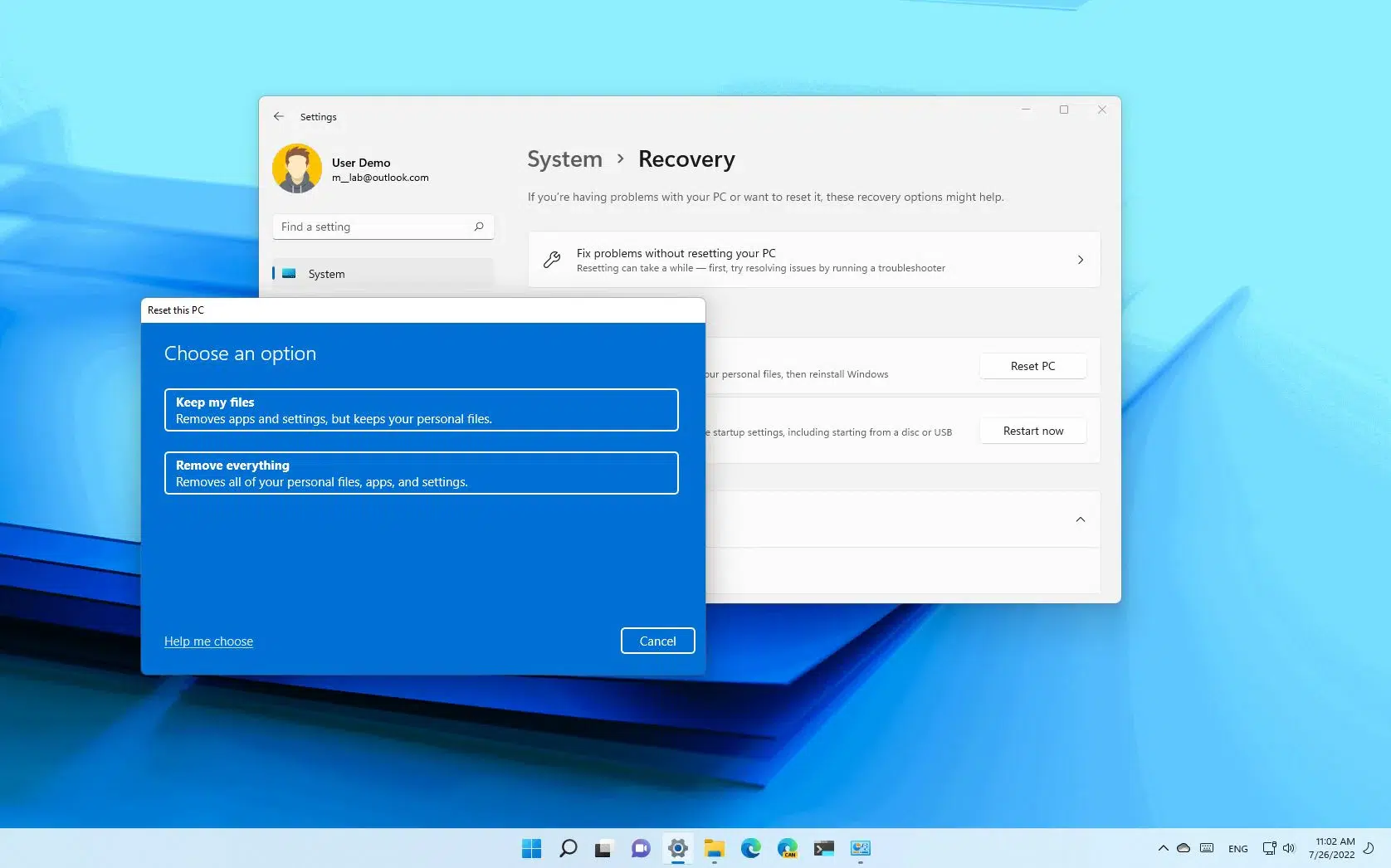
Berrezarri Windows 10 eta Windows 11 sistemaren barrutik
Zure ordenagailua normal abiarazten bada oraindik, Windows bere jatorrizko egoerara leheneratzeko modurik errazena zure fitxategiak mantenduz aukera integratua erabiltzea da. "Berrezarri ordenagailu hau" EzarpenetatikLaguntzaile honek pausoz pauso gidatzen zaitu eta zure datu pertsonalak gorde edo ezabatu nahi dituzun aukeratzen uzten dizu.
Hara iristeko, ireki lehenik Ezarpenak aplikazioa (Hasi menuan edo jakinarazpen-panelean dagoen engranaje-ikonoa). Barruan zaudenean, joan atalera "Eguneratzea eta segurtasuna" Windows 10-en, edo "Sistema > Berreskuratzea" Windows 11-enIzena apur bat aldatzen da, baina ideia bera da.
Menu horren barruan, "Berreskuratzea" atala aurkituko duzu. Windows 10-en, "Hasi" botoia ikusiko duzu izenburuaren azpian. "Berrezarri ordenagailu hau"Windows 11n, antzeko botoia aurkituko duzu Berreskuratzea atalean ere. Egin klik bertan morroia abiarazteko.
Morroiaren lehen urratsean bi aukera hauetako bat aukeratzeko eskatuko dizu: “Nire fitxategiak gorde” edo “Dena kendu”. Zure datu pertsonalak ez galtzeko, “Nire fitxategiak gorde” aukera hautatu behar duzu. "Gorde nire fitxategiak" (edo "Gorde nire fitxategiak")Gogoan izan honek ez dituela zure programak gordeko, zure dokumentuak eta bestelako fitxategi pertsonalak bakarrik.
Aukera hori hautatu ondoren, Windowsek denbora pixka bat beharko du zure instalazioa aztertzeko. Amaitutakoan, desinstalatuko diren aplikazioen zerrenda bat erakutsiko du. Oso aukera erabilgarria da hau... Kontuan izan zein programa berriro instalatu beharko dituzun ondoren berrezartzearena, batez ere lizentziadun ordainpeko softwarea erabiltzen baduzu.
Aplikazio horiek galtzea onartzen duzula berresten duzunean, laguntzaileak gertatuko denaren laburpena erakutsiko dizu: Windows berriro instalatuko du, zure ezarpenak berrezarriko ditu eta zure fitxategi pertsonalak mantenduko ditu. Ados bazaude, egin klik Ados. "Berrezarri" prozesua hastekoUne horretatik aurrera, hobe da ezer ez ukitzea amaitu arte.
Berrezarri Windows saioa hasi ezin duzunean
Kasu batzuetan, arazoa hain larria da, ezen ezin baitaiteke mahaigainera sartu ere: funtzionatzen ez duten pasahitzak, pantaila beltzak, saioa hasteko akatsak (adibidez, Hasi saioa aldi baterako profil batekin), etab. Zorionez, Windowsek berreskuratze-ingurune aurreratu bat dauka, eta horri esker berrezartze-morroi bera atzitu saio normal bat hasi gabe.
Saioa hasteko pantailan trabatuta geratzen bazara, berreskuratze moduan sartzea behartu dezakezu honela: sakatu beheko eskuineko izkinan agertzen den pizteko ikonoa, eta tekla sakatuta mantenduz Maiuskulak (Maiuskulak) sakatu eta "Berrabiarazi" botoian klik egin.Mantendu tekla sakatuta ordenagailua berrabiarazi arte.
Windows abiarazi beharrean, sistemak pantaila urdin bat erakutsiko dizu aukera aurreratuekin. Bertan hainbat kontrol-lauki ikusiko dituzu; interesatzen zaizuna deitzen da "Arazoak konpontzea"Sartu atal horretara berreskuratze tresnetara sartzeko.
"Arazoak konpontzea" atalean "Berrezarri ordenagailu hau" aukera aurkituko duzu. Hautatzean, bi aukera izango dituzu berriro: dena ezabatu edo zure fitxategiak gorde. Zure datu pertsonalak gordetzeko, aukeratu berriro. "Gorde nire fitxategiak"Ondorengo eragiketa mahaigaineko prozesuaren oso antzekoa da.
Garrantzitsua da ulertzea metodo hau erabilgarria dela sistemak saioa hasteari uko egiten dionean, baina Berreskuratze-ingurunea (WinRE) behar bezala funtzionatzen jarraitzen duZure diskoa oso kaltetuta badago edo arazo fisikoren bat badago, baliteke pantaila honetara ere ez iristea, eta erreskate metodo oldarkorragoak kontuan hartu beharko dira.

Erabili Sistemaren Berreskuratzea Berreskuratze Ingurunetik
Beste Windows tresna klasiko bat "Sistemaren Berrezarri" da. Ez da ordenagailua berrezartzea bezalakoa: Windows berriro instalatu beharrean,... aurreko leheneratze puntu batera itzulizure fitxategi pertsonalak mantenduz baina sisteman, kontrolatzaileetan eta programa batzuen instalazioetan egindako aldaketak deseginez.
Ezaugarri honek egoera zailetik baino gehiagotatik atera zaitzake zure ordenagailuak Pizten da, baina modu arraroan jokatzen du kontrolatzaile, eguneratze edo programa bat instalatu ondoren.edo susmatzen baduzu Antibirus edo suebaki batek arazoa eragiten duMahaigaina behar bezala kargatzen ez bada baina WinRE agertzen bada, Berreskuratze Ingurunetik (WinRE) ere erabil daiteke.
WinRE-tik erabiltzeko, lehen bezala, sartu pantaila urdin aurreratura (Shift + Berrabiarazi trikimailua erabiliz edo berreskuratze unitate bat erabiliz). Hortik, joan "Arazoak konpontzera", gero aukera aurreratuetara, eta han aurkituko duzu. "Sistemaren Berreskuratzea"Exekutatzen duzunean, aurretik gordetako leheneratze puntuen zerrenda bat ikusiko duzu.
Berreskuratze puntu bat hautatzen duzunean, Windowsek zein programa eta kontrolatzaile egon daitezkeen adierazten du. Ideia da Desegin software aldaketak zure dokumentu pertsonalak ukitu gabezure fitxategiak hor jarrai daitezen, baina sistema aurreko egoera egonkorrago batera itzul dadin.
Gogoratu Sistema Berrezartzea bakarrik funtzionatuko duela baldin eta Sistemaren babesa gaituta zenuen eta leheneratze puntuak sortu zirenKonfiguratu ez baduzu edo diskoa oso kaltetuta badago, baliteke leheneratzeko ezer ez izatea, eta kasu horretan berrezarpen osoa edo berriro instalazio garbi bat egin beharko duzu.
Zer egin Windows abiarazten ez bada: berreskuratze unitatea eta berriro instalatzea
Hondamendia larria denean eta taldeak ezin duenean barneko berreskuratze-ingurunera ere iritsi, komenigarria da... berreskuratze unitatea edo Windows instalazio euskarria (USB edo DVD). Hortik, abio-prozesua konpontzen saiatzeaz gain, berreskuratze-tresnetara sar zaitezke.
Windows-etik berreskuratze-unitate bat sortu baduzu, ordenagailua USB unitate horretatik abiarazi eta ikusi ditugun antzeko aukera aurreratuetara sar zaitezke. Hortik aurrera, posible da Abiarazi Sistemaren Berreskuratzea, konpondu abiaraztea edo baita berriro instalatzea ere fitxategiak mantenduz.Windows bertsioaren eta eskuragarri dauden aukeren arabera.
Ordenagailu modernoetan, ohikoa da Microsoft-en Media Creation Tool ofizialarekin sortutako USB unitate bat erabiltzea. Euskarri honetatik abiaraztean, instalazio-morroiak normalean aukera eskaintzen du Berriro instalatu Windows dagoen instalazioaren gainean eta saiatu zure datu pertsonalak gordetzenHala ere, aukera hau delikatuagoa da eta diskoaren egitura gehiegi kaltetuta ez egotearen mende dago.
Muturreko egoera hauetan, inoiz baino garrantzitsuagoa da aurreko babeskopia bat izan beste gailu bateanDisko gogorra edo SSDa fisikoki huts egiten badu —adibidez, Windows-ek NVMe SSD berri bat ezagutzen ez duenean—, berriro instalatzeko edozein saiakerak gauzak okerrera egin dezake eta datuak berreskuratzea konplikatuagoa edo garestiagoa egin dezake.
Zer gauza galduko dituzu ziur aski sistema leheneratzean?
Azpimarratzekoa da askotan nahasmena sortzen duen ideia bat: berreskuratze tresnak, bai Windows-en bai macOS-en, Ez daude diseinatuta zure programak zenituen bezala gordetzeko.Bere funtzioa zure datu pertsonalak babestea eta sistema funtzionaltasun egoerara itzultzea da.
Windows berrezarri ondoren, zure fitxategiak mantentzeko aukerarekin, instalatutako aplikazio gehienak desagertu direla ikusiko duzu. Morroiak berak zerrenda bat erakusten dizu hasi aurretik, baina ziur ez bazaude, pentsa dezakezu... Ia hirugarrenen software guztia berriro instalatu beharko da..
Hobespen asko ere galtzen dira: Kontrol Panelean egindako aldaketak, errendimendu ezarpenen doikuntzak, ataza-barraren pertsonalizazioak, fitxategien asoziazioak eta aplikazioen konfigurazio bereziak. Mac batean, antzeko zerbait gerta daiteke sistemaren ezarpenekin eta hirugarrenen luzapenekin. ez dute sistema eragilearen berriro instalazioa gaindituko.
Horregatik da ideia ona zure ordenagailuari "ikuskapen" azkar bat egitea leheneratu aurretik: idatzi egunero zein programa erabiltzen dituzun, zein lizentzia dituzun eta zein kontutara lotuta dauden. Horrela, prozesuaren ondoren, gai izango zara... Berreraiki zure lan-ingurunea askoz azkarrago eta ezer garrantzitsurik atzean utzi gabe.
Azkenik, gogoratu behar da aplikazioetan bertan gordetako datu batzuk (adibidez, tokiko datu-baseak, jokoen ezarpenak, kokapen ezohikoetan dauden proiektuak, etab.) Ez dira beti erabiltzaileen ohiko karpetetan gordetzenEzinbestekoak badira zuretzat, bilatu eta egin itzazu babeskopiak eskuz ezer leheneratu aurretik.
Aukera hauek guztiek zure ordenagailua egoera osasuntsu batera leheneratzea ahalbidetzen dizute dokumentuak galdu gabe. Hala ere, gakoa leheneratze tresnak babeskopia egokiekin konbinatzea, galduko dena berrikustea (batez ere aplikazioak eta ezarpenak) eta prozesuan sartu zer gorde dezakezun eta zer ezin duzun zehazki jakinda.Horrela, sistema erabat aldatu arren, benetan garrantzitsua dena seguru izango duzu: zure fitxategi pertsonalak.


Teknologia eta Interneteko gaietan espezializatutako editorea, hamar urte baino gehiagoko esperientziarekin euskarri digital ezberdinetan. Merkataritza elektroniko, komunikazio, online marketin eta publizitate enpresetarako editore eta eduki sortzaile gisa lan egin dut. Ekonomia, finantza eta beste sektore batzuetako webguneetan ere idatzi dut. Nire lana ere nire pasioa da. Orain, nire artikuluen bidez Tecnobits, teknologiaren munduak egunero gure bizitza hobetzeko eskaintzen dizkigun albiste eta aukera berri guztiak arakatzen saiatzen naiz.