
Maiz ahazten al dituzu pasahitzak? Gaur Chrome-n pasahitzak gordetzeari buruz jakin behar duzun guztia eta nola saihestu galtzea esango dizugu. Bi erabiltzaile mota daude: denetarako pasahitz bera erabiltzen dutenak eta denetarako pasahitz desberdina dutenakEdozein dela ere zure kasua, baliteke Chrome arakatzailea erabiltzea zure pasahitzak gogoratzeko.
Chrome-ren Pasahitzak Gorde funtzioa Google erabiltzaileok dugun funtziorik erabilgarrienetako bat da. Alde batetik, pasahitzak gogoratu eta eskuz sartzeko behar dugun denbora aurrezten digu. Eta bestetik, aukera ematen digu... gure kontuetara sartu pasahitza gogoratzen ez badugu ere.
Chrome-n pasahitzak gordetzeari buruz jakin behar duzuna
Zure pasahitzak Chrome-n gordeta, edozein gailutatik (ordenagailua, mugikorra edo tableta) atzitu ahal izango dituzu, betiere zure Google kontua irekita badago. Horri esker, askoz errazagoa da maiz erabiltzen dituzun webgune edo aplikazioetako kontu desberdinetara sartzea. Beraz, ikus dezagun. Chrome-n pasahitzak gordetzeari buruz jakin behar duzun guztia.
Nola gorde pasahitzak Chrome-n
Jakin behar duzun lehenengo gauza da Nola gorde pasahitzak Chrome-n, eta hau oso erraza da. Gune batean pasahitz bat sartzen duzunean, Chrome-k gorde nahi duzun galdetuko dizu. "Gorde" sakatu aurretik, komenigarria da Aurrebista hautatzea (begiaren ikonoa) gordeko den pasahitza zuzena dela egiaztatzeko.
Pasahitz bat baino gehiago badaude, egin klik behera gezian eta hautatu gorde nahi duzuna. Erabiltzaile-izena ondo idatzita ez badago, egokitu eta azkenik Gorde hautatu. Horrek zure pasahitza Chrome-ren Pasahitz Kudeatzailean gordeko du.
Nola gorde pasahitzak eskuz Chrome-n
Orain, zer gertatzen da pasahitza eskuz gorde nahi baduzu, Chrome-k galdetu gabe? Horretarako, Jarraitu urrats hauek:
- Ireki Chrome zure gailuan.
- Hautatu goiko eskuineko izkinan dauden hiru puntuak Gehiago.
- Egin klik gainean Pasahitzak eta betetze automatikoa – Pasahitz kudeatzailea Google-tik.
- Han prentsa. Gehitu.
- Sartu Gunea, Erabiltzaile-izena eta Pasahitza.
- Azkenik, hautatu Gorde eta kitto.
Pasahitzak gordetzen ez dituzten guneak nola kendu
Baliteke gune edo aplikazio guztien pasahitzak ez gordetzea aukeratzea. "" hemendik kudea ditzakezu""Baztertutako guneak eta aplikazioak". Horretarako, joan Google Password Manager - Ezarpenak atalera eta joan behera Baztertutako guneak eta aplikazioak ikusteko. Gunea kentzeko, sakatu x.
Gordetako pasahitz batera nola sartu
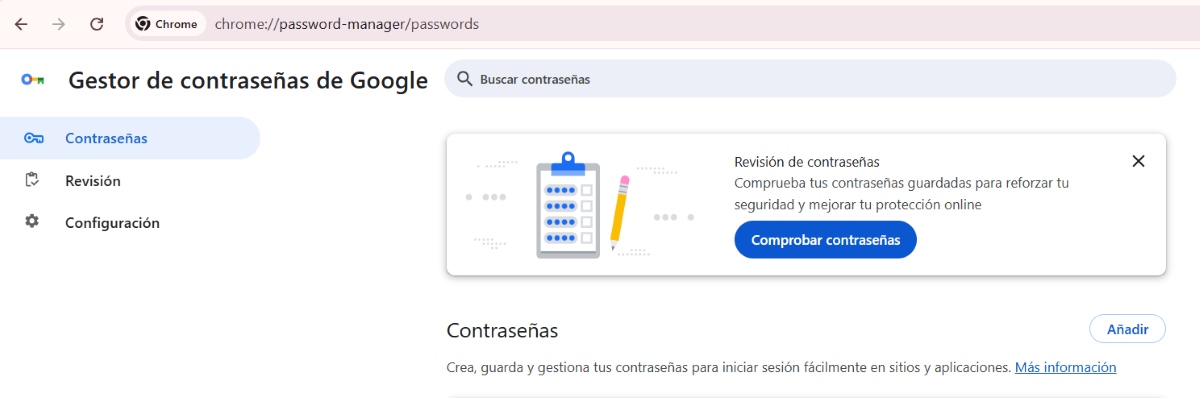
Chrome-n gordeta dituzun pasahitz guztiak ikusteko, sartu Pasahitz kudeatzaileanHorretarako, egin klik goiko eskuineko izkinan dauden hiru puntuetan – Pasahitzak eta betetze automatikoa – Google Password Manager. Hautatu gunea, idatzi segurtasun PINa eta egin klik begiaren ikonoan pasahitza ikusteko.
Ba al zenekien Chrome-n gordetako pasahitzei oharrak gehi diezazkiekezula?
Ba al zenekien oharrak gehi ditzakezula pasahitzak Chrome-n gordetzean? Bai, hau da horietako bat Google Chrome-k dituen tresna erabilgarriakOharrak dira kontu bati buruzko informazioa gogoratzeko modu bikaina, noiz eta zergatik sortu duzun adibidez. Oso erabilgarria da saioa hasteko informazioa zehatzago gordetzeko ere. Gordetako pasahitz bati ohar bat gehitzeko, egin hau:
- Chrome-n, hautatu Gehiago (izkinan dauden hiru puntuak).
- Orain aukeratu Pasahitzak eta Betetze automatikoa – Google Pasahitz Kudeatzailea.
- Aukeratu oharra gehitu nahi diozun pasahitza.
- Egin klik gainean Editatu.
- Sartu oharra dagokion eremuan.
- Azkenik, egin klik gainean Mantendu.
Chrome-k pasahitzak hackeatuta dauden egiaztatzeko aukera ematen dizu
Pasahitzak Chrome-n gorde ondoren, normala da haien segurtasunaz kezkatzea. Eta, egia esan, hau da gauzarik garrantzitsuena. Hala ere, zure pasahitzak oso seguru daude zure Google kontuan. Nahi baduzu... egiaztatu zure pasahitzak ez direla arriskuan jarriGako jakin bat berrerabili baduzu edo pasahitz ahulak badituzu, egin hau:
- Urrats berdinak jarraituz, sartu Google Pasahitz Kudeatzailea.
- Sakatu ezkerreko hiru lerroetan.
- Hautatu Berrikuspena.
- Emaitzen zain egon eta kitto.
Nola saihestu gordetako pasahitzak Chrome-n galtzea?
Orain, zer egin dezakezu gordetako pasahitzak Chrome-n galtzea saihesteko? Nahiz eta neurri nabariak egon, hala nola Ez ezabatu giltzak lehenik babeskopia bat egin gabe.Beste batzuk ere lagungarriak izango zaizkizu. Hona hemen Chrome-n gorde ondoren pasahitzak galtzea saihesteko ideia batzuk.
Sinkronizatu zure pasahitzak zure Google kontuarekin
Chrome-n gordetako pasahitzak galtzea saihesteko, hobe da sinkronizatu itzazu zure Google kontuarekin edo ziurtatu dagoeneko sinkronizatuta daudelaHorretarako, ireki Chrome, egin klik zure profileko argazkian eta hautatu Aktibatu sinkronizazioa edo Sinkronizazioa aktibatuta dago. Azkenik, egin klik Kudeatu sinkronizatzen duzuna aukeran eta hautatu Sinkronizatu dena aukeran.
Erabili Google Password Manager
Pasahitz guztiak sortu eta pentsatzeaz gain, zergatik ez erabili Google-ren Pasahitz Kudeatzailea? Kudeatzaile honek sortutako pasahitzak Konbinazio alfanumeriko oso segurua diraEta ez duzu gogoratu beharrik, behar duzunean, klik egin besterik ez duzu egin behar. Erabiltzeko, egin klik "Pasahitz sendoa iradoki" aukeran kontua sortzerakoan, eta kitto.
Aktibatu “Galdetu pasahitzak eta sarbide-giltzak gorde nahi ditudan” aukera
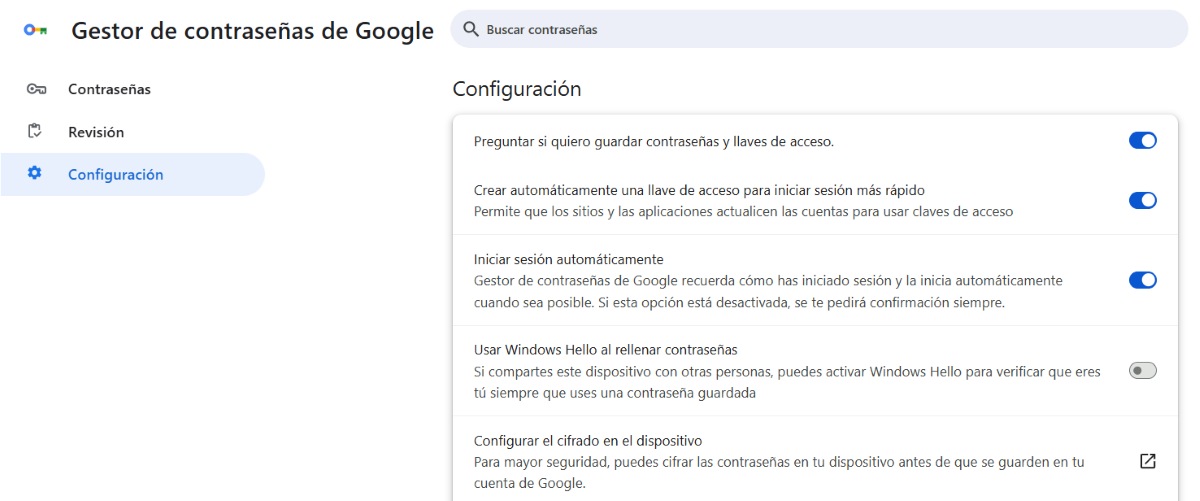
Chrome-n gordetako pasahitzak galtzea saihesteko beste modu bat hau da: Google-k pasahitzak gorde nahi dituzun galdetzen dizula ziurtatuz webgune bat lehen aldiz bisitatzen duzunean. Horretarako, joan Google Password Manager atalera, sakatu Ezarpenak eta hautatu "Eskatu pasahitzak eta pasakodeak gordetzeko" aukera.
Erabili pasahitz sendo bat zure Google konturako
Chrome-n pasahitzak gordetzea babesteko eta ahaz ez daitezen modu ona bada, are garrantzitsuagoa da Google konturako pasahitz sendo bat edukitzea. Beraz, Saiatu pasahitz bakar, luze eta konplexu bat erabiltzen zure Google kontua eta, ondorioz, bertan gordetako pasahitzak babesteko.

Txikitatik liluratu naute gauza zientifiko eta teknologiko guztiek, batez ere gure bizitza errazagoa eta atseginagoa egiten duten aurrerapen horiek. Gustatzen zait azken berri eta joeren berri izatea, eta erabiltzen ditudan gailu eta tramankuluei buruzko nire esperientziak, iritziak eta aholkuak partekatzea. Horrek web idazle izatera eraman ninduen duela bost urte baino gehiago, batez ere Android gailuetan eta Windows sistema eragileetan zentratuz. Kontzeptu konplexuak modu sinplean azaltzen ikasi dut, irakurleek erraz uler ditzaten.