- Windows 11-ko profileko erroreak normalean fitxategi hondatuek, bat-bateko itzaltzeek, eguneratze arazoek edo diskoaren akatsek eragiten dituzte.
- Sarbidea berreskuratu daiteke erabiltzaile berri bat sortuz, NTUSER.dat konponduz, erregistroa doituz eta SFC/DISM edo Modu Segurua erabiliz.
- Konponketak nahikoak ez direnean, instalazio USB batek Windows berrezartzeko edo berriro instalatzeko aukera ematen dizu, ahal bada zure datu pertsonalak mantenduz.
- Hodeian edo kanpoko unitateetan babeskopiak erabiltzeak etorkizuneko erabiltzaile-profilen akatsen eragina minimizatzen du.

Ordenagailua pizten duzunean eta mezu hau agertzen denean Erabiltzaile-profila ezin izan da kargatu Windows 11nSentsazioa izua da. Zure kontua eta fitxategiak eskuraezinak dirudite, eta Windowsek behin eta berriz bidaltzen zaitu konponketa automatikora. Oso arazo ohikoa da, baina nahiko nahasgarria ere bai, arrazoi asko izan ditzakeelako.
Gida honetan azalpen argi bat aurkituko duzu Zergatik huts egiten ari da erabiltzaile-profilaren zerbitzua? Eta formateatu gabe konpontzeko modu errealista guztiak, sinpleenetik aurreratuenera (erregistroa, NTUSER.dat, Modu Segurua, sistemaren leheneratzea, etab.). Windows berriro instalatzea beste aukerarik ez dagoenean zer egin behar den ere ikusiko duzu, eta zure datuak nola babestu profil-errore batek zure eguna hondatu ez dezan.
Zer esan nahi du "Ezin izan da erabiltzaile-profila kargatu" erroreak Windows 11n?
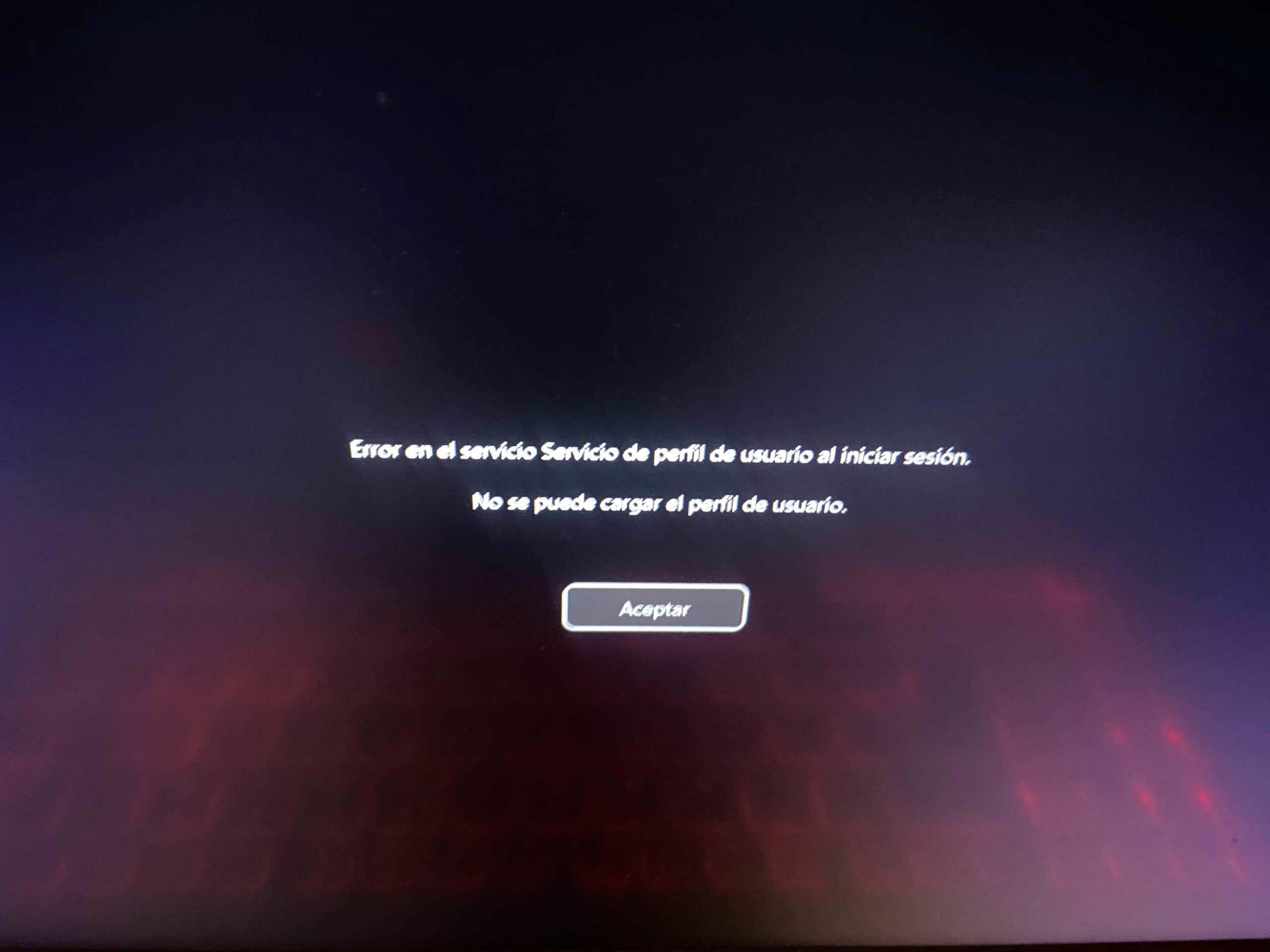
Mezu honek normalean abisuekin batera agertzen da, hala nola "Erabiltzaile-profilaren zerbitzuak ezin izan du saioa hasi" edo egoera-kode mota 0xc000006d / 0xc0070016Laburbilduz, Windows abiarazi daiteke, baina ez ditu zure erabiltzaile-ezarpenak kargatzen: zure lehentasunak, zure mahaigaina, zure erregistro pertsonala, etab.
Praktikan, egoera hauetako bat gertatzen da: Ezin duzu saioa hasi zure ohiko kontuarekin.Konponketa automatikoko begizta batean sartzen zara, aldi baterako profil bat sortzen da edo saioa hasteko pantailan geratzen zara zure PINa edo pasahitza onartu gabe. Arazoa ez dago Microsoft-en zerbitzarietako kontuarekin, baizik eta zure ordenagailuaren disko gogorrean gordetako profilean.
Kasu askotan, arazoa berehala sortzen da ondoren Windows 10etik Windows 11ra eguneratuHau gertatzen da eguneratze handi bat instalatu ondoren, sistema leheneratu ondoren, bat-bateko itzaltze baten ondoren edo diskoa ia beteta dagoenean (MB gutxi batzuk libre dituela), Windows-ek beharrezko profil fitxategiak idaztea eragotziz.
Baliteke, halaber, "profil huts" baten ordez, mezu hau agertzea "Erabiltzaile-profilaren zerbitzuaren errorea saioa hastean" Windows 10-en zenuen PIN bera erabiltzen saiatzean. Aurrekari teknikoak apur bat aldatzen diren arren, azken emaitza berdina da: ezin duzu zure erabiltzaile kontura sartu eta alternatibak behar dituzu.
Windows 11-k erabiltzaile-profila kargatzen ez duen arrazoi ohikoenak
Mezu honen atzean arrazoi asko egon daitezke, baina gehienetan jatorria hemen dago: behar bezala abiarazten ez diren fitxategi edo zerbitzu hondatuakArrazoiak ulertzeak itsu-itsuan joan gabe irtenbiderik egokiena aukeratzen laguntzen dizu.
Arrazoi ohikoenetako bat da Sistemaren itzaltze desegokiaArgindar mozketak, pizteko botoia sakatuta edukitzea, matxura larri bat, etab. Windows erabiltzen ari den bitartean, sistema eta profil fitxategi asko daude irekita; ordenagailua bat-batean itzaltzen bada, fitxategi horietako batzuk hondatu egin daitezke eta profila erabilezin utzi.
Beste aukera bat da badagoela Windows 10 edo 11ren barne-hutsegiteaBatez ere egia da metatze-eguneratze, segurtasun-eguneratze edo bertsio-migrazio baten ondoren. Ez da arraroa milioika ordenagailutan ondo funtzionatzen duen adabaki batek hardware, kontrolatzaile edo software konbinazio batzuetan arazoak sortzea, eta ohiko sintometako bat erabiltzaile-profila kargatzen ez dela da.
Ez dugu baztertu behar bat arazo fisiko edo logikoa disko gogorrean edo SSDanSektore txarrek, fitxategi-sistemaren erroreek edo unitate akastun batek Windows-ek profil-datuak behar bezala irakurtzea eragotzi dezakete. Eta diskoa ia beteta badago (adibidez, C:-n 8 MB eskas daude libre), ez da nahikoa leku egongo sistemak aldi baterako fitxategiak sortzeko eta saioa hasteko prozesua osatzeko.
Malwarea ere sartzen da jokoan. birusa edo malwarea Sistemaren fitxategien edo erabiltzaile-profilen edozein manipulaziok sistema erabilezin bihur dezake. Kasu hauetan, beste erabiltzaile-kontu bat sortu arren, berehala kutsa daiteke. Batzuetan, irtenbide arrazoizko bakarra beste sistema batetik abiaraztea da (adibidez, Linux Live banaketa batetik) tresna espezializatuekin garbitzeko, hala nola Nirsoft tresnakedo formateatu eta berriro instalatu hutsetik.
Egiaztatu arazoa profilean edo sistema osoan dagoen.
Erregistroarekin, fitxategiekin edo berriro instalatzen hasi aurretik, komeni da arazoak zure kontuari bakarrik eragiten dion ala kontu guztiei egiaztatzea. Ideia da erabiltzen saiatzea beste erabiltzaile lokal edo administratzaile bat eta ikusi sistemak normal funtzionatzen duen kontu horrekin.
Beste kontu batekin Windows-en saioa hasi ahal baduzu oraindik, hemendik Ezarpenak > Kontuak Administratzaile pribilegioak dituen tokiko erabiltzaile berri bat sortzeko aukera duzu. Bertan, "Familia eta beste erabiltzaile batzuk" atalera joan zaitezke (edo "Beste erabiltzaile batzuk" edizio batzuetan) eta "Gehitu kontua" aukeratu dezakezu, saioa hasteko kredentzialik ez duzula adieraziz, eta ondoren "Gehitu Microsoft konturik gabeko erabiltzaile bat" tokiko erabiltzaile estandar bat sortzeko.
Saio normal baterako sarbiderik ez baduzu, hau erabiltzen saia zaitezke: Modu seguruaSaioa hasteko pantailan, eutsi sakatuta Maius tekla "Berrabiarazi" botoian klik egiten duzun bitartean, eta gero joan "Arazoak konpontzea > Aukera aurreratuak > Abiarazteko ezarpenak" atalera eta egin klik berriro "Berrabiarazi". Aukerak agertzen direnean, sakatu F4 edo 4 tekla Modu Segurura abiarazteko.
Modu Seguruan sartu ondoren, Windowsek gutxieneko behar dena kargatzen du eta normalean barneko administratzaile kontu batekin saioa hasteko aukera ematen dizu. Hortik aurrera, erabiltzaile berri bat sor dezakezu edo arazoa kontu zehatz batekin bakarrik gertatzen den egiaztatu, eta horrek baieztatuko luke profila hondatuta dago. Eta gainerako sistemak, printzipioz, funtzionatzen du.
Sortu profil berri bat eta kopiatu hondatutako erabiltzailearen datuak
Profila hautsita dagoenean baina sistema martxan jartzen denean metodorik eraginkorrenetako bat hau da: Erabiltzaile berri bat sortu eta zure fitxategi guztiak migratuEz duzu zure jatorrizko profilaren %100a berreskuratzen (atzeko planoak, ezarpen batzuk, etab.), baina dokumentuak, argazkiak, bideoak eta zure datu pertsonalen zati handi bat gorde ditzakezu.
Zure administratzaile kontutik (normalean edo Modu Seguruan), ireki Ezarpenak > Kontuak Joan Beste Erabiltzaileak atalera. Sortu kontu berri bat, hobe tokikoa, administratzaile pribilegioekin, eta ezarri pasahitz bat makinaren kontrol osoa izateko.
Ondoren, ireki Fitxategi-arakatzailea eta joan Windows instalatuta dagoen unitatera, normalean C:. Sartu karpetan C:\Erabiltzaileak (edo C:\Erabiltzaileak) eta bilatu hondatutako profilari dagokion karpeta. Honek zure mahaigaina, dokumentuak, argazkiak, deskargak eta zure gainerako espazio pertsonala ditu.
Hautatu erabiltzaile zaharreko fitxategi eta karpeta garrantzitsu guztiak (ziur ez zauden sistemaren fitxategiak izan ezik) eta Kopiatu itzazu profil karpeta berrirahau ere C:\Users barruan dago. Egokiena, ez zenuke erabiltzaile berriaren oinarrizko konfigurazio fitxategiak gainidatzi behar, baina eduki pertsonal guztia transferitu beharko zenuke.
Amaitutakoan, saioa itxi, erabiltzaile-kontu berriarekin hasi saioa eta egiaztatu normal lan egin dezakezula. Aplikazio batzuek berriro saioa hasteko edo ezarpenak konfiguratzeko eska diezazukete, baina dena ondo joan bada, datuak gordeta izango dituzu eta aukerak osatutzat jo ditzakezu. erabiltzaile hondatua kendu geroago lekua askatzeko eta sistema garbitzeko.
Konpondu NTUSER.dat eta lehenetsitako profilaren karpeta
Profila kargatzen ez den arrazoi nahiko ohikoa fitxategia izatea da NTUSER.dat hondatuta dago. Fitxategi honek zure erabiltzaile-lehentasunak, erregistroko hainbat ezarpen eta konfigurazio pertsonal gordetzen ditu. Eguneratze baten, sistemaren leheneratze baten edo itzaltze gogor baten ondoren hondatzen bada, baliteke Windowsek saioa hastea ukatzea.
Arazo honi aurre egiteko modu oso erabilgarria da Ordeztu hondatutako NTUSER.dat fitxategia kopia osasuntsu batekin. profil lehenetsitik. Horretarako, beste kontu batekin saioa hasi behar duzu ordenagailu berean funtzionatzen duen bitartean, edo Modu Seguruan abiarazi eta behar bezala kargatzen den administratzaile kontu bat erabili.
Ireki Fitxategi Arakatzailea eta joan C:\Erabiltzaileak atalera. Berez, karpeta Lehenetsia Ezkutuan dago, beraz, "Ikusi" fitxan (edo "Ikusi" bertsioaren arabera) hautatu ezkutuko elementuak erakusteko aukera. Horrek "Lehenetsia" karpeta agerian utziko du, hau da, Windows-ek erabiltzaile berriak sortzeko oinarri gisa erabiltzen duen profila.
Bilatu fitxategia karpeta horretan NTUSER.datSegurtasunerako izena aldatu edo beste kokapen batera eraman dezakezu (adibidez, USB unitate batera). Ondoren, itzuli C:\Erabiltzaileak atalera, idatzi ondo funtzionatzen duen beste edozein erabiltzaile karpeta, kopiatu bere NTUSER.dat fitxategia eta itsatsi Default karpetan ordezko gisa.
Honek oinarrizko Windows profila egoera osasuntsu batera leheneratzen du, eta hori nahikoa izaten da berriro saioa hasteko. Zure kontuak profilaren errorea erakusteari utziko dio.Ordenagailuan beste kontu funtzionalik ez baduzu, alternatiba bat Hiren's BootCD edo Linux Live distro bat bezalako tresnekin abiaraztea da, Windows unitatea muntatzea eta NTUSER.dat sistematik kanpo ezabatzea edo ordezkatzea.
Konpondu erabiltzaile-profilaren zerbitzua erregistrotik
Beste puntu garrantzitsu bat kasu hauetan da Windows erregistroaProfilak erroreak ematen dituenean, oso ohikoa da erabiltzaile-bideak kudeatzen dituen adarrean gako bikoiztuak (.bak luzapenarekin), balio okerrak edo sarbide normala eragozten duten kontagailuak agertzea.
Hau egiaztatzeko, abiarazi ordenagailua (normalean edo Modu Seguruan) eta ireki Exekutatu elkarrizketa-koadroa Win + R teklatuekin. Idatzi regedit eta sakatu Sartu Erregistroko Editorea abiarazteko. Ezer egin aurretik, oso gomendagarria da babeskopia bat egitea: Fitxategia menuan, aukeratu "Esportatu", hautatu "Guztia", eman izena eta gorde .reg fitxategia leku seguru batean.
Kopia eginda dagoenean, joan bidera HKEY_LOCAL_MACHINE\SOFTWARE\Microsoft\Windows NT\UnekoBertsioa\ProfileListBarruan S-1-5-rekin hasten diren izen luzeak dituzten hainbat karpeta ikusiko dituzu; bakoitza sistemako erabiltzaile-profil bati dagokio.
Aurkitu dutenak. .bak atzizkiaNormalean bi sarrera ia berdin ikusiko dituzu: bata .bak duen eta bestea gabe. Ideia da zein den zure erabiltzaile legitimoari dagokiona eta zein erabiltzen ari den Windows-ek akastun gisa identifikatzea. Normalean nahikoa da .bak gabeko gakoa berrizendatzea (adibidez, .old gehituz) eta .bak fitxategia funtzionatzen duen gakotik kentzea, gako nagusia bihurtuz.
Profil-gako beraren barruan, berrikusi balioak Estatua y Erreferentzia-kopuruaIreki bakoitza klik bikoitza eginez eta ezarri bere datu-balioa 0ra. Horietako bat existitzen ez bada, DWORD (32 biteko) balio berri gisa sor ditzakezu. Horrek Windows-i esaten dio profila egoera egokian dagoela eta erreferentzia-kontagailuak ez diola kargatzea eragozten.
Amaitutakoan, itxi Erregistroaren Editorea, berrabiarazi ordenagailua eta saiatu berriro saioa hasten. Dena ondo joan bada, "Erabiltzaile-profila ezin izan da kargatu" mezua desagertu beharko litzateke eta zure ohiko kontura itzuliko zara. Gogoan izan erregistroa arduragabetasunez nahasteak beste gauza batzuk hondatu ditzakeela, beraz, metodo hau esperientzia teknikoa duten erabiltzaileentzat da.

Egiaztatu eta konpondu sistemaren fitxategiak SFC eta DISM-rekin
Ez da beti profila bera hautsita dagoena; batzuetan arazoa da badaudela sistemaren fitxategiak hondatuta saioa hasteko beharrezkoak diren profil zerbitzuan edo osagaietan eragina dutenak. Kasu hauetan, SFC eta DISM tresnek lagun zaitzakete.
Abiarazi Windows-en (modu normala edo segurua) eta ireki Komando-gonbita administratzaile gisaBilaketa-barran, idatzi "komando-gonbita", egin klik eskuineko botoiarekin aplikazioan eta aukeratu "Administratzaile gisa exekutatu", erabiltzaile-kontuaren kontrola onartuz leihoa agertzen bada.
Lehenik eta behin, gomendatzen da DISM exekutatzea Windows irudia konpontzeko. Exekutatu komandoa DISM.exe /Linean /Irudia-garbitu /Osasuna leheneratu (espazioak errespetatuz). Prozesu honek hainbat minutu iraun ditzake egiaztapenak eta zuzenketak egiteko, beraz, izan pazientzia, mesedez.
Amaitutakoan eta eragiketa behar bezala burutu dela adierazten duenean, abiarazi sistemaren fitxategi-analizatzailea honekin: sfc /eskaneatuErabilgarritasun honek Windows-eko fitxategi babestu guztiak egiaztatzen ditu eta hondatutako edo falta direnak sistemaren cachean gordetako kopia onekin ordezkatzen ditu.
Amaitutakoan, itxi leihoa komandoarekin irteera Edo sakatu gurutzea, berrabiarazi ordenagailua eta saiatu berriro. Arazoa sistemaren fitxategi hondatu batetik sortu bazen, askotan Windowsek profila errorerik gabe berriro kargatuko du. konponketa hauei esker.
Berrikusi erabiltzaile-profilaren zerbitzua eta Modu Segurua
Profilak kudeatzen dituen zerbitzua Automatikoki abiarazi beharko litzateke Windows-ekin.Edozein arrazoirengatik saioa hasteko mota aldatzen bada edo desgaituta jarraitzen badu, sistemak erroreak erakuts ditzake edozein erabiltzailerekin saioa hasten saiatzean.
Egiaztatzeko, abiarazi Modu Seguruan saioa normal ezin baduzu hasi. Barruan zaudenean, sakatu Irabazi + R, idazten du zerbitzuak.msc Sakatu Sartu Zerbitzuen Kudeatzailea irekitzeko. Bilatu zerrendan “Erabiltzaile Profilaren Zerbitzua” sarrera.
Egin klik bikoitza gainean eta begiratu eremuari "Hasierako mota""Automatikoa" gisa ezarrita egon behar du. Beste balio bat ikusten baduzu (adibidez, "Desgaituta" edo "Eskuzkoa"), aldatu Automatikora, aplikatu aldaketak eta berretsi. Aukera hau ere aprobetxatu dezakezu zerbitzua martxan dagoela egiaztatzeko; ez bada, egin klik "Hasi" botoian edo erabili tresnak, hala nola Autorunak abiarazte-programa interferentziak detektatzeko.
Doikuntza hauek egin ondoren, berrabiarazi ordenagailua normal eta egiaztatu ea zure kontua berriro funtzionatzen duen. Kasu askotan, hasiera mota hau zuzenduz besterik gabe Profil-errorea desagertzen da Windows-ek zerbitzua behar bezala berriro kargatzen duelako abiaraztean.
Desinstalatu edo leheneratu arazoak dituzten eguneratzeak
Behin baino gehiagotan Windows eguneraketa Honek saioa hasteko akatsak edo profileko erroreak eragin ditu ordenagailu batzuetan. Azken konponketa instalatu arte dena ondo funtzionatzen bazuen, arrazoizkoa da susmatzea eta kentzen edo geroagoko konponketa bat instalatzen saiatzea.
Lehenik eta behin, sistema Modu Seguruan abiarazten saiatu zaitezke eta, hortik aurrera, joan honera Ezarpenak > Eguneratzea eta segurtasuna (Windows 10) edo Ezarpenak > Windows eguneratzea (Windows 11). Dagokion atalean instalatutako eguneratzeen historia ikusteko esteka aurkituko duzu.
Idatzi azken eguneratzearen kodea (Normalean KB-rekin hasten da). Ondoren, erabili "Desinstalatu eguneraketak" aukera eta egin klik bikoitza kode horrekin bat datorrenean sistematik kentzeko. Amaitutakoan, berrabiarazi eta egiaztatu normal saioa hasi dezakezun.
Beste aukera eguneratze berriak bilatzea da. Microsoftek arazoa identifikatu eta adabaki bat kaleratu badu, nahikoa izango da. Eguneratu Windows errorea konpontzekoBatzuetan, irtenbideak bien konbinazioa dakar: gatazka sortzen duen eguneratzea desinstalatzea, berrabiaraztea eta, ondoren, profilaren hutsegitea eragiten ez duen bertsio berriago bat instalatzea.
Erabili sistemaren leheneratze puntuak
Windowsek urteetan zehar oso funtzio erabilgarri bat sartu du egoera mota hauetarako: leheneratze puntuakHauek sistemaren egoeraren (sistemaren fitxategiak, erregistroa, kontrolatzaileak, etab.) une jakin batean "argazkiak" dira. Geroago zerbait gaizki ateratzen bada, aurreko egoera horretara itzul zaitezke.
Profilaren errorea aldaketa berri baten ondorioz hasi dela susmatzen baduzu, Modu Seguruan abiarazi eta panela ireki dezakezu. BerreskuratzeaHandik "Ireki Sistema Berrezartzea" atalera sar zaitezke eta Windows-ek automatikoki sortu dituen edo eskuz sortutako leheneratze puntuak ikus ditzakezu.
Hautatu leheneratze puntu bat arazoa hasi baino lehenJarraitu morroiari eta utzi sistema egoera horretara itzultzen. Prozesuak denbora pixka bat iraun dezake, eta ordenagailua hainbat aldiz berrabiaraziko da. Berreskuratzea amaitutakoan, saiatu zure kontuarekin saioa hasten zure profila behar bezala kargatzen den ikusteko.
Gogoan izan leheneratze-puntu bakoitzak hainbat gigabyte espazio hartzen dituela, beraz, ez da ideia ona urteetan zehar pilatzea. Gomendagarria da berrienak bakarrik gordetzea. Nolanahi ere, horrelako errore larri bat gertatzen denean, Azken une bat izateak Windows berriro instalatzea saihestu dezake.
PINarekin, pasahitzarekin eta saioa hasteko metodoekin arazoak
Batzuetan sarbide-blokeoa ez da hainbeste profil hondatu baten ondorioz gertatzen, baizik eta arazo soil baten ondorioz. arazoa PINarekin edo pasahitzarekinHau bereziki ohikoa da Windows 10etik Windows 11ra eguneratzean, erabiltzaile batzuek profil zerbitzuaren errore mezua ikusten baitute PIN zaharra erabiltzen saiatzean.
PINa ahaztu duzula uste baduzu, saioa hasteko pantailatik sakatu dezakezu "Nire PINa ahaztu zait"Windowsek erabiltzaile horrekin lotutako Microsoft kontuaren pasahitza eskatuko dizu jabea zarela egiaztatzeko. Urrats hori amaitu ondoren, PIN berri bat aukeratu ahal izango duzu.
Zure Microsoft kontuaren pasahitza gogoratzen ez baduzu ere, pantailak berak emango dizu esteka. "Pasahitza ahaztu dut?"Honek berreskuratze prozesu batera eramango zaitu, non segurtasun galderei erantzun beharko diezun, eta beste helbide elektroniko edo telefono zenbaki bat erabili beharko duzu sarbidea berreskuratzeko.
PINean beti fidatzeaz konbentzituta ez bazaude, alternatibak dituzu, hala nola Windows KaixoHorri esker, aurpegi-ezagutza kamera bateragarri batekin, hatz-marken eskaneatzea irakurgailu biometriko batekin edo baita "irudi-pasahitz" bat ere erabil dezakezu, non aukeratutako argazki baten gainean keinuak marrazten dituzun. Metodo anitz konfiguratzeak normalean horietako batekin arazo bakar batek kanpoan uztea saihesten du.
Bestalde, teklatu fisikoak gaizki funtziona dezake. Baldin eta Ezin duzu PINa sartu teklatuak ez duelako erantzuten. (edo tekla batzuk gaizki badabiltza), saioa hasteko pantailan bertan teklatu baten ikonoa dago, pantailako teklatua aktibatzeko aukera ematen duena. Horri esker, PINa edo pasahitza saguarekin sartu ahal izango duzu hardware arazoa konpontzen duzun bitartean.
Kontu batek ere ez duenean funtzionatzen eta kanpoko bideetara jo behar duzunean
Batzuetan egoera larriagoa da: Ez dago sistemako konturik saioa hasteko aukerarik ematen duenikModu Seguruan ere, ez da abiaraziko, eta konponketa automatikoen edo errore-pantailen begizta batean trabatuta geratzen zara. Amaiera dela dirudien arren, oraindik badaude aukerak zure datuak berreskuratzeko eta, zorionez, Windows konpontzeko.
Praktikoena prestatzea da. USB abiarazteko modukoa Linux banaketa batekin Live moduan (Ubuntu, adibidez) edo Hiren-en BootCD PE bezalako mantentze-tresnekin. Ordenagailua USB horretatik abiarazten duzu (aurrez BIOS/UEFI-n konfiguratuz lehen abioko gailua izateko) eta sistema osorik memorian kargatzen da, instalatutako Windows erabili gabe.
Kanpoko ingurune horretatik fitxategi-arakatzaile bat ireki dezakezu, Windows instalatuta dagoen unitatea muntatu eta karpetara joan. C:\ErabiltzaileakHan erabiltzaileen karpeta guztietarako sarbidea izango duzu eta dokumentu garrantzitsuak beste kanpoko disko edo USB flash unitate batera kopiatu ahal izango dituzu, zure datuak babestuz ezer drastikoagorik egin aurretik.
Pauso bat gehiago eman nahi baduzu, probatu dezakezu Ezabatu erabiltzaile problematikoaren NTUSER.dat fitxategia Edo profileko eduki gehiena hustu dezakezu (lehenik nahi duzuna gordez) eta C:\Users\Default-eko edukiarekin ordezkatu. Horrek "profil garbi" bat sortzera behartzen du, zure kontuarekin duen lotura mantenduz.
Kasurik txarrenean, sistema guztiz hondatuta edo malwarez sakonki kutsatuta badago, ekintzarik zentzuzkoena kanpoko abio hau soilik erabiltzea da zure fitxategiak berreskuratzeko eta berreskurapenerako prestatzeko. Windows berriro instalatzea osoa.
Berriro instalatu Windows 11 instalazio USB bat erabiliz
Profila, erregistroa eta zerbitzuak konpontzen saiatu zarenean, SFC eta DISM exekutatu dituzunean, Modu Seguruarekin jolastu duzunean, sistemaren leheneratzeak egin dituzunean eta ezerk ez duela konpondu dirudienean, garaia da ea... Windows formatu eta berriro instalatu Aukerarik zentzuzkoena da. Batzuetan, bueltaka ibiltzeak egoera are gehiago konplikatzen du.
Horretarako modurik garbiena sortzea da Windows instalatzeko USBa Beste ordenagailu funtzional batetik Microsoft-en tresna ofiziala erabiliz. Behin prestatuta, konektatu USB unitate hori arazoa duen ordenagailura eta sartu BIOS/UEFI-n lehenengo abio aukera gisa ezartzeko.
USB unitatetik abiaraztean, Windows instalazio pantaila ikusiko duzu. "Instalatu orain" zuzenean klik egin beharrean, klik egin dezakezu "Ekipamendua konpondu" konponketa aukera aurreratuak, leheneratzeak eta gehiago probatzeko, oraindik ez badituzu probatu handik.
Berriro instalatzea erabaki baduzu, itzuli instalazio-laguntzaileara eta, zure aukeraren arabera, berrezartzea aukera dezakezu fitxategi pertsonalak mantenduz edo dena ezabatuz. Erabiltzaile askok profil-errore iraunkorrak konpondu dituzte erabiliz fabrikako berrezarpena instalazio-euskarritik hasita, sistemaren fitxategi guztiak konpontzen eta Windows berria balitz bezala uzten duena.
Prozesua amaitu ondoren, hasierako konfigurazioa egin, zure kontuan saioa hasi eta behar dituzun aplikazioak berriro instalatu besterik ez duzu egin beharko. Zure dokumentuak hodeian edo kanpoko disko batean gorde badituzu, nahiko azkarra izango da. normaltasunera itzuli.
Windows 11-k zure erabiltzaile-profila kargatzeari uzten dionean, dena galdu duzula dirudi, baina, egia esan, irtenbide ugari daude: erabiltzaile berri bat sortu eta fitxategiak kopiatzea, erabiltzaile-profilaren zerbitzua edo erregistroa doitzea, konponketa-tresnak exekutatzea edo sistema leheneratzea, kanpoko unitateetatik abiaraztea, gatazkan dauden eguneratzeak desinstalatzea edo, azken aukera gisa, sistema hutsetik berriro instalatzea. Babeskopia on batekin eta pazientzia pixka batekin, Normalean, zure ordenagailua berriro erabili ahal izan beharko zenuke dokumentuak galdu edo prozesuan erotu gabe..


Teknologia eta Interneteko gaietan espezializatutako editorea, hamar urte baino gehiagoko esperientziarekin euskarri digital ezberdinetan. Merkataritza elektroniko, komunikazio, online marketin eta publizitate enpresetarako editore eta eduki sortzaile gisa lan egin dut. Ekonomia, finantza eta beste sektore batzuetako webguneetan ere idatzi dut. Nire lana ere nire pasioa da. Orain, nire artikuluen bidez Tecnobits, teknologiaren munduak egunero gure bizitza hobetzeko eskaintzen dizkigun albiste eta aukera berri guztiak arakatzen saiatzen naiz.