- PowerShell Windows 11-n scriptak exekutatzean gertatzen den errorea segurtasun murrizketa lehenetsiengatik da.
- Hainbat modu daude exekuzio-politika aldatzeko eta script-ak gaitzeko erabiltzailearen beharren arabera.
- Segurtasun konfigurazio egokiak script-en exekuzio kontrolatua ahalbidetzen du, sistemarentzako arriskuak minimizatuz.

Duela gutxi mezu gogaikarri hau topatu al duzu “Ezin da fitxategia igo sistema honetan script-aren exekuzioa desgaituta dagoelako." Windows 11-n PowerShell-en script bat exekutatzen saiatzeanEz zaude bakarrik. Erabiltzaile hasiberriak zein garatzaile esperientziadunak erotzen dituen egoera horietako bat da. Errore mota hau Normalean zereginak automatizatu edo script txikiak probatu nahi ditugunean agertzen da. Eta bat-batean, sistemak bat-batean gelditzen gaitu segurtasun geruzen eta politika ezezagunen atzean ezkutatuta dagoen arazo baten ondorioz.
Artikulu honetan azaltzen dut Windows 11-n PowerShell script-aren exekuzio-erroreari buruz jakin behar duzun guztia, ikuspegi atsegin eta praktikoa erabiliz, esperientzia tekniko handirik ez baduzu ere ulertu ahal izateko. Zure segurtasuna eta beharrak kontuan hartuta, arrazoiak, segurtasun-politikak, arazoak konpontzeko urratsak eta alternatiba gomendagarrienak aztertuko ditugu. Gainera, maiz egiten diren galderak eta beste tutorial batzuetan askotan ahaztu egiten diren ñabardura tekniko batzuk argituko ditut.
Zergatik jasotzen dut script-aren exekuzio-errorea PowerShell-en?
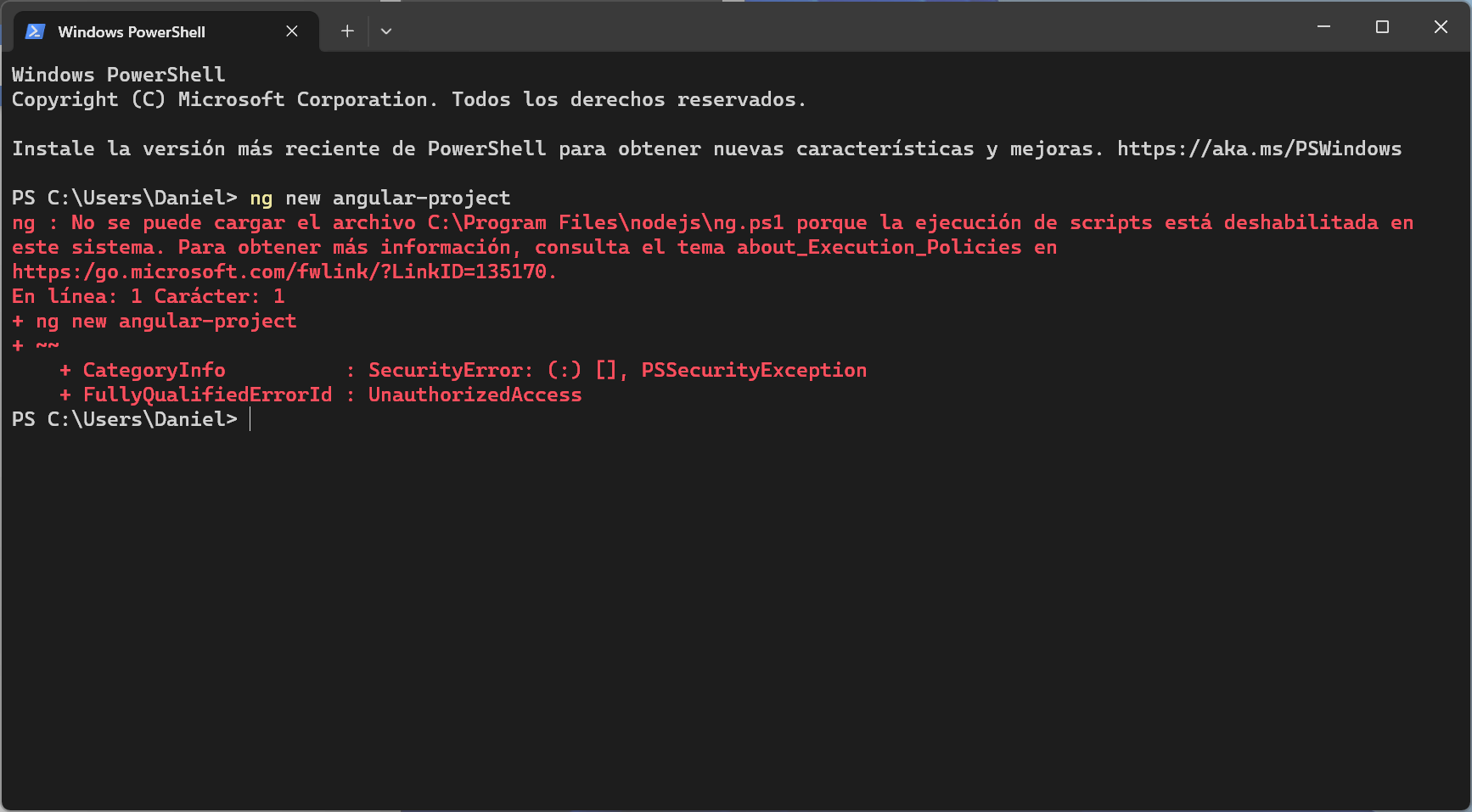
Errore-mezu klasikoa apur bat alda daiteke, baina ia beti honelako zerbait esaten du: No se puede cargar el archivo <ruta_del_script> porque la ejecución de scripts está deshabilitada en este sistema. Abisu honek ez du esan nahi birus bat duzunik edo Windows kaltetuta dagoenik.; arrazoia PowerShell segurtasun-politikak nola konfiguratuta dauden datza.
Microsoftek segurtasun-politikak gogortzen joan da Windows-en bertsio berri bakoitzean, batez ere Windows 10 eta Windows 11tik aurrera. Berez, PowerShell-en script-en exekuzioa mugatuta dago kode gaiztoa kontrolik gabe exekutatzea saihestekoHau gauza positiboa da erabiltzaile gehienentzat, baina garatzaile eta administratzaileentzat muga gogaikarria izan daiteke.
Errore-mezu ohikoenetako batzuk hauek dira:
- Ezin da C:\my_script.ps1 fitxategia kargatu. Script-aren exekuzioa desgaituta dago sistema honetan. Informazio gehiago lortzeko, ikusi "Lortu laguntza sinatzeari buruz".
- Ezin da fitxategia kargatu sistema honetan script-aren exekuzioa desgaituta dagoelako. Informazio gehiago lortzeko, ikusi about_Execution_Policies.
- C:\my_script.ps1 fitxategia ez dago digitalki sinatuta. Script-a ez da sisteman exekutatuko.
Oinarrizko arrazoia PowerShell-en konfiguratutako exekuzio-politika da.Politika hauek script fitxategiak exekutatu daitezkeen ala ez eta zein baldintzatan definitzen dute. Berez, politikarik murriztaileena gaituta dago: Mugatuta, eta horrek script-en exekuzio automatikoa eragozten du.
Zer dira PowerShell exekuzio-politikak eta zergatik dira garrantzitsuak?
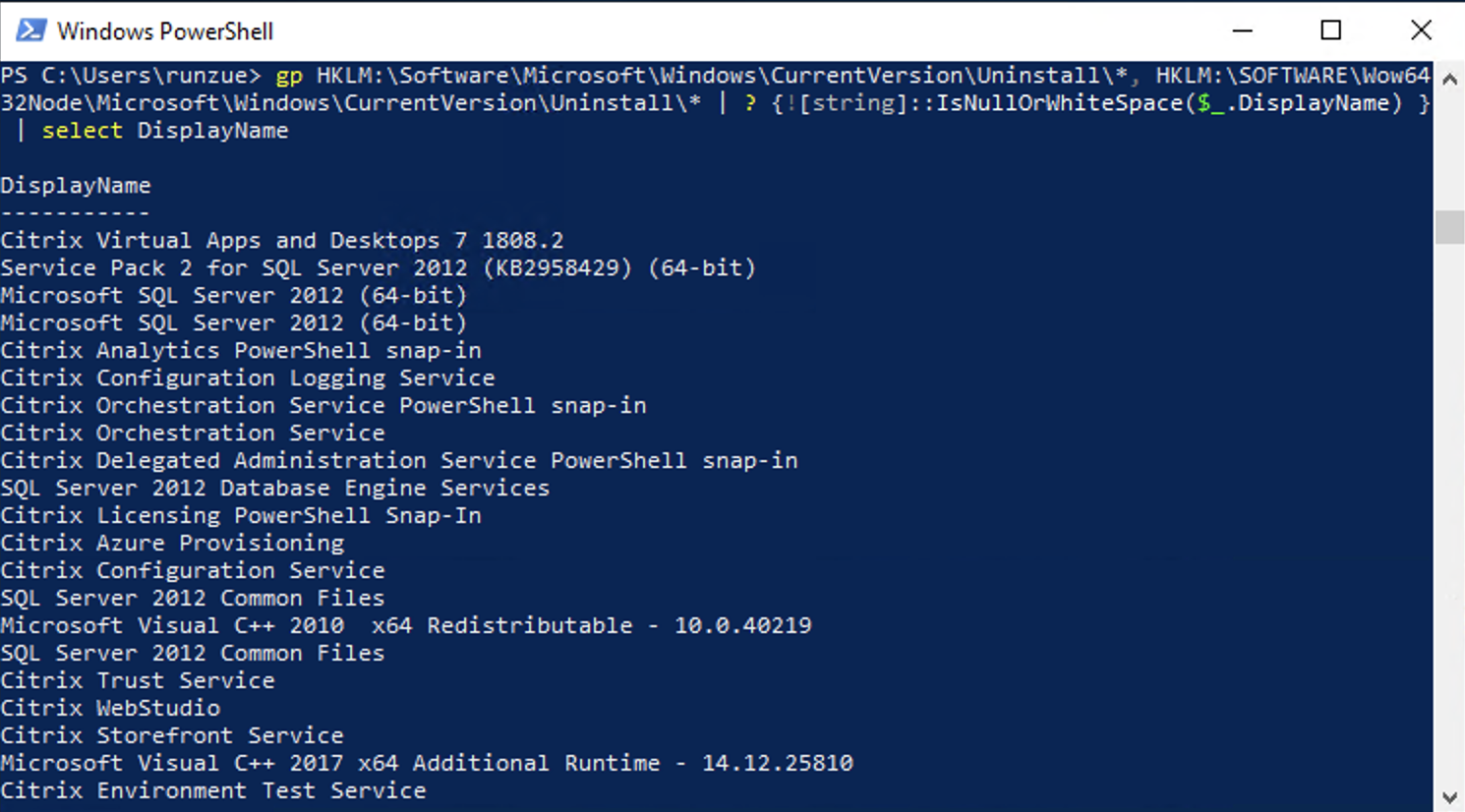
Windows PowerShell-ek exekuzio-gidalerroen sistema bat erabiltzen du zein script exekutatu daitezkeen eta zein egoeratan erabakitzeko.. Hau ezinbestekoa da sistemaren segurtasunerako., Internetetik deskargatutako edo posta elektronikoz jasotako kode kaltegarria abiaraztea eragozten baitu.
Aurkitu ditzakezun politika nagusiak hauek dira:
- Mugatuta: Hau da Windows 11-n lehenetsitako politika. Ez du inolako script-en exekuzioa baimentzen, komando interaktiboak soilik.
- Guztiak sinatuta: Argitaratzaile fidagarri batek digitalki sinatutako script-ak eta konfigurazio-fitxategiak bakarrik exekutatzea baimendu.
- Urrunetik sinatutakoaTokiko script-ak arazorik gabe exekutatzen dira, baina Internetetik deskargatutako script-ak argitaratzaile fidagarri batek digitalki sinatu behar ditu.
- Mugarik gabe: Edozein script exekutatzeko aukera ematen du, nahiz eta script-a Internetetik badatorren abisu bat bistaratzen duen.
Politika egokia aukeratzea ezinbestekoa daTokiko script bat exekutatu nahi baduzu, RemoteSigned nahikoa izan daiteke. Garatzailea bazara eta zure kodean konfiantza baduzu, Mugarik gabeko modura aldatzea nahikoa izan daiteke, baina beti kontuz ibili behar da.
Nola identifikatu uneko exekuzio-politika Windows 11n?
Ezer aldatu aurretik, komeni da jakitea zein politika duzun aktibo.Hau egiaztatzeko:
- Ireki PowerShellHau Hasi menutik egin dezakezu "PowerShell" bilatuz. Aldaketak egin behar badituzu, egin administratzaile gisa.
- Idatzi komando hau:
Get-ExecutionPolicy -List
Honek eremu ezberdinetan (Erabiltzailea, Sistema Tokikoa, Prozesua, etab.) aplikatutako politiken zerrenda erakutsiko du. Normalean "Mugatua" ikusiko duzu politika aktibo gisa. kasu gehienetan.
Irtenbideak: Nola gaitu script-aren exekuzioa urratsez urrats
Hainbat modu daude akatsa konpontzeko, eta bakoitza Mantendu nahi duzun segurtasun mailaren araberakoa da. eta lanean ari zaren testuingurua. Hona hemen aukera nagusiak:
Aldatu exekuzio-politika aldi baterako (uneko saioa)
Script bat behin bakarrik exekutatu behar baduzu eta aldaketa behin betikoa izatea nahi ez baduzu, honela egin dezakezu:
- Ireki PowerShell administratzaile gisa.
- Exekutatu:
Set-ExecutionPolicy -Scope Process -ExecutionPolicy Unrestricted
Honek irekita duzun PowerShell leihoari bakarrik eragiten dio.Itxitzen duzunean, politika aurreko egoerara itzuliko da.
Ezarri exekuzio-politika erabiltzaile edo sistema osoarentzat
Aldaketa mugagabe iraun dezan, erabili komando hauetako bat dagokion moduan:
- Uneko erabiltzailearentzat:
Set-ExecutionPolicy -Scope CurrentUser -ExecutionPolicy RemoteSigned - Sistema osoan (administratzaile baimenak behar ditu):
Set-ExecutionPolicy -Scope LocalMachine -ExecutionPolicy RemoteSigned
Parametroa -ExekuzioPolitika alda dezakezu Mugarik gabe, Guztiak sinatuta o Urrunetik sinatutakoa behar duzunaren arabera. RemoteSigned askotan aukera orekatuena da erabiltzaile eta garatzaileentzat.
Aldatu exekuzio-politika Windows 11 ezarpenetatik
Beste alternatiba tekniko gutxiago sistemaren aukeretara sartzea da:
- Ireki Windows 11 ezarpenak (sakatu dezakezu) Irabazi + I).
- Joan honera Pribatutasuna eta Segurtasuna > Garatzaileentzat.
- Bilatu PowerShell atala.
- Tokiko script sinatu gabeak exekutatzeko aukera gaitzen du eta urruneko scriptetarako sinadura soilik eskatzen du.
Metodo hau aproposa da komandoak ukitu nahi ez dituztenentzat eta aukera grafiko eta sinple bat nahiago dutenentzat.
Ohiko akatsak eta segurtasun gomendioak
Script-en exekuzioa gaitzea arriskutsua izan daiteke exekutatzen dena ondo kontrolatzen ez bada.Ezinbestekoa da gomendio hauek jarraitzea:
- Ez deskargatu edo exekutatu script-ak iturri ezezagunetatik.Politika murriztaile gutxiagorekin ere, kontuz ibili.
- Erabili Urrunetik sinatutakoa ahal den guztietan.
- Beharrezko script-a exekutatu ondoren, aurreko politika berrezartzen du (adibidez, erabiliz
Set-ExecutionPolicy Restricted). - Negozio-inguruneetan edo script kritikoak maneiatzean, Aukeratu AllSigned edo jarri harremanetan zure sistemaren administratzailearekin..
Kasu bereziak: PowerShell, Azure eta bertsio bateraezinak
Badira egoerak non errorea exekuzio-politikaz beste zerbaitengatik izan daitekeen. Adibidez, Azure Active Directory bezalako modulu espezifikoekin, PowerShell-en bertsio moderno batzuk ez dira onartzen, eta honek beste akats batzuk eragin ditzake:
- Azure Active Directory modulu klasikoak honekin bakarrik funtzionatzen du: PowerShell 3tik 5.1eraBertsio altuagoetarako, bilatu moduluaren bertsio alternatiboak edo eguneratuak.
- Gogoratu beti administrazioa behar duten moduluak exekutatzea, hala nola administratzaile baimen nahikorik ez izatea saihesteko.
Zure PowerShell bertsioaren jarraipena galtzen baduzu, exekutatu besterik ez duzu egin behar:
$PSVersionTable
horri buruzko informazio guztia ikusteko.
Konponketa gehiago eta baliabide lagungarriak

Batzuetan, goiko komandoak aplikatuta ere, oraindik ere huts egitea gerta daitekeKasu horretan:
- Egiaztatu baldin badago. Antibirusak edo enpresaren politikak aldaketak eragozten ari dira.
- Errorea deskargatutako scriptekin bakarrik gertatzen bada, Egiaztatu fitxategiaren propietateak eta desblokeatu (Eskuineko botoiarekin klik egin > Propietateak > Desblokeatu).
- Egiaztatu Microsoft-en laguntza ofiziala eta foro espezializatuak, bere politika murriztaileak dituen enpresa-ingurune bat bada.
Gogoratu laguntza gehiago behar baduzu, beti jo dezakezula PowerShell erabiltzaileen komunitatea edo Microsoften laguntza-kanalak, bertsioz bertsio sartzen diren aldaketekin eguneratzen baitira normalean.
Windows 11-k zergatik mugatzen duen script-en exekuzioa PowerShell-en ulertzea da script-ekin modu eraginkor eta seguruan lan egiteko lehen urratsa. Gomendio hauek jarraituz, errorea konponduko duzu eta zure exekuzio-ingurunea hobeto kudeatzen ikasiko duzu, zure automatizazioetatik etekin handiagoa ateraz eta zure sistema babestuta mantenduz. Aldatu ezarpenak beharrezkoa denean bakarrik eta gogoratu segurtasun-politikak berrezarri behar dituzula zereginak amaitu ondoren.


Bere "geek" interesak lanbide bihurtu dituen teknologia zalea naiz. Nire bizitzako 10 urte baino gehiago eman ditut punta-puntako teknologia erabiltzen eta era guztietako programak moldatzen jakin-min hutsagatik. Orain informatikako teknologian eta bideo-jokoetan espezializatu naiz. Izan ere, 5 urte baino gehiago daramatzadala teknologia eta bideo-jokoen inguruko hainbat webgunetan idazten, denontzat ulergarria den hizkuntza batean behar duzun informazioa eman nahi duten artikuluak sortzen.
Zalantzarik baduzu, nire ezagutza Windows sistema eragilearekin zerikusia duen guztia eta baita telefono mugikorretarako Android ere barne hartzen du. Eta nire konpromisoa zurekin da, beti prest nago minutu batzuk pasatzeko eta Interneteko mundu honetan izan ditzakezun zalantzak konpontzen laguntzeko.