- Windows 11n goitibeherako menuek huts egitearen arrazoiak normalean prozesu-erroreekin, pluginen bateraezintasunekin edo eguneratze zain daudenekin lotuta daude.
- Windows Explorer berrabiaraztea, sistemaren fitxategiak konpontzea eta sistema eguneratuta mantentzea dira menuen funtzionamendu normala berreskuratzeko irtenbide nagusiak.
- Arazo gehienak ordenagailua leheneratu gabe konpondu daitezke, baina ezinbestekoa da iturria sisteman bertan edo kanpoko programetan dagoen identifikatzea.
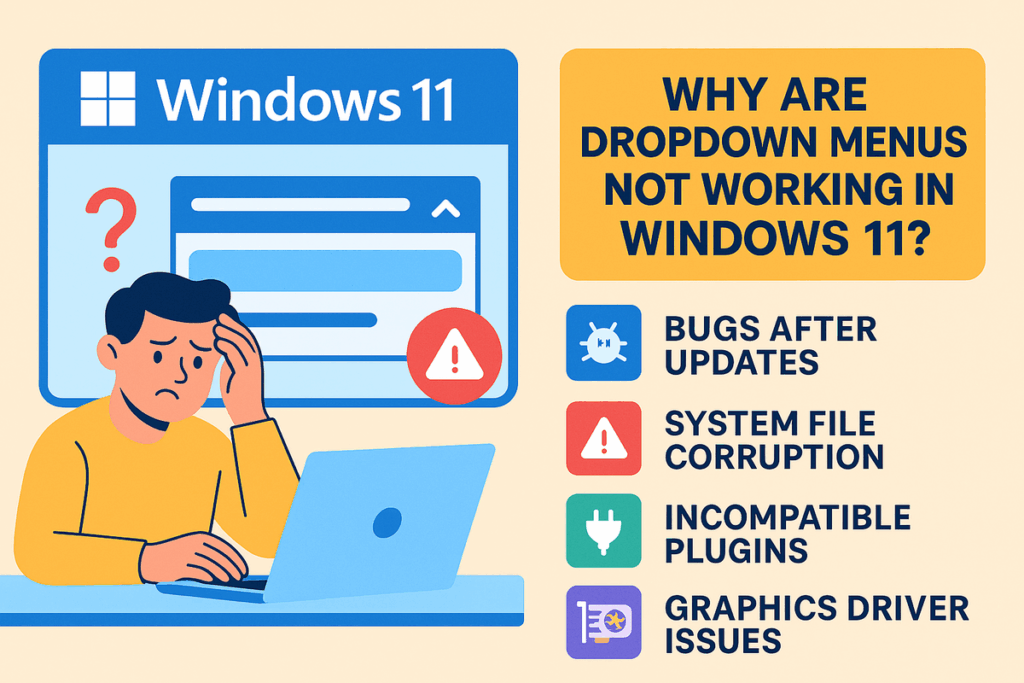
Inoiz aurkitu al duzu hori? Goitibeherako menuak ez dute funtzionatzen Windows 11n?Akats hau oso frustragarria izan daiteke, sistema eragilean nabigatzerakoan edo aplikazio batzuekin lan egiterakoan esperientzia asko mugatzen baitu. Goitibeherako menuak hauek dira interfaze grafikoetan gehien erabiltzen diren tresna bat eta erantzuteari uzten diotenean, funtsezko funtzioetara sartzea bihurtzen da benetako buruko min bat.
En este artículo profundizaremos en Arazo honen arrazoi ohikoenak, konpontzeko metodo eraginkorrak eta berriro gerta ez dadin aholku erabilgarriak.. Jakin behar duzun guztia esango dizugu, menu kaltetuak sistemaren berarenak diren ala aplikazio edo arakatzaile zehatzei dagozkien. Prestatu zure Windows 11: Gida hau irakurri ondoren, prest egongo zara menu hautsien arazoa atzean uzteko.
Zergatik uzten dute goitibeherako menuek funtzionatzeari Windows 11n?
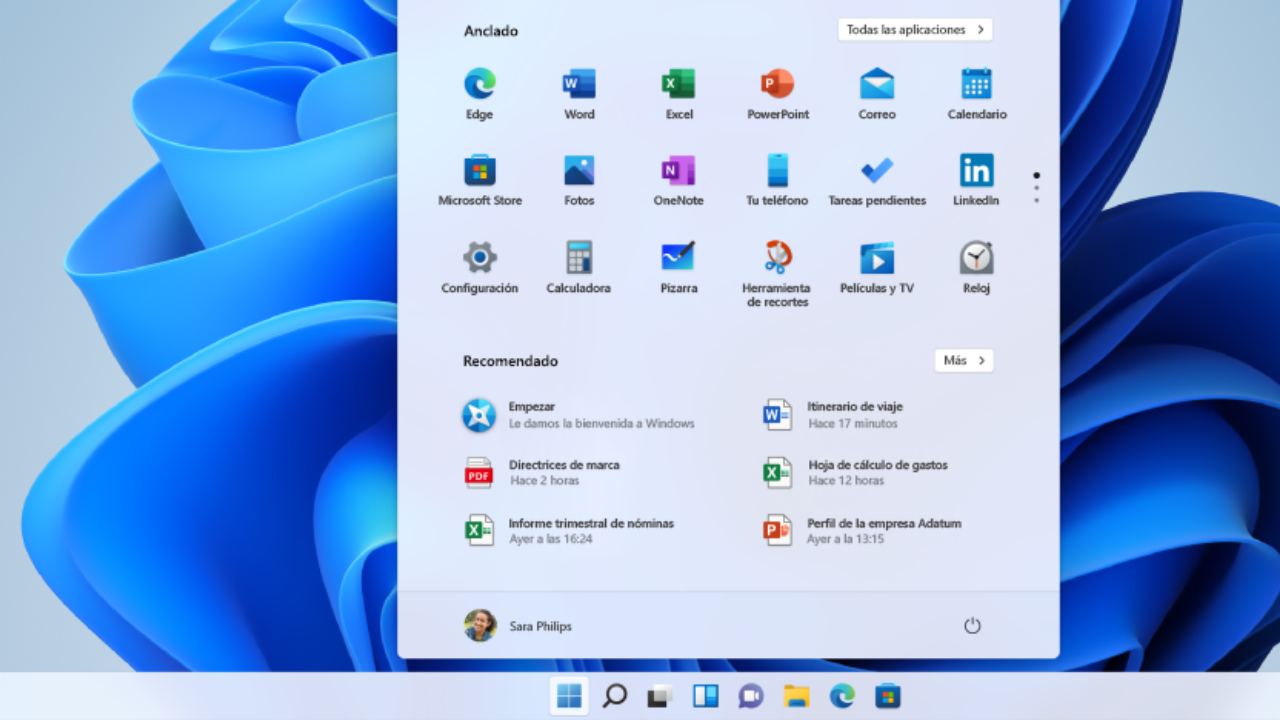
Goitibeherako menuen porrotaren jatorria oso anitza izan daiteke. Blokeatutako prozesu soiletatik hasi eta eguneratze zain daudenen edo sistemako fitxategi hondatuen ondoriozko gatazketaraino. Erabiltzaileek eta komunitate teknikoak detektatu dituzten kausa ohikoenetako batzuk hauek dira:
- Windows edo aplikazio batzuk eguneratu ondoren aldi baterako akatsak.
- Prozesuaren gainkarga sisteman horrek interfazeak behar bezala erantzutea eragozten du.
- Sistemaren fitxategiak hondatuta (adibidez, behar bezala burutu ez den eguneratze baten ondoren).
- Plugin edo luzapen bateraezinak, batez ere hirugarrenen aplikazioetan edo arakatzaileetan.
- Arazoak drivers gráficos UI elementuen errendatzean eragina dutenak.
Gainera, gertakari txikien metaketa (erabilera intentsiboarekin edo gailua berrabiarazi gabe asteak eman ondoren pilatzen diren akats txikiek) ataza-barraren, hasierako menuaren edo sistemaren eta programen barruko testuinguru-menuen zatiak blokeatzea eragin dezakete.
Hasteko: Menuak leheneratzeko oinarrizko egiaztapenak

Irtenbide aurreratuetara salto egin aurretik, komenigarria da hastea acciones sencillas goitibeherako menuen funtzionamendua berreskura dezakeena:
- Berrabiarazi ordenagailua. Oinarrizkoa dirudien arren, Windows 11 hutsetik itzali eta berrabiarazteak interfazea blokeatu zezaketen aldi baterako prozesu eta errore gehienak ezabatzen ditu.
- Actualiza Windows 11. Sartu Ezarpenetara (sakatuz) Windows + i), sartzen da Windows eguneratzea y comprueba si tienes alguna actualización pendiente. Eguneratzeek bateragarritasun arazo asko konpontzen dituzte normalean. sistemaren eta aplikazioaren bertsioen artean.
Urrats hauek probatu ondoren goitibeherako menuak ireki ezin badituzu oraindik, joan hurrengo irtenbideetara, arazoa Windows-en barne-prozesuetan edo sistema-fitxategietan egon baitaiteke.
Windows 11n goitibeherako menuak berreskuratzeko irtenbide eraginkorrak
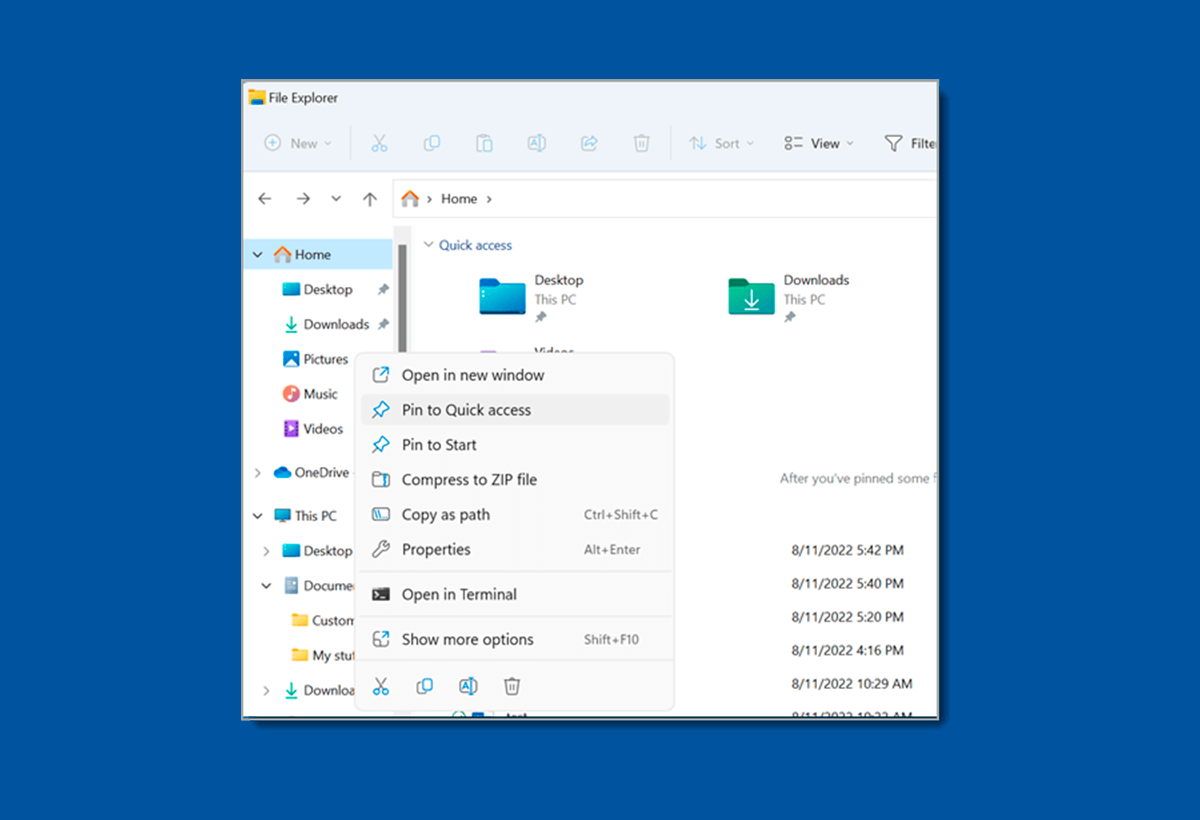
Jarraian, Windows 11-ko goitibeherako menuen funtzionaltasuna leheneratzeko metodo frogatuak daude:
1. Reinicia el Explorador de Windows
Windows Explorer ataza-barraren, hasierako menuaren eta testuinguru-menu askoren arduraduna da.. Prozesu hau blokeatzen bada, normala da menuek ez erantzutea. Honela berrabiarazi dezakezu:
- Habea clic derecho en la barra de tareas eta hautatu Zereginen kudeatzailea.
- Barrak erantzuten ez badu, sakatu Windows + R, idazten du zereginen kudeatzailea y confirma con Enter.
- Bilatu prozesuen artean izenekoa Windows arakatzailea.
Egin klik eskuineko eskuineko botoiarekin eta egin klik Berrabiarazi. Mahaigaina keinuka hasiko da eta segundo batzuk itxaron beharko dituzu. Kasu gehienetan, hau nahikoa da goitibeherako menuen funtzionaltasuna berreskuratu.
2. Egiaztatu ataza-barraren ezarpenak
Windows 11-k ataza-barra eta hari lotutako menuak automatikoki ezkutatzeko aukera ematen dizu.. Aukera hau nahi gabe gaitzen bada, baliteke goitibeherako menuak ez agertzea:
- Ireki Konfigurazioa -rekin Windows + i.
- Joan honera Pertsonalizazioa eta sartu Ataza-barra.
- Joan honera Comportamiento de la barra de tareas eta ziurtatu aukera Ocultar automáticamente la barra de tareas está desactivada.
Horrela, barra eta lotutako menuak beti egongo dira eskuragarri..
3. Berrezarri Microsoft Store aplikazioak PowerShell-ekin
Baliteke barneko aplikazio batzuek goitibeherako menuak behar bezala funtzionatzea eragoztea. Microsoft Store aplikazioak PowerShell-etik berriro erregistratzea askotan irtenbide eraginkorra eta aurreratua da.:
- Prentsa Windows + R, idazten du PowerShell eta ireki programa administratzaile gisa erabiliz Ktrl + Maius + Sartu.
- Leihoa irekitzen denean, itsatsi komando hau:
Get-AppxPackage -AllUsers *WindowsStore* | {Add-AppxPackage -DisableDevelopmentMode -Register «$($_.InstallLocation)AppXManifest.xml»} elementu bakoitzeko - Itxaron amaitzeko eta berrabiarazi ordenagailua. Horrela, barne aplikazioak berriro erregistratuko dira eta menuek behar bezala erantzun beharko lukete..
4. Konpondu hondatutako sistemako fitxategiak CMDrekin
Batzuetan, Arazoaren erroa Windows-en dauden fitxategi kaltetuetan egon daiteke.. Hau konpontzeko, erabili SFC eta DISM tresnak:
- Prentsa Windows + R, idazten du CMD eta ireki administratzaile gisa honekin: Ktrl + Maius + Sartu.
- Leihoan, idatzi:
DISM.exe /En línea /Imagen de limpieza /Restorehealth - Utzi amaitzen eta berrabiarazi ordenagailua. Prozesu honek normalean sistemako fitxategi hondatuek eragindako arazoak konpontzen ditu..
5. Leheneratu edo berrezarri zure ordenagailua
Goiko irtenbideetako batek ere ez badu funtzionatzen eta arazoa jarraitzen badu, Baliteke Windows 11 fabrika egoerara berrezarri behar izatea.:
- Ireki Konfigurazioanabigatu hona Sistema eta sartu Berreskuratzea.
- Hautatu Restablecer PC eta, nahi baduzu, gorde zure fitxategi pertsonalak.
- Prozesua amaitu ondoren, goitibeherako menuek lehen bezala funtzionatu beharko lukete.
Beste arazo ohiko batzuk eta irtenbide zehatzak

Goitibeherako menuaren hutsegitea ez dago beti Windows-ekin bakarrik lotuta. Reddit bezalako foro eta komunitateetan, salatzen dira Aplikazio batzuen menuek ere erantzuteari uzten dioten kasuak:
- Horrelako programetarako. Oihal edo beste batzuek, erabiltzaile batzuek identifikatzen dute hori Kanpoko luzapenek edo pluginek menuak blokeatu ditzakete. Kasu hauetan, saiatu luzapenak banan-banan desgaitzen eta berriro gaitzen arazoa zein den zehazteko.
- En plataformas como WordPress, goitibeherako menuek huts egin dezakete pluginen artean bateraezintasuna badago, batez ere JavaScript asinkronoa erabiltzen dutenen artean. Plugin bat desaktibatzen saiatzea eta menuak berriro erantzuten duen egiaztatzea gomendatzen den lehen urratsa da.. Honek arazoa konpontzen badu, egiaztatu zure ezarpenak edo bilatu bertsio bateragarriagoak.
Kasu gehienetan, Luzapenak desgaitzeak edo pluginak berriro instalatzeak arazoaren iturria identifikatzen eta konpontzen laguntzen du..
Windows 11-en eguneratzeen eta bateragarritasunaren eginkizuna
Askotan arazoaren jatorria batean dago gatazkak sortzen dituen eguneratze berri edo zain dagoena. Por ello, es recomendable:
- Maiz egiaztatu sistemaren eta gidarien eguneraketak.
- Mantendu Microsoft Store-tik eguneratutako aplikazioak.
- Errorea eguneratze baten ondoren agertu bada, sartu zaitezke Eguneratu historia eta desinstalatu azkena arazoa konpontzen duen ikusteko.
Berriro gerta ez dadin aholku praktikoak
Windows 11n goitibeherako menua berriro huts egiteko probabilitatea murrizteko, aholku hauek jarrai ditzakezu:
- Reinicia tu equipo periódicamente memoria saturatzen duten prozesuen metaketa saihesteko.
- Ez instalatu plugin edo luzapen gehiegi haien bateragarritasuna egiaztatu gabe., batez ere testuinguru-menuetan edo goitibeherako menuetan oinarritzen bazara.
- Egin babeskopiak aldizka sistema azkar leheneratu ahal izateko, akatsa berriro agertzen bada eta irtenbide konplexuagoak aplikatu ezin badituzu.
- Mantendu Windows, kontrolatzaileak eta aplikazio garrantzitsuak eguneratuta bateraezintasunak saihesteko.
Windows 11 goitibeherako menuko arazoaren konponketa berrabiarazte soiletatik hasi eta sistemaren fitxategien konponketa edo berrezartze aurreratuetaraino izan daiteke. Oro har, erabiltzaile gehienek arazoa konpontzen dute aurkeztutako urratsak jarraituz.. Kausa luzapen edo plugin bat den kasuetan, programaren laguntza kontsultatzea edo foro espezializatuak bilatzea oso lagungarria izan daiteke. Zure sistema eguneratuta mantenduz eta aholku hauek jarraituz, esperientzia egonkorragoa izango duzu eguneroko bizitza oztopatzen duten izozterik gabe.

Bere "geek" interesak lanbide bihurtu dituen teknologia zalea naiz. Nire bizitzako 10 urte baino gehiago eman ditut punta-puntako teknologia erabiltzen eta era guztietako programak moldatzen jakin-min hutsagatik. Orain informatikako teknologian eta bideo-jokoetan espezializatu naiz. Izan ere, 5 urte baino gehiago daramatzadala teknologia eta bideo-jokoen inguruko hainbat webgunetan idazten, denontzat ulergarria den hizkuntza batean behar duzun informazioa eman nahi duten artikuluak sortzen.
Zalantzarik baduzu, nire ezagutza Windows sistema eragilearekin zerikusia duen guztia eta baita telefono mugikorretarako Android ere barne hartzen du. Eta nire konpromisoa zurekin da, beti prest nago minutu batzuk pasatzeko eta Interneteko mundu honetan izan ditzakezun zalantzak konpontzen laguntzeko.