- Microsoft Family Safety-k denbora-mugak, web-iragazkiak, adinaren araberako aplikazioak eta erosketa-kontrolak zentralizatzen ditu.
- Konfiguratu haurrentzako kontu estandarrak, kudeatu itzazu webetik eta jaso txostenak posta elektronikoz.
- Aktibatu iragazkiak Edge eta Bingen eta blokeatu beste nabigatzaile batzuk hutsuneak saihesteko.
- Jardunbide egokiekin indartu: administratzailearen pasahitza, UAC eta aplikazio eta gailu bakoitzeko mugak.
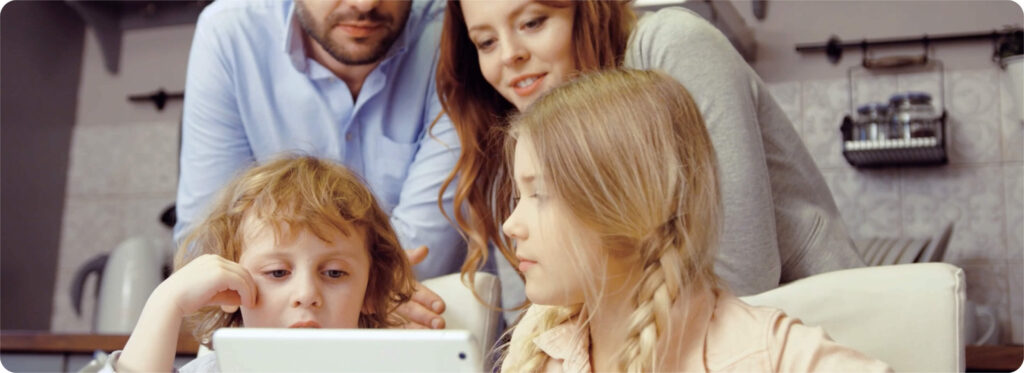
Etxean eta gelan, haurrak egunero ordenagailuz eta telefono mugikorrez inguratuta daude, beraz, garrantzitsua da hasieratik ordena ezartzea. Gurasoen kontrolak Windows 11n (Microsoft Family Safety)-ek erabilera zehaztasun handiz lagundu, mugatu eta kontrolatzeko aukera ematen dizu, zure bizitza konplikatu gabe.
Denbora mugak ezartzeaz eta edukia iragazteaz gain, hau egin dezakezu: erosketak onartu, astero txostenak jaso eta erabaki zein aplikazio eta joko erabiltzen diren adinaren arabera. Eta "lasterbideen" aurka babestu nahi baduzu, ikusiko duzu nola indartu gailua mugak betearazteko. ezin da desaktibatu edo saihestu.
Zer da Microsoft-en aplikazioen familia eta nola funtzionatzen du Windows 11-n?
Windows 11-k "Familia" atala Ezarpenetan integratzen du eta zerbitzuan oinarritzen da Familiaren segurtasunaedozein arakatzailetik edo bere mugikorretarako aplikazioetatik eskuragarri. Hortik kudeatu ditzakezu haur bakoitzaren mugak, iragazkiak eta baimenak, eta hainbat gailu konekta ditzakezu (Windows PC, Xbox kontsolak eta Android mugikorrak) aterki beraren pean.
Familia konfiguratuta dagoenean, honako hau ikusiko duzu panel bateratu batean: pantaila-denbora, erabilitako aplikazioak eta jokoakHonen barruan sartzen dira Edge-ko nabigazio-jarduera, bilaketak eta gastua. Kontsola edo gailu mugikor bat konektatzen baduzu, jarduera hori guztia ere islatzen da ikuspegi osoa emateko.
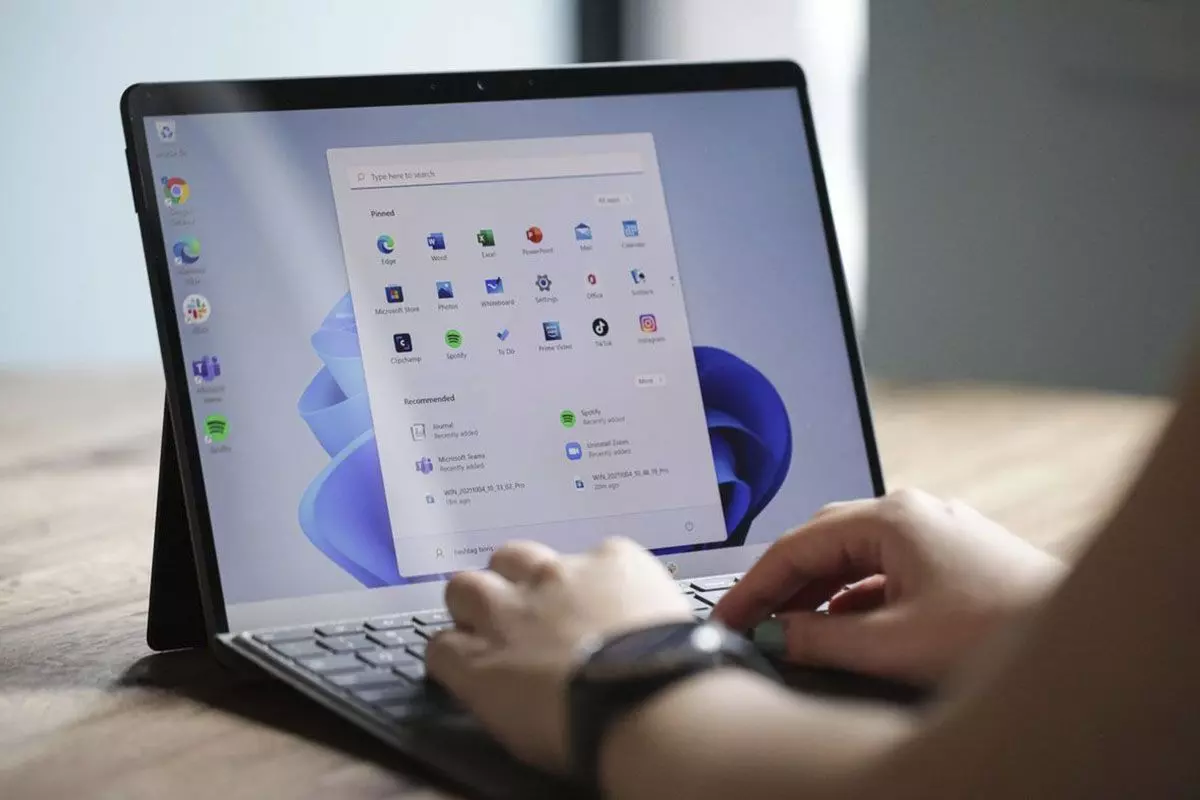
Sortu eta lotu haurraren kontua
Hasteko, haurraren profila sortu edo gehitu behar duzu. Zure ordenagailuan, ireki Ezarpenak eta joan honera Kontuak > FamiliaBarruan "Zure familia" atala ikusiko duzu "Norbait gehitu" aukerarekin, eta bertatik... gonbidatu adingabea postaz edo telefonoz, edo sortu haur-kontu bat hutsetik, oraindik ez baduzu.
Alta ematean, galdetuko dizute jaiotze data adingabearena eta guraso edo tutore gisa duzun rola adierazten duzula. Bi kontuak lotzean, Microsoftek galdetuko dizu baimena oinarrizko datuak kudeatzeko (izena eta jaiotze data, besteak beste) eta horrela haurren babeserako funtzioak aktibatzeko.
Prozesu berean erabaki dezakezu adingabea den ala ez Microsoft-ekoak ez diren aplikazioak erabili ahal izango dituzu.Ingurune itxiagoa nahi baduzu, mugatu hirugarrenen aplikazioen erabilera; ezarpen honek geroago web iragazkiak aktibatzen dituzunean lagunduko dizu, izan ere Nabigatzaile alternatiboak blokeatuta daude bilaketa-iragazkiek eta guneek funtziona dezaten.
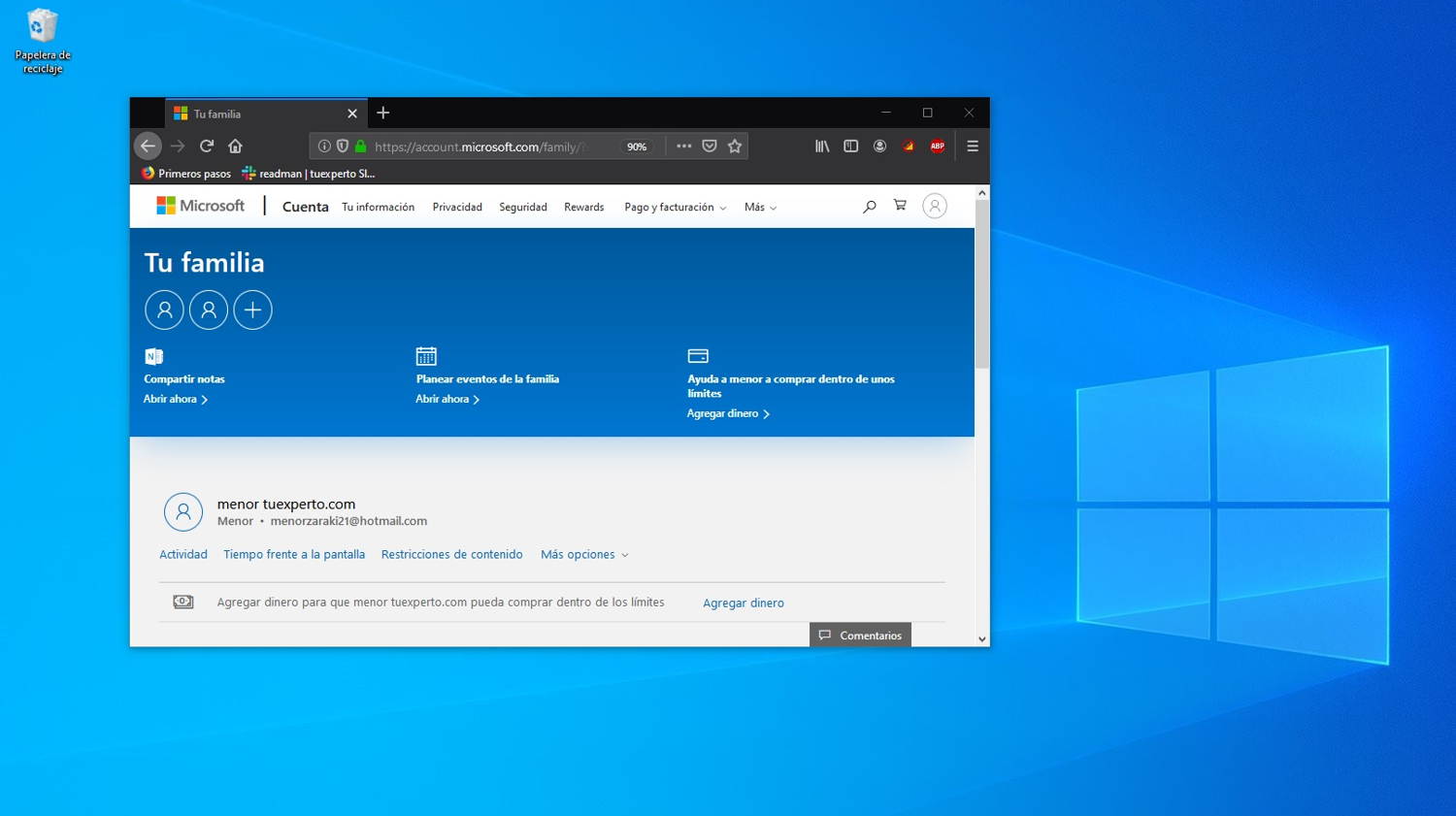
Nabigatzailetik ere egin daiteke dena orrialdean bertan account.microsoft.com/familyHasi saioa zure kontuarekin, sakatu "Gehitu familiako kide bat" eta jarraitu morroiari gonbidatzeko, haurraren kontua sortzeko eta lotu zure familia-taldearekin minutu pare batean.
Baimendu ordenagailuko saioa hastea eta lehen urratsak
Kontua familia-taldean gehitu ondoren, itzuli Windows ordenagailuko Ezarpenetara eta idatzi Kontuak > Familia"Zure familia" atalean profil berria ikusiko duzu. Zabaldu izenaren eskuinaldean dauden aukerak eta sakatu "Baimendu saioa hasteko" erabiltzaileak ordenagailuan saioa hasi ahal izan dezan.
Tokiko baimenak doitu behar badituzu, erabili "Kontu mota aldatu" eta hautatu Erabiltzaile estandarraEz eman administratzaile eskubiderik adingabeari: horrela, edozein instalazio, desinstalazio edo aldaketa kritiko haien kontrolpetik kanpo egongo da. Administratzailearen pasahitza eskatuko dizu. eta ezustekoak saihestuko dituzu.
Baimenak eman ondoren, eskatu haurrari lehen aldiz saioa hasteko. Hasierako konfigurazioaren ondoren, gailua prest egongo da. zure kontuarekin lotutaIdeia ona da ordenagailua berrabiaraztea eta berriro saioa hastea, batzuetan ordenagailuaren lotura... behin betiko finkatzen da bigarren hasieratik.

Kudeatu gurasoen kontrolak Familia Segurtasunetik
Kontua konfiguratuta duzula, kudeatu dena webgunetik edo aplikazioetatik Familiaren segurtasunaSartu panelean, aukeratu haurraren izena eta bere profilera sartuko zara atal nagusietarako lasterbideekin: pantaila-denbora, aplikazioak eta jokoak, eduki-iragazkiak eta gastuak.
Goian begirada batean "Zer gertatzen ari da" ikusiko duzu: batez bestekoa pantaila-denborazein gailu erabiltzen dituzten, Microsoft Edge-n bisitatutako aplikazio, bilaketa eta gune aktiboenak, eta deskargarik edo erosketarik egin den. Txartel bakoitzak xehetasunetara eramaten zaitu arauak doitzeko eta Ikusi jarduera egunez egun.
Pantaila-denbora
"Pantaila-denbora" atalean mugak ezar ditzakezu bai gailu mailan bai... aplikazioak eta jokoakHainbat gailu eta kontsola lotuta badituzu, denbora-muga ezartzeko aukera dago. guztien artean partekatua. edo definitu mugak gailu bakoitzeko banan-banan.
Mugak oso malguak dira: ezarri asteko egun bakoitzerako gehienezko erabilera osoa eta ordutegi zehatza. non haurrak saioa has dezakeen. Horrela, ez duzu ordenagailua zenbat denbora erabiltzen den bakarrik kontrolatzen, baita zein ordutan baimenduta dagoen ere.
"Aplikazioak eta jokoak" atalean, erabilera-denboraren arabera ordenatutako zerrenda bat ikusiko duzu, gehien erabiltzen diren aplikazio eta tituluekin. Hortik aurrera, hau egin dezakezu: aplikazio bat blokeatu erabat edo ezarri eguneroko mugak eta denbora-tarteak aplikazio zehatzetarako, haurrak zuk erabakitako aldietan bakarrik erabili ahal izan ditzan.
Eduki-iragazkiak
Eduki atalak Microsoft Edge-n jartzen du arreta, hau da, geratzen den arakatzailean. familia kontuarekin lotutaBilaketa eta gune iragazkiak gaitzen badituzu, Bingek SafeSearch zorrotza aplikatuko du, eta eragina izan dezan, beste arakatzaileak blokeatuko dira automatikoki Windows eta Xbox-en, hala badagokio.
Iragazki orokorraz gain, zerrenda pertsonalizatuak sor ditzakezu: domeinu espezifikoak blokeatzen ditu edo definitzen du bat zerrenda zuria baimendutako webguneekin soilik. Hasierako etapetarako edo nabigazio-ingurune oso mugatua nahi duzunerako erabilgarria da.
Eduki-iragazkien barruan "Aplikazioak eta jokoak" atalean, hau ezar dezakezu: gehienezko adina aplikazioen, jokoen eta multimedia edukien balorazioen arabera. Adin horretatik gorako zerbait bada, haurrak zure baimena beharko du. Salbuespenak ere gehi ditzakezu aplikazio zehatzak baimendu muga gainditzen badute ere, edo beste batzuk blokeatzen badituzte (adibidez, beste nabigatzaile batzuk) adin-mugaren barruan egon arren.
Gastuak: saldoa, txartelak eta baimenak
Erosketa atalak bi modutan gastua kontrolatzeko aukera ematen dizu: dirua gehituz kontuaren saldoa adingabearena edo txartel bat lotu eta Microsoft Store-n edo joko barruko erosketetan egindako erosketa bakoitzerako onarpena behar dute.
Aktibatu aukera hau egiteko familiaren onespena Ezarri duzun mugatik gorako zenbatekoetarako, ziurtatu posta elektroniko bidezko jakinarazpenak gaitzen dituzula. Microsoftek deskarga edo erosketa guztien berri emango dizu, prezioa 0 € bada ere, beraz, ikusgarritasun osoa izango duzu. instalatuta dagoen guztia..
Jarduera eta ikusgarritasun txostenak
Familia Segurtasunak bidal diezazuke asteroko txostena pantaila-denboraren, erabilitako aplikazioen, Edge-n bisitatutako bilaketen eta webguneen laburpenekin, eta kontsolaren jarduerarekin lotuta badago. Datu hauek gehiegizko pantaila-denbora, interes berriak edo ikusi nahi ez dituzun guneak detektatzen laguntzen dute, beraz arauak unean bertan egokitu.
Windows-etik sarbide azkarra: "Familia aukerak"
Windows bertatik sartu nahiago baduzu, erabili Hasi menuko bilaketa funtzioa. Idatzi "Familia aukerak"Ireki emaitza eta sakatu "Ikusi familia ezarpenak"; horrek Microsoft Family Safety webgune ofiziala irekiko du saioa hasi eta zure taldea kudeatzeko.
Gunearen barruan, egin dezakezu gehitu kideak Idatzi haien helbide elektronikoa edo telefono zenbakia eta aukeratu rol bat (Kide edo Antolatzailea). Gonbidapen bat bidaliko zaie onartzeko posta elektronikoz, eta batu ondoren, mugak eta iragazkiak doi ditzakezu pertsona bakoitzarentzat.
- Onartu ondoren, itzuli zure Windows ordenagailura, joan Ezarpenak > Kontuak > atalera. Familia eta egiaztatu adingabea zerrendan agertzen dela.
- Hautatu kidea eta sakatu "Baimendu saioa hasteko" lehenengo aldiz saioa hasten duzunean gailua zure kontuarekin lotuta egon dadin.
- Pertsona jakin bat webetik kudeatzeko, haren txartelean egin klik "Aukera gehiago" aukeran eta aukeratu "Joan ikuspegi orokorrera", non bere ezarpen guztiak dauden.
Norbait taldetik kendu behar baduzu, joan Familia Segurtasunaren webgunera, ireki "Aukera gehiago" haren txartelean eta hautatu "Kendu familia taldetik"Aldaketa berehala jarriko da indarrean, eta ez dituzu arauak eta jarduerak zure familiarekin partekatuko gehiago.
Gogortu Windows, kontrolak desgaitu edo saihestu ez ditzaten.
Teknologian aditua den nerabe batentzat, komenigarria da Familia Segurtasuna Windows ezarpenekin konbinatzea, maila igotzen dutenak. Lehenengo zutabea da rolen bereizketa.adingabea beti erabiltzaile estandar gisa eta zu beste administratzaile kontu batekin, partekatzen ez duzun pasahitz sendo batekin.
Eskema honekin, pribilegioak behar dituzten programak instalatzeko edo desinstalatzeko edozein saiakerak Erabiltzaile Kontuaren Kontrola (UAC) gonbita bistaratuko du, galdetuz: administratzaile-kredentzialakMantendu UAC bere maila lehenetsian edo gorago, sistema osoari eragiten dioten aldaketak egiterakoan baimena eska dezan.
Softwarearen instalazioa are gehiago indartzeko, Ezarpenak > Aplikazioak atalean "Aukeratu aplikazioak nondik lortu" aukera ezar dezakezu "Microsoft denda bakarrik"Ezarpen honek instalazioa dendara mugatzen du eta, administratzaile baten aldaketa bat behar denez hura aldatzeko, asko murrizten du sarrera nahi ez diren programak.
Nabigazioari dagokionez, eduki-iragazkiak Familia Segurtasuna gaituta dagoenean, Edge-k helduentzako bilaketak eta webguneak blokeatzen ditu, eta, egokia denean, beste arakatzaile batzuk lasterbide gisa erabiltzea eragozten du. Are gehiago joan zaitezke. blokeatzea edo desinstalatzea nabigatzaile alternatiboak eta "Aplikazioak eta jokoak" ataleko edozein proxy edo VPN aplikazio.
Hirugarrenen blokeatzeko aplikazioei dagokienez, Cold Turkey bezalako irtenbideak erabiltzen badituzu, egiaztatu haien ezarpenak. pasahitz babesaModu zorrotzak eta irteera blokeatzeak baimenik gabeko itxiera edo arau aldaketak saihesten dituzte. Hala ere, babes sendoena sistema mailako kontrola da: Kontu estandarra + UAC + Familia Segurtasun mugakHorrela, aplikazio batek bloke aktiborik ez dagoen bitartean aldaketak baimentzen baditu ere, adingabeak ezingo ditu tresnak instalatu edo kendu zure baimenik gabe.
Beste trikimailu erabilgarri bat blokeak eta mugak programatzea da une sentikorrak (eskolako arratsaldeak, gauak eta asteburuak) estaltzeko eta ezarpenak zure erabiltzaile-kontuarekin babesteko. Programatutako zereginak behar badituzu, sortu lanak honekin: administratzaile-kredentzialak adingabearen kontutik editatu ezin daitezen.
Aplikazioen jarraipena, adina eta erosketak: zer ez zenuke egiaztatu gabe utzi behar
Ezarri haurrarentzat adin-maila egokia "Aplikazioak eta jokoak" atalean. Horrela, Windowsek aplikazioak, jokoak eta multimedia iragazkiak iragazten ditu. bere etapari ez dagozkionak eta zure onarpena eskatuko du bere baloraziotik gorako edukia erabiltzen saiatzen denean.
Gastuen zatia funtsezkoa da: erabiltzearen artean aukeratu dezakezu aurrez ordaindutako saldoa Zure kontua zuk zeuk kargatu dezakezu edo ordainketa bakoitzerako zure onarpena behar duen txartel bat lotu. Aktibatu posta elektroniko bidezko jakinarazpenak doako deskargen berri izateko; balio handiko alerta gehigarria da... instalazioak detektatu aurreikusi ez zenuena.
Windows 10 eta desberdintasun minimoak
Windows 10 erabiltzen duten ordenagailuekin bizi bazara, prozesua ia berdina da: ireki bilatzailea, joan honera... "Familia aukerak" eta egin klik "Ikusi familia-ezarpenak" Familia Segurtasuneko webgunera joateko. Posta elektronikoz edo telefonoz gonbidatzeko urratsak, aukeratu rol bat (Kidea edo Antolatzailea), saioa hasteko baimena eman Ezarpenak eta mugak kudeatzea baliokideak dira.
Hau Windows 10-en ere egin dezakezu aplikazioak eta jokoak blokeatuAdin mugak ezarri eta edukia iragazi dezakezu Edge eta Bingen, baita asteroko txostenak jaso ere. Geroago ordenagailu hori Windows 11ra eguneratzen baduzu, familia ezarpenak eskuragarri egongo dira. kontserbatzen da adingabearen kontu bera mantenduz.
Kendu kideak eta berrantolatu familia
Familia taldeak denborarekin aldatzen dira. Etxea garbitzeko ordua denean, Familia Segurtasunaren webgunean, ireki kidearen txarteleko "Aukera gehiago" eta aukeratu "Kendu familia taldetik"Ordenagailuan tokiko eskaerak konfiguratu behar badituzu, joan Ezarpenak > Kontuak > Familia atalera. Berrikusi nork saioa hasi dezakeen eta baimenak kendu behar izanez gero.
Azkenik, gogoratu norbait honen rolera alda dezakezula Antolatzailea beste heldu batek gainbegiratuko badu ere. Rol aldaketak pertsona horrek mugak kudeatu eta jarduera behatu ahal izango duela esan nahi du, eta hori lagungarria da etxeetan hainbat tutore Erantzukizunak partekatzen dituzte.
Goiko guztia indarrean jarrita —haurren kontua behar bezala lotuta, denbora eta aplikazioen mugak, Edge-ko edukien iragazkiak beste arakatzaile batzuk blokeatuz, erosketa-kontrolak eta administratzaile-kontu bereizi bat—, ingurune sendoa duzu zure seme-alabak teknologiak modu seguruan ikasi eta gozatzeko. Eta zorroztasun handiagoa behar izanez gero, Windows 11-k geruza gehigarriak eskaintzen ditu, hala nola "Microsoft Store Only" eta, edizio profesionaletan, AppLocker bezalako politikak. Itxi txorrota are gehiago. eguneroko bizitzaren malgutasuna galdu gabe.

Teknologia eta Interneteko gaietan espezializatutako editorea, hamar urte baino gehiagoko esperientziarekin euskarri digital ezberdinetan. Merkataritza elektroniko, komunikazio, online marketin eta publizitate enpresetarako editore eta eduki sortzaile gisa lan egin dut. Ekonomia, finantza eta beste sektore batzuetako webguneetan ere idatzi dut. Nire lana ere nire pasioa da. Orain, nire artikuluen bidez Tecnobits, teknologiaren munduak egunero gure bizitza hobetzeko eskaintzen dizkigun albiste eta aukera berri guztiak arakatzen saiatzen naiz.