
Oraingo honetan batzuk irakatsiko dizkizugu Teklatuko lasterbideak eta trikimailuak Windows 11 fitxategien bilaketa hobetzeko. Zure ordenagailuan fitxategiak bilatzen dituzun bitartean zure produktibitatea areagotu dezakeen gauza bat baldin badago, trikimailu eta lasterbide hauek ezagutzea da. Egia esan, asko dira, eta gaurkoan ahal ditugunak erakutsiko dizkizuegu.
The teklatuko lasterbideak nos Saguarekin normalean egingo genituzkeen ekintzak egiteko aukera ematen digute, baina askoz denbora gutxiagoan. Horregatik dira hain erabilgarriak fitxategi bat bilatzeko, testu bat idazteko, aplikazio bat sartzerakoan... Hala ere, oraingoan teklatuko lasterbide eta trikimailuetan soilik zentratuko gara Windows 11n fitxategien bilaketa hobetzeko. Has gaitezen.
Nola hobetu fitxategien bilaketa Windows 11 teklatuko lasterbide eta trikimailuekin?
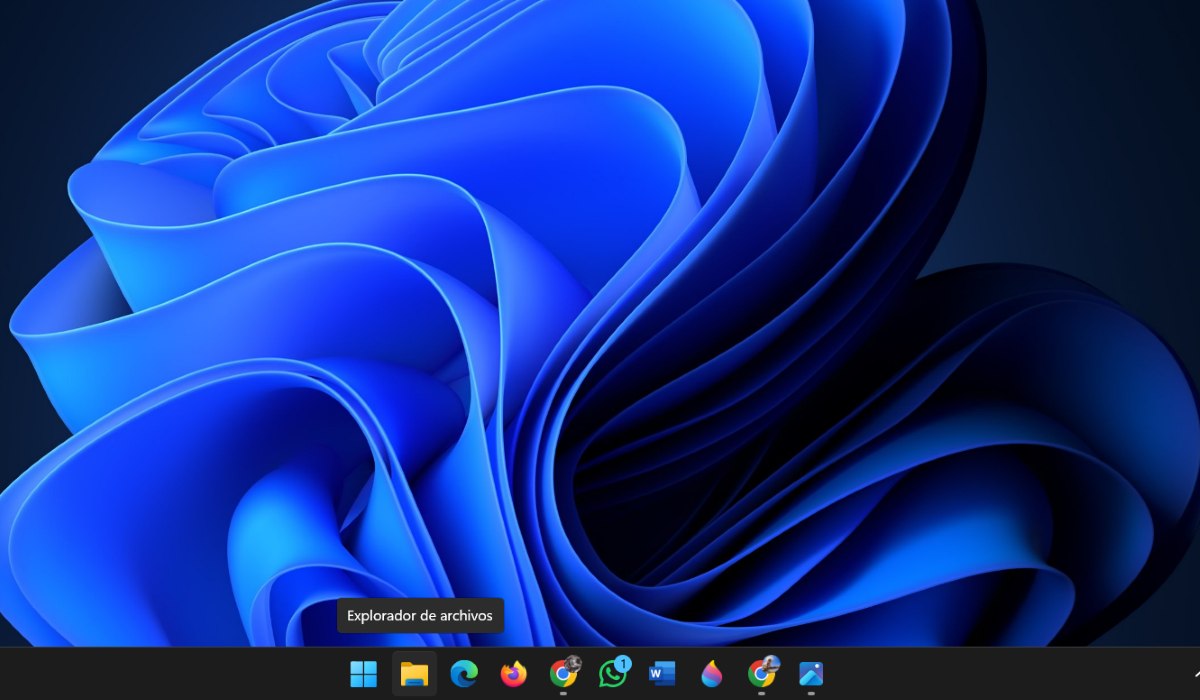
Zure ordenagailuan fitxategiak bilatzen igarotzen duzun denbora laburtzeko modurik onena da teklatuko lasterbideak erabiliz. Tekla-konbinazio hauek Windows 11-n fitxategien bilaketa nabarmen hobetu dezakete. Saguarekin egingo zenukeen ia edozein ekintza egiteko erabil ditzakezu.
Adibidez, teklatuko lasterbideekin karpeta batean sartu, haren propietateak ikusi, karpeta batetik bestera mugitu, fitxategi bat arrastatu, hainbat elementu hauta ditzakezu, etab. Eta, lasterbide horietako bakoitza memorizatzea zaila den arren, ondo ezagutzea komeni da. Erabili ahala, errazago gogoratzen ditugu..
Teklatuko lasterbideak Windows 11 fitxategien bilaketa hobetzeko

A continuación, te dejamos Teklatuko lasterbide guztien zerrenda Windows 11 fitxategien bilaketa hobetzeko.
- Tecla Windows + E: abre el explorador de archivos.
- Alt + D: hautatu helbide-barra.
- Ktrl + F: Joan bilaketa-barrara.
- Ktrl + N: Fitxategien arakatzailearen leiho berri bat irekitzen du.
- Ktrl + W: leiho aktiboa ixten du (edo ireki duzuna).
- Ctrl + rueda del ratón: Fitxategien esploratzailean elementuen tamaina aldatzen du.
- Alt + P: Aurrebista panela irekitzen du.
- Alt + Sartu: propietateak sartu.
- Alt + ezkerreko gezia atzera atzera: ir a la carpeta anterior.
- Alt + flecha derecha: ikusi hurrengo karpeta.
- Alt + gora gezia: maila bat igo karpeta-bidean.
- F11: pantaila aktiboa maximizatzeko edo minimizatzeko.
- Alt + sagua fitxategi bat arrastatuz- Fitxategia askatzen duzunean, jatorrizko fitxategirako lasterbide bat sortuko da kokapen horretan.
- Alt + Mayús + P: Karpetaren xehetasunen panela erakutsi edo ezkutatu.
- Ktrl + Gezi-tekla (elementu batera joateko) + Zuriune-barra: hautatu hainbat elementu indibidual.
- Ktrl + D + Ezabatu: Ezabatu hautatutako elementua eta eraman birziklatzera.
- Ktrl + L: joan helbide-barrara.
- Ktrl + sagua fitxategi bat arrastatuz: Fitxategiaren kopia bat sortuko da botatzen den lekuan.
- Ktrl + Zenbakia (1etik 9ra): fitxa kopuru horretara mugitu ahal izango zara.
- Ctrl + signo más (+): Erabili zenbakizko teklatua zutabe guztien tamaina aldatzeko, testura egokitzeko.
- Ctrl + Mayús + E: Erabili hau nabigazio-paneleko zuhaitzeko karpeta guztiak zabaltzeko.
- Ctrl + Mayús + N: sortu karpeta berri bat.
- Ctrl + Mayús + Tabulador: joan aurreko fitxara.
- Ktrl + T: Ireki fitxa berri bat eta aldatu horretara.
- Ctrl + Tabulador: Joan hurrengo fitxara.
Windows 11 fitxategien bilaketa hobetzeko beste lasterbide batzuk
Goiko zerrendan aipatutako lasterbideak nahikoak ez direla uste duzu? uzten zaitugu Windows 11 fitxategien bilaketa hobetzeko praktikan jar dezakezun beste talde bat.
- Amaiera: joan leiho aktiboaren behealdera.
- F2: hautatutako elementuaren izena aldatu.
- F3: karpeta edo fitxategi bat bilatu.
- F4: Hautatu helbide-barra zauden bidea aldatzeko.
- F5: Erabili tekla hau zauden leihoa freskatzeko.
- F6: Joan leihoko elementuetatik.
- F11: leiho aktiboa maximizatzeko edo minimizatzeko ere erabil dezakezu.
- Hasi: Joan leiho aktiboaren goialdera.
- Flecha izquierda: uneko hautapena tolestu dezake zabaltzen bada.
- Flecha derecha: uneko hautaketa erakusten du tolestuta badago edo lehen azpikarpeta hautatzen badu.
- Maius (edo maius kasu batzuetan) + gezi-teklak: hainbat elementu hautatzeko erabiltzen da.
- Maius + Ezabatu: Elementu bat behin betiko ezabatu nahi baduzu, lehenik birziklatzera zakarrontzira bidali gabe.
- Maius + F10: hautatu duzun elementuaren laster-menua bistaratuko da.
- Shift + sagua fitxategi bat arrastatu: kokapena fitxategia aldatzeko.
- Maius + saguaren eskuineko botoiarekin klik egin: hautatutako elementuaren testuinguru-menua ikusteko aukera izango duzu.
Windows 11 fitxategien bilaketa hobetzeko aholkuak
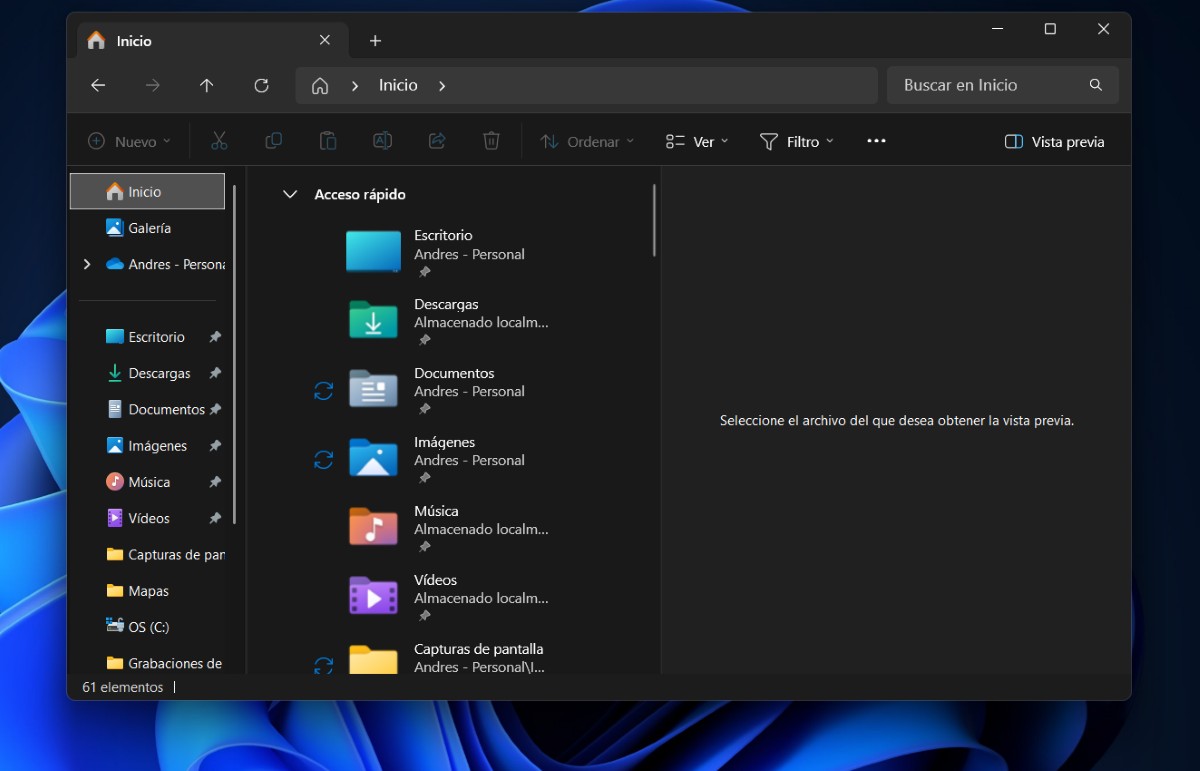
Teklatuko lasterbideez gain, fitxategien bilaketak hobetzeko erabil ditzakezun trikimailu batzuk ere badaude Windows 11-n, errazagoak eta denbora gutxiago gastatzeko. Jarraian, batzuk uzten dizkizuegu Segur aski sinpleak eta praktikoak irudituko zaizkizun adibideak:
- Usar comillas: Fitxategi bat azkarrago bilatzeko, jarri haren izena komatxoen artean.
- Erabili EDO hitza: bilatzen ari zaren fitxategi-izenean zein hitz agertzen den ziur ez bazaude, idatzi gogoratzen dituzun bi hitza tarteko EDO hitzarekin. Adibidez, telefonoa EDO mugikorra jar dezakezu.
- Erabili data, tamaina edo bestelako iragazkiak: Ordenatu aukera erabil dezakezu zure fitxategiak nola aurkitu nahi dituzun aukeratzeko, izenaren, aldatutako dataren edo motaren arabera.
- Idatzi fitxategiaren izena ataza-barran: Fitxategi bat are azkarrago aurkitu nahi baduzu, ez duzu Fitxategi arakatzailea sartu beharrik. Idatzi fitxategiaren izena zure ordenagailuko ataza-barran eta bere kabuz aurkituko du.
- Erakutsi fitxategi-izenaren luzapenak- Begirada batean xehetasun gehiago lortzeko, Erakutsi izenaren luzapenak aukera gaitzea gomendatzen da. Horretarako, sakatu Ikusi – Erakutsi – Fitxategi-izenen luzapenak.
Azkenik, ez ahaztu Windows 11 fitxategien bilaketa hobetzeko Gainera, oso garrantzitsua da ordenagailua eguneratuta mantentzea. Modu honetan, erabilgarri dauden bezain laster eginbide berriak lortuko dituzula eta ahalik eta azkarren aprobetxatuko dituzu.

Txikitatik liluratu naute gauza zientifiko eta teknologiko guztiek, batez ere gure bizitza errazagoa eta atseginagoa egiten duten aurrerapen horiek. Gustatzen zait azken berri eta joeren berri izatea, eta erabiltzen ditudan gailu eta tramankuluei buruzko nire esperientziak, iritziak eta aholkuak partekatzea. Horrek web idazle izatera eraman ninduen duela bost urte baino gehiago, batez ere Android gailuetan eta Windows sistema eragileetan zentratuz. Kontzeptu konplexuak modu sinplean azaltzen ikasi dut, irakurleek erraz uler ditzaten.