- Windows 11n jokatzeko bideo-jokoak grabatzeko OBSren alternatiba ugari daude, doakoak zein ordainpekoak, kalitatea eta audioa pertsonalizatzeko aukera ematen dutenak.
- Kalitate gorena lortzen da bereizmena, FPS, kodeka eta bit-tasa arretaz doituz, eta zure profilerako programa egokienekin hardware modernoa erabiliz.
- EaseUS RecExperts, Bandicam, GeForce Experience eta ShareX bezalako tresnak erabiltzeko erraztasunagatik, pertsonalizazioagatik eta emaitza profesionalengatik nabarmentzen dira.
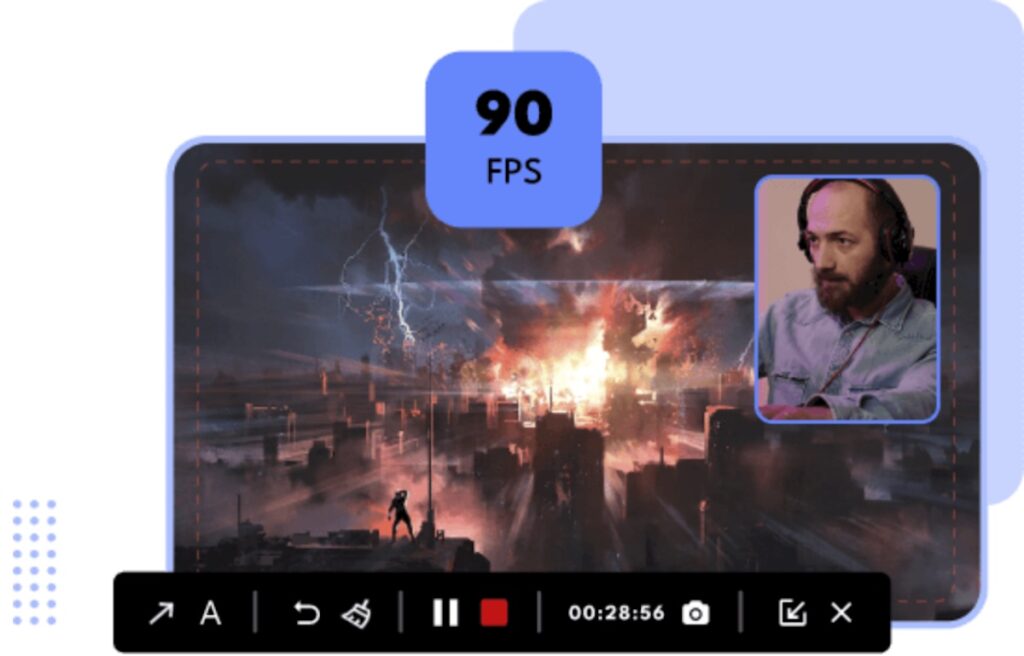
Inoiz galdetu al diozu zeure buruari nola grabatu jokatzeko modua kalitate gorenean Windows 11n OBS erabili gabe? Beno, artikulu hau da behar duzuna. OBS streamer eta eduki sortzaileentzat tresnarik ezagunena den arren, batzuetan konplikatua edo baliabide asko behar dituena izan daiteke jokatzeko moduak kalitate gorenean grabatzeko alternatiba sinpleagoak, azkarragoak edo zehatzagoak bilatzen dituztenentzat.
Gaur egun, Windows 11rako pantaila-grabagailuen eta software espezializatuaren katalogoa izugarria da., eta bakoitza erabiltzaile mota, behar eta, noski, ikus-entzunezko eta soinuzko kalitate desberdinetarako diseinatuta dago. Artikulu honetan, alternatiba indartsuenen berrikuspen osoa aurkituko duzu, zure grabazioen kalitatea maximizatzeko aholku nagusiak eta egungo aukera onenak (doakoak eta ordainpekoak) ezagutuko dituzu, zure jokoan emaitza ikusgarriak lortzeko trikimailuak barne. Dena modu naturalean eta tonu atseginean azaltzen da, ezer ez galtzeko, pantaila grabatzen duzun lehen aldia bada edo esperientzia baduzu. Ea ba! / Has gaitezen!
Windows 11n jokatzeko bideo-jokoak grabatu aurretik jakin behar duzun guztia
Windows 11n jokatzeko modua kalitate gorenean grabatzea ez dago softwarearen araberako soilik, baita hardwarearen eta ezarpenen araberako ere.. Aplikazioak instalatzen hasi aurretik, garrantzitsua da alderdi gako batzuk berrikustea:
- Txartel grafikoa Indartsua: Ziurtatu zure GPUak hardware bidez azeleratutako grabazioa onartzen duela FPS jaitsierak saihesteko.
- Disko espazioaKalitate handiko grabazio batek orduko hainbat gigabyte har ditzake. Bideoak gordetzeko leku nahikoa izan behar duzu unitatean.
- RAM y CPUGrabagailu askok GPUa erabiltzen duten arren, beti izango da eragin bat memorian eta prozesadorean, batez ere bereizmen handietan edo aldi berean hainbat audio kanaletan grabatzean.
- Soinu ezarpenakEgiaztatu mikrofonoa eta sistemaren audioa behar bezala konfiguratuta daudela grabazio arazoak ekiditeko.
Erdi-mailako edo goi-mailako gailu bat baduzu, egungo aplikazio gehienek 1080p-tan eta baita 4K-tan ere grabatzeko aukera emango dizute, FPS-ko tasa altuekin (60 edo gehiago) eta ur-marken gabe., nahiz eta tresna egokia aukeratzea den gakoa.
Windows 11-n integratutako aukerak: Xbox joko barra eta ebaketa tresna
Windows 11-k bere tresnak ditu pantaila grabatzeko ezer gehigarririk instalatu beharrik gabe., sinpletasuna eta abiadura bilatzen dutenentzat aproposa:
Xbox Joko Barra
OBSrik eta konplikaziorik gabe jokatzeko modurik ezagunena grabatzeko aukera. Windows 11n integratuta dago eta doako irtenbidea da, jatorriz jokalarientzat diseinatua, nahiz eta edozein aplikazio grabatzeko ere erabil daitekeen.
- Prentsa Windows + G taberna irekitzeko.
- Harrapaketa-panelean, egin klik grabazio botoian edo erabili Windows + Alt + R grabazioa zuzenean hasteko/gelditzeko.
- Sistematik bideoa eta audioa grabatzeko aukera ematen dizu, baita mikrofonoa ere, nahi izanez gero.
- Mugak: Aplikazio bakarra grabatzen du aldi berean, ez du mahaigaina edo Fitxategi Arakatzailea harrapatzeko aukerarik ematen, eta oinarrizko pertsonalizazio aukerak eskaintzen ditu.
Jokalari arrunt askorentzat eta bideo laburren sortzaileentzat nahikoa da, baina kalitate profesionala bilatzen baduzu edo doikuntza aurreratuak behar badituzu, hirugarrenen irtenbideetara jo beharko duzu.
Ebaketa tresna
Mozketa eta zirriborro gisa ezagutzen da, Windows 11 utilitate honek, harrapaketa estatikoez gain, pantaila grabatzea ahalbidetzen du:
- Ireki bilaketa-barra eta idatzi "ebaketa tresna" abiarazteko.
- Hautatu bideo-kameraren ikonoa grabatzeko, eta definitu hartu nahi duzun pantaila-eremua.
- Pantailan gertatzen dena partzialki edo osorik grabatzeko aukera ematen du, emaitza MP4 formatuan gordez.
- Tutorialetarako, azalpen azkarretarako edo joko zorrotzez gain beste eduki batzuk grabatzeko aproposa.
Metodo hau sinplea eta azkarra da, nahiz eta mugatua izan kalitatean, FPS-an edo kodeketan pertsonalizazio maximoa nahi baduzu.. Gehiago jakin nahi baduzu, artikulu hau uzten dizugu Nola erabili Xbox Joko Barra.
Software alternatiba espezializatuak: pantaila-grabagailuak jokatzeko kalitate handiko bideo-jokoak
Jokatzeko modua ahalik eta kalitate gorenean grabatu, bit-tasa, FPS, bideo kodeka, soinu iturriak kontrolatu edo gainjartzeak gehitu nahi badituzu, Windows-en barneko tresnetatik haratago joan behar duzu.. Programa espezifiko ugari daude, doako zein ordainpeko aukerekin. Hona hemen alternatiba aurreratuenak, erabiltzaile motaren eta beharren arabera ordenatuta.
EaseUS RecExperts
EaseUS RecExperts Windows 11 pantaila kalitate profesionalarekin eta erraztasun handiz grabatzeko aukerarik onenetako bat bihurtu da.. Sus puntos fuertes son:
- Pantaila osoa, eskualde zehatz bat edo leiho bat bakarrik grabatzeko aukera ematen dizu, de forma sencilla y rápida.
- 4K UHD arteko bereizmenak onartzen ditu, zorroztasun maximoa lortzeko aproposa.
- Grabatu bideo eta audio kristalezkoa, sarrera eta irteera gailua aukeratzeko gaitasunarekin.
- Ez da ur-markarik edo denbora-mugarik ezarri en la versión premium.
- Grabaketak editatzeko edo mozteko, testua, efektuak gehitzeko eta abar editore oso bat barne hartzen du.
- Zure arakatzailetik zuzenean grabazio azkarrak egiteko lineako grabagailu bat eskaintzen du.
- Bideo babestuak (YouTube, Netflix, Vimeo, Disney+) pantaila beltzik gabe grabatzeko aukera ematen du, beste programekiko abantaila handia.
- Interfazearen diseinu oso sinpleaBi klikekin kalitate gorenean grabatzen ari zara.
EaseUS RecExperts Emaitza profesionalak modu errazean bilatzen dituzten erabiltzaileentzat aproposa da, jokatzeko moduetarako, tutorialetarako, streamingerako eta gehiagorako laguntzarekin.. Doako bertsioan (mugak dituena) eta ordainpeko bertsioan dago eskuragarri. Editore integratuak, atzerapenik eta hutsegiterik gabeko grabazioak eta bideoak formatu ezberdinetan esportatzeko erraztasunak aukera oso gomendagarria bihurtzen dute.
Bandicam
Bandicam Jokoetarako pantaila-grabagailuen artean beste klasiko bat da, kalitate handikoa.. Bere ezaugarri aipagarrienen artean hauek daude:
- 2D eta 3D jokoak, aplikazioak eta mahaigaina grabatzea onartzen du 4K-ko bereizmenean eta 480 FPS-ko freskatze-tasarekin..
- Bajo impacto en el rendimiento, grabaketan GPUa ahalik eta etekin handiena atera nahi duten ordenagailuentzat aproposa.
- Grabaketa modu programatua, webcam-etatik grabatzeko laguntza eta ahotsa nahasteko, sagu efektuak aplikatzeko, oharpenak edo baita kroma giltza efektua ere aukerak ditu.
- Kodek (H.264, HEVC, etab.), konpresio-tasa eta audio/bideo kalitatea aukeratzeko aukera ematen dizu.
- Esportatu hainbat formatu ezagunetara eta partekatu zuzenean YouTube, Vimeo eta abarretara.
Doako bertsioak ur-marka eta denbora-muga ditu, baina ordainpeko bertsioak murrizketa horiek kentzen ditu..
iTop pantaila-grabagailua
iTop pantaila-grabagailua Aukera polifazetikoa eta erabilerraza da jokatzeko modua arazorik gabe grabatzeko.:
- Grabatu pantaila osoan edo eskualde zehatzetan HD eta 4K kalitatean.
- Webkamera eta sistemaren/mikrofonoaren soinua aldi berean sartzeko aukera ematen dizu.
- Interfaze oso intuitiboa eta esportazioa MP4, AVI eta GIF bezalako formatuetara.
- PRO bertsioak ur-markak kentzen ditu eta editatzeko, esportatzeko eta pertsonalizazio gaitasunak zabaltzen ditu.
iTop Screen Recorder aproposa da bai jokalarientzat bai tutorial sortzaileentzat.. Doako bertsioak muga batzuk ditu, baina etxeko erabiltzaile gehienentzat nahikoa da.
Movavi Screen Recorder
Movavi Screen Recorder Pantaila eta audioa konplikaziorik gabe eta kalitate oso onean grabatu nahi dutenentzat irtenbide sendoa eskaintzen du.. Sus puntos fuertes son:
- Pantaila, barneko eta kanpoko audioa, webcam-a grabatzeko eta grabazioak programatzeko aukera ematen dizu.
- Interfaze sinplea eta oinarrizko edizio integratua.
- Esportatu formatu eta bereizmen desberdinetan.
- Bideo-tutorialetarako, jokoetarako, online klaseetarako eta gehiagorako aproposa.
Doako bertsioa funtzionala da, nahiz eta ur-marka bat eta ordainpeko bertsioarekin kentzen diren muga batzuk izan.
Icecream Screen Recorder
Icecream Screen Recorder Beste alternatiba interesgarri bat da zure jokoak, bideo-tutorialak edo edozein jarduera mahaigainean grabatzeko:
- Pantailaren zati bat grabatzeko, oharrak gehitzeko, kurtsorea ezkutatzeko, bideoa bizkortzeko edo moteltzeko eta grabazioak mozteko aukera ematen dizu.
- Ondo funtzionatzen du jokalarientzat, aurkezleentzat eta irakasleentzat.
- Oinarrizko edizioa, webcam bidezko grabaketa eta hainbat esportazio aukera.
- PRO bertsioak grabazio mugak kentzen ditu eta aukera aurreratuak gehitzen ditu.
FonePaw Grabador de Pantalla
FonePaw pantaila eta audioa arazorik gabe grabatu nahi dutenentzako irtenbide sinple eta eraginkorra da.. Destaca por:
- Mahaigaineko grabazio osoa edo partziala, webcam-aren eta sistemaren/mikrofonoaren audioa barne.
- Ez da erregistrorik behar doako bertsiorako eta oso erraza da konfiguratzen.
- Ezin hobea jokatzeko, aurkezpenetarako eta bileren grabazioetarako.
PartekatuX
ShareX pantaila-grabagailu doako eta irekia da, beren harrapaketetan pertsonalizazio aurreratua nahi duten erabiltzaileentzat aproposa.:
- Bit-tasa, irteerako formatua, FPS eta laster-teklak kontrolatzen ditu.
- Ez du ur-markarik edo denbora-mugarik ezartzen.
- Grabaketak zuzenean hodeira edo YouTube bezalako plataformetara igotzea ahalbidetzen du, edukien sortzaileen lana erraztuz.
ShareX beste aukera batzuk baino konplexuagoa da, baina ezarpen aurreratuekin jolastea gustatzen bazaizu, malgutasun paregabea du..
Screen-O-Matic
Programa honek konbinatzen ditu pantaila-grabagailua eta bideo-editorea tresna bakar batean. Nabarmenak:
- Pantaila, webcam-a eta barne/kanpoko audioa aldi berean grabatzeko aukera ematen du.
- Editore sinplea bideoak moztu, efektuak gehitu eta pertsonalizatzeko.
- Doako aukera mugatua eta funtzio zabalagoekin ordainpeko bertsioa.
Debut Video Capture Software
Debut hainbat iturritatik grabatu nahi dutenentzat diseinatuta dago, ez bakarrik pantailatik.:
- Pantaila, webcam-a, kanpoko bideoa (HDMI/USB) grabatzeko eta baita pantaila-argazki profesionalak sortzeko ere aukera ematen du.
- Esportatu AVI, MP4, MOV eta beste formatu batzuetara.
- Kroma giltza, DVDra zuzenean grabatzea eta hainbat lineako zerbitzutara igotzea barne hartzen ditu.
Camtasia
Camtasia da zerrenda honetako tresnarik aurreratuena (eta garestiena), sektore profesionalari zuzendua.:
- Grabatu pantaila, webcam-a, audioa eta editatu bideoak efektuekin, trantsizioekin eta grafiko animatuekin.
- Egokia enpresentzat, sortzaile profesionalentzat eta hezitzaile aurreratuentzat.
- Bere eragozpen handiena prezioa da, baina kalitatea eta esportazio instalazioak merkatuko onenen artean daude.
Beste alternatiba ezagun eta doako batzuk
- Monosnap: 5 minutura arte doan grabatzeko aukera ematen dizu, konfigura daitekeen kalitatearekin eta audio/mikrofonoaren laguntzarekin. Erraza baina mugatua.
- Apowersoft Online RecorderOnline grabagailua, instalaziorik behar ez duena, oharrak eta webcam/audio grabaketa onartzen ditu. Doakoa baina denbora eta kalitate mugak ditu oinarrizko bertsioan.
- Action!: denbora errealeko grabazioarekin, pantaila berde moduarekin eta mugikorretarako aplikazioaren bidezko kontrolarekin alternatiba (doako proba eta geroago ordainketa).
Txartel grafiko espezifikoen teknologia: NVIDIA GeForce Experience
NVIDIA txartel grafikoa baduzu, GeForce Experience-k funtzio espezifikoak ditu jokoa ahalik eta errendimendu galera txikienarekin grabatzeko. NVENC teknologiari esker:
- Permite grabar en Full HD edo 4K kalitatea Jokoaren FPS-an ia eraginik gabe.
- GPUaren barruan kodetzaile dedikatuak erabiltzen ditu (NVENC eta NVDEC), VRAM memoriara eta sortutako irudira zuzenean sartuz, konpresio oso eraginkorrarekin.
- Twitch eta YouTube bezalako streaming plataformekin zuzeneko integrazioa.
- Aukera bikainak gainjarritako irudietarako, gainjarritako irudietarako eta zure jokoaren unerik aipagarrien harrapaketa automatikoetarako.
GeForce Experience doakoa da, baina NVIDIA txartelekin bakarrik funtzionatzen du. Kalitate maximoa eta errendimenduan eragin minimoa bilatzen baduzu aproposa da..
Erabiltzaile aurreratuentzako doako eta kode irekiko programak
OBS edo ordainpeko lizentziak erabili nahi ez dituzten esperientziadunentzatHainbat software libre daude kalitate handiko grabazioak eskaintzeko gai direnak:
- OBS estudioaStreamerrek ezaguna eta erabilia, iturrien, kodeken, gainjartzeen eta eszenen kontrol osoa duena. Noski, ikaskuntza-kurba bat dauka.
- PartekatuX: HD grabaketa, laster-teklen erabilera, bit-tasa aurreratua eta formatu ezarpenak ahalbidetzen ditu. Jarri automatizazio mota guztiak eskuragarri.
- VLC multimedia erreproduzitzailea: erreproduzitzaile gisa ezagunagoa, mahaigaina grabatzeko aukera ematen du (lehenespenez audiorik gabe), harrapaketa azkarretarako erabilgarria.
Programa horietako asko plataforma anitzekoak dira eta ondoriozko bideoak editatzeko aukera ematen dute, beraz, merezi du grabaketaren gaineko kontrol osoa nahi baduzu.
Kalitatearen inguruko gogoetak: grabazioetako bereizmena, FPS, bit-tasa eta audioa
Ez da nahikoa software indartsua instalatzea: jokatzeko modua kalitate gorenean grabatzeko, parametro garrantzitsu guztiak behar bezala doitu behar dituzu.. Hona hemen aholku funtsezko batzuk:
- BereizmenaIrudi zorrotzak lortzeko, grabatu beti zure monitorearen bereizmen natiboan (1080p edo 4K).
- FPSJokoek itxura hobea dute 60 FPS edo gehiagotan. Ziurtatu zure grabagailuak fotograma-tasa hori onartzen duela eta zure hardwareak kudeatu dezakeela.
- Bit-tasa: zenbat eta fitxategiaren tamaina handiagoa izan, orduan eta kalitate hobea (nahiz eta fitxategiaren tamaina handiagoa izango den). 1080p60fps-rako, 10-15 Mbps-ko bit-tasa nahikoa da; 4K-rako, igo 40 Mbps edo gehiagora.
- Códec de vídeoH.264 estandarra da, baina zure softwareak baimentzen badu, probatu H.265/HEVC fitxategi txikiagoetarako eta antzeko kalitaterako.
- Audioa: Ahal bada, sistemaren eta mikrofonoaren audioa pista bereizietan grabatu. Erabili laginketa-tasa estandarra (48 kHz) eta sarrera-iturri ona.
- BiltegiratzeaErabili SSD unitateak ahal bada fitxategi handiak gordetzean arazoak ekiditeko.
Parametro hauek doitzeak jokoak leunki eta ahalik eta bisual eta audio fideltasun handienarekin grabatzea ahalbidetuko dizu..
Nola aukeratu programarik onena zure beharren eta erabiltzaile-profilaren arabera
Ez dago tresna perfektu bakar bat guztiontzat. Erabakia faktore hauen araberakoa da:
- Jokalari profesionala edo eduki sortzailea zara? Lehentasuna eman Bandicam, EaseUS RecExperts, GeForce Experience edo Camtasiari.
- Doako eta arazorik gabeko zerbaiten bila zabiltza? Xbox Game Bar, ShareX edo Snipping Tool izango dira zure aliatu onenak.
- Pertsonalizazio maximoa nahiago duzu? ShareX, Bandicam edo Movavi-k aukera oso konfiguragarriak eskaintzen dituzte zure hardwareari etekinik handiena ateratzeko.
- Edizio integratua behar duzu? Saiatu Screen-O-Matic, Camtasia edo Movavi erabiliz.
- Linean zerbait nahi duzu soilik? EaseUS Online Recorder, Apowersoft edo iTop Screen Recorder-ek web bertsioak dituzte, zure arakatzailetik zuzenean grabatzeko aukera ematen dutenak.
Ebaluatu erabiltzeko erraztasuna, emaitzaren kalitatea eta laguntza teknikoa edo hodeiko zerbitzuekin integrazioa behar duzun ala ez.. Eta profesionala bazara, inbertitu ordainpeko tresna batean: epe luzera merezi du.
Windows 11n jokatzeko bideo-jokoak grabatzean ohiko akatsak eta nola konpondu
Tresnarik onenekin ere, arazo batzuk sor daitezke.. Frustrazioa saihesteko eta grabazioak ondo egoteko, begiratu aholku hauei:
- Bideoa ilun edo izoztuta dagoEgiaztatu hartu nahi duzun pantailaren/leihoaren software baimenak, eta ziurtatu ez dituzula "babestutako pantailak" grabatzen ari (Netflix eta antzeko aplikazioek hori eragotzi dezakete).
- Soinua ez dago grabatuta.Hautatu sarrera/irteera gailu zuzena programan eta Windows soinu panelean.
- Grabaketak atzerapen handia sortzen du: : Murriztu bereizmena/FPS edo saiatu hardware bidez azeleratutako grabaketarekin (NVENC, QuickSync, AMF, zure GPUaren arabera).
- Archivos demasiado grandes: Ahal bada, jaitsi bit-tasa edo grabatu H.265/HEVC formatuan.
Monitore, kanpoko txartel grafiko edo gainjartze software bat baino gehiago erabiltzen badituzu, baimenak eta harrapaketa moduak egokitu beharko dituzu pantaila beltzak edo erroreak saihesteko.. Kontsultatu beti programa bakoitzerako laguntza-gidak.
Grabaketen kalitatea hobetzeko eta zure jokatzeko modua partekatzeko aholkuak.
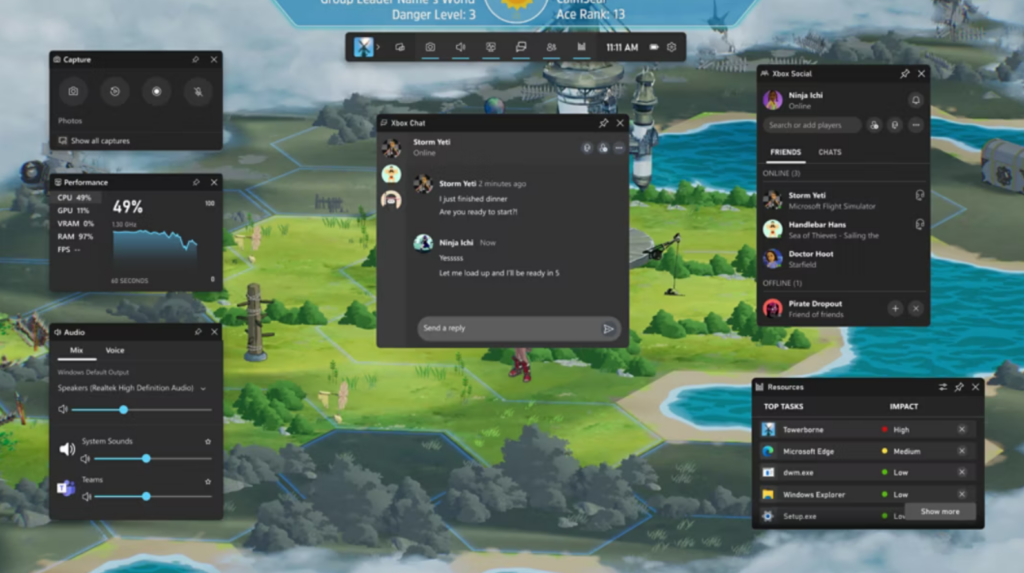
Ez da dena konfigurazio teknikoa: grabazio on batek prestaketa eta sormena ere eskatzen ditu.. Aquí algunos consejos prácticos:
- Planifikatu zure jokoaEgiaztatu jokoaren ezarpenak, ziurtatu grafikoak gehienezko potentzian daudela eta itxi beste aplikazioak baliabideak askatzeko.
- Saiatu proba-grabaketa bat egiten azken saioa grabatu baino minutu batzuk lehenago, kalitatea, FPS, audioa eta diskoa egiaztatu ahal izateko.
- Kontuz argiztapena eta mikrofonoaren kokapena webcam-arekin eta ahotsarekin grabatzen baduzu.
- Edita antes de compartirIsiluneak moztu, oharpenak edo efektuak gehitu softwareak ahalbidetzen badu.
- Aukeratu irteerako formatua arretaz igotzen duzun plataformaren arabera (MP4/H.264 normalean YouTube, Twitch eta ia edozein gunerekin bateragarria da).
Postprodukzioa hasierako grabaketa bezain garrantzitsua da, beraz, hartu denbora azken bideoa prestatzeko. Espero dugu orain badakizula nola grabatu jokatzeko modua kalitate gorenean Windows 11n OBS erabili gabe.

Txikitatik teknologiarekin sutsua. Maite dut sektorean eguneratuta egotea eta, batez ere, komunikatzea. Horregatik, urte asko daramatzat teknologia eta bideo-jokoen webguneetako komunikaziora dedikatu. Android, Windows, MacOS, iOS, Nintendo edo burura etortzen zaizun beste edozein gairi buruz idazten aurki dezakezu.