
Windows 11-en lineaz kanpoko ahots-sarbidea tresna bat da honetarako diseinatuta. kontrolatu ordenagailua eta idatzi testuak zure ahotsa soilik erabiliz...internet konexiorik behar izan gabe. Gaur, funtzio zirraragarri hau nola konfiguratu eta erabili ikasiko duzu, edozein lekutatik modu leun, azkar eta independentean lan egiteko, baita internet konexiorik gabe ere. Lehenik eta behin, nola funtzionatzen duen ikusiko dugu. Ondoren, nola atera etekinik handiena azalduko dizugu.
Nola funtzionatzen du lineaz kanpoko ahots-sarbideak Windows 11n?

Windows 11-en lineaz kanpoko ahots-sarbidea produktibitate eta irisgarritasunerako ezaugarririk erabilgarrienetako bat da. Prozesamendua zure ordenagailuan lokalki egiten denez, Ez duzu internetera konektatuta egon behar erabiltzekoAurrekoaren ez bezala.Ahots-ezagutzaBertsio honek adimen artifiziala erabiltzen du hizkuntza tokian tokiko prozesatzeko, azkarragoa, pribatuagoa eta zehatzagoa bihurtuz.
The ahots-sarbidearen funtzio nagusiak Hauek dira Windows 11-ko lineaz kanpoko funtzioak:
- Interfazearen kontrol osoaSistema eragile osoan nabiga dezakezu zure hitzak saguaren klikak balira bezala.
- Diktaketa eta testu edizio adimendunaMezu elektronikoak, dokumentuak edo mezu garrantzitsuak azkar zirriborroak egin ditzakezu.
- Nabigazio zehatzagoaIzen argirik ez duten edo iristeko zailak diren elementuak daudenean, "Zenbakiak" edo "Saguaren sareta" erabil ditzakezu horietara sartzeko.
- Irisgarritasuna eta ProduktibitateaBazkaria prestatzen duzun bitartean, adibidez, diktatu edo oharrak hartu ditzakezu.
Nola erabili lineaz kanpoko ahots-sarbidea Windows 11n
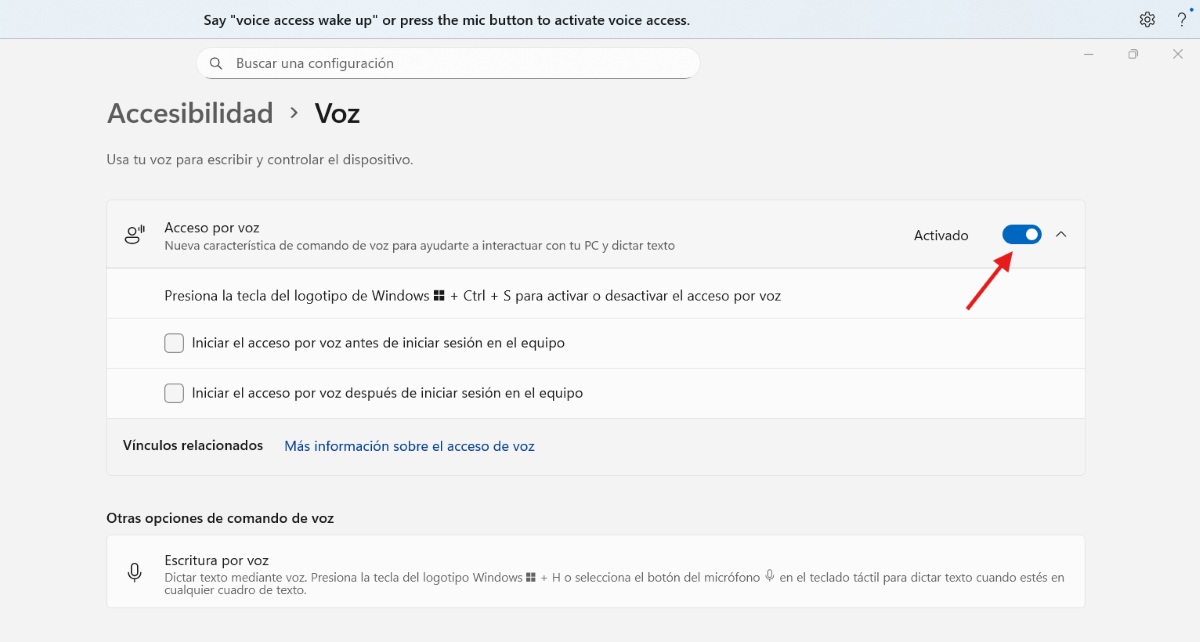
Windows 11n lineaz kanpoko ahots-sarbidea erabiltzeko, lehenik konfiguratu behar duzu. Baina kontuz! Hasierako ahots-sarbidearen konfigurazioa osatzeko behar duzu Interneteko konexioa izanHonek dagokion hizkuntza paketea deskargatuko du. Noski, hau eginda, ahots bidezko sarbidea lineaz kanpo funtzionatuko du.
Jarraitu hauei Aktibatzeko urratsak eta deskargatu beharrezko fitxategiak:
- Joan Hasierara – Konfigurazioa.
- Hautatu Irisgarritasuna alboko menuan.
- Bilatu Elkarreragin atala eta egin klik gainean Ahotsa.
- Piztu etengailua. Ahots-sarbidea.
- Lehen aldia bada erabiltzen duzuna, barra bat agertuko da pantailaren goialdean ahots-eredu bat deskargatzeko eskatuz. Hasierako deskarga honetarako bakarrik egon behar duzu Internetera konektatuta.
Hizkuntza-paketea deskargatu eta instalatu ondoren, Windowsek ez ditu zure ahots-datuak hodeira bidaliko; lokalean prozesatuko dira. Beste era batera esanda, ordenagailua Wi-Fi-tik deskonektatu edo Ethernet kablea deskonektatu eta testua diktatzea, aplikazioak irekitzea edo kurtsorea ahotsarekin kontrolatzea jarrai dezakezu. Eskuragarri dauden hizkuntzak hauek dira:
- Gaztelania (Espainia eta Mexiko), Ingelesa (AEB, Erresuma Batua, India, Zeelanda Berria, Kanada, Australia) Alemana, Frantsesa (Frantzia eta Kanada). Zure hizkuntza zerrendan ez badago, ingelesa (AEB) erabil dezakezu.
Hasi ahots-sarbidea Windows Search-etik
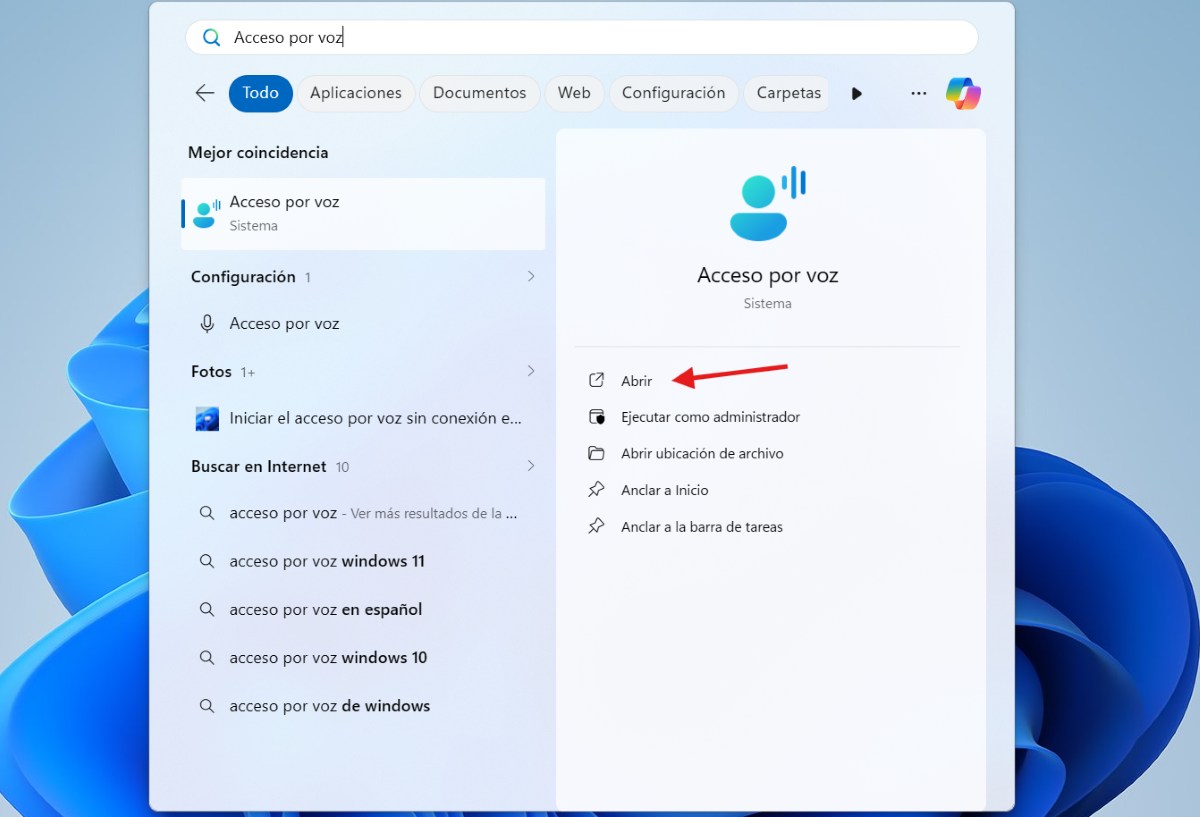
Windows 11n lineaz kanpoko ahots-sarbidea hasteko, ireki Windows Bilaketa eta idatzi “ahots-sarbideaOndoren, hautatu Ireki ahots-sarbidea abiarazteko. Aukerako aholkua: Hautatu "Fix to Start" edo "Fix to taskbar" ahots-sarbidea azkarrago aurkitzeko, hurrengoan.
Konfiguratu mikrofonoa lineaz kanpoko ahots-sarbidea erabiltzeko
Windows 11n lineaz kanpoko ahots-sarbidea erabiltzen hasi aurretik, honako hau egin beharko zenuke: hautatu erabili nahi duzun mikrofonoa"Konfiguratu zure mikrofonoa ahots-sarbiderako" leihoa ikusten duzunean, hautatu nahi duzun mikrofonoa zerrendatik. Zurea zerrendan ez badago, hautatu "Gehitu mikrofono berri bat". Aurkitu ondoren, hautatu eta egin klik Eginda botoian ahots-sarbidea konfiguratzen amaitzeko eta erabiltzen hasteko.
Pantailan dauden elementuekin elkarreragiteko
Lineaz kanpoko ahots-sarbidea erabil dezakezu pantailako elementuekin elkarreragiteko. Adibidez, aplikazioak ireki eta haien artean aldatu, interneten arakatu eta mezu elektronikoak irakurri eta idatzi ditzakezu ahotsa erabiliz. Batzuk lineaz kanpo erabil ditzakezun oinarrizko komandoak Honako hauek dira:
- "Ireki "(aplikazioaren izena)": adibidez, "Ireki Word".
- "Egin klik gainean "(botoiaren izena)": menuekin elkarreragiteko.
- "Erakutsi zenbakiak": Tresnak zenbakiak jarriko ditu pantailako elementu bakoitzaren gainean, zenbakia esan eta hautatu ahal izateko (aproposa elementuaren izena ez badakizu).
- "Saguaren sareta": pantaila ataletan banatzen du kurtsorea zehatzago mugitzeko.
Tresna honetatik etekinik handiena ateratzeko, hau egin dezakezu: Begiratu honi Ahots bidezko sarbide-komandoen zerrenda Microsoft-etikHarekin, ahots eta mikrofono sarbidea kudeatu, aplikazioekin elkarreragin, sagua eta teklatua kontrolatu, testuan nabigatu, editatu, puntuazio markak, sinboloak diktatu eta abar egin ditzakezu.
Erabili lineaz kanpoko ahots-sarbidea zure ahotsarekin testua sortzeko.
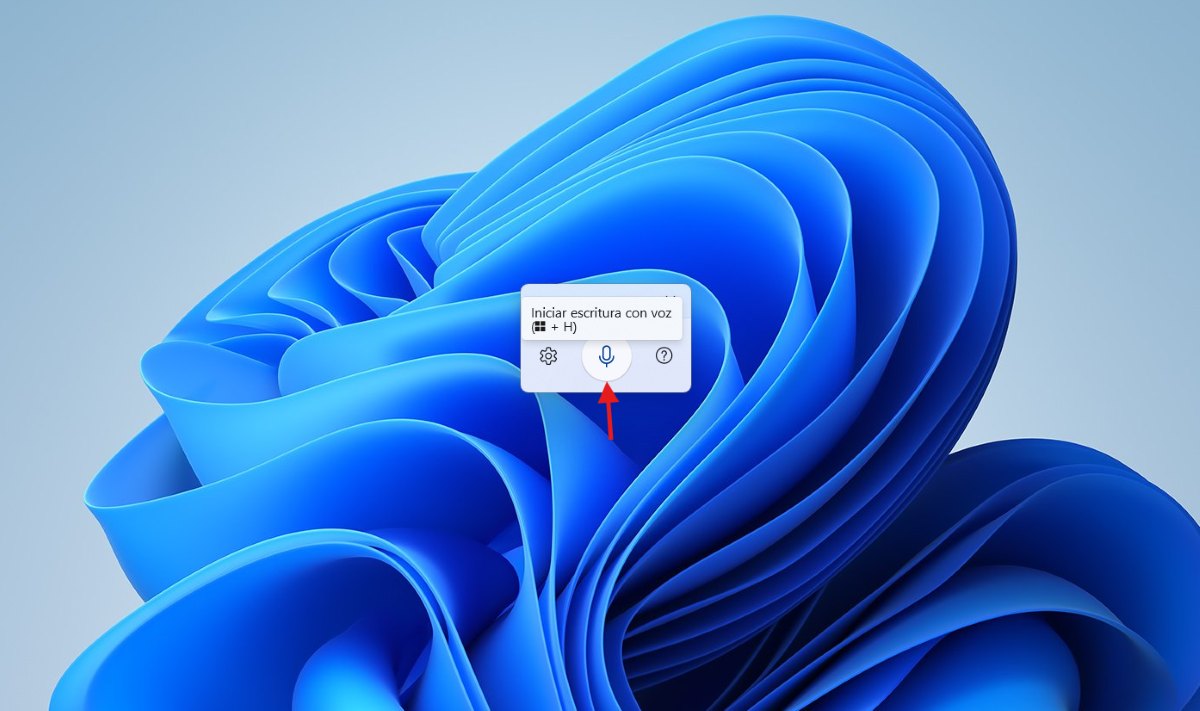
Windows 11-en lineaz kanpoko ahots-sarbidea erabili nahi baduzu zure ahotsarekin testua sortzeko, abiarazi dezakezu. Windows + H sakatuz diktatzekoHori egitean, hainbat ikono dituen leiho txiki bat agertuko da. Diktatzen hasteko, jarri kurtsorea testu-koadro batean eta sakatu mikrofonoaren ikonoa. Esaten duzun guztia transkribatuko da orduan.
Ahal puntuazio markak diktatu edo sistemak zuretzat txertatzen utzi"Ezabatu azken hitza", "Hautatu aurreko paragrafoa" edo "Loditu hori" bezalako zerbait ere esan dezakezu, eta testua eskurik gabe editatuko da. "Idatzi hori" ere esan dezakezu azken diktatutako testua hautatzeko eta ortografia egiaztatzeko leihoa irekitzeko.
Leiho berean, Ezarpenak atalera sar zaitezke. Bertatik, erabiltzen ari zaren mikrofonoa alda dezakezu, erantzun-denbora aldatu, hizkuntza aldatu eta Utzi mikrofonoaren aukera pantailan gainjarrita, nahi duzunean erabili ahal izateko.Gainera, puntuazio automatikoaren eta biraoen erabilera gaitu edo desgaitu dezakezu.
Atera abantailak lineaz kanpoko ahots-sarbideei Windows 11n
Windows 11-en lineaz kanpoko ahots-sarbideak produktibitatea eraldatzen du, sisteman nabigatzeko eta testua diktatu ahal izateko. Tresna zure hizkuntzarekin konfiguratuz, pribatutasun osoa eta sistemaren kontrol ezin hobea lortuko dituzu. Atera etekina funtzio honi testua diktatu eta menuetan nabigatzeko, are eraginkortasun handiagoa lortzeko. zure ahotsa bakarrik erabiliz lan egin.

Txikitatik liluratu naute gauza zientifiko eta teknologiko guztiek, batez ere gure bizitza errazagoa eta atseginagoa egiten duten aurrerapen horiek. Gustatzen zait azken berri eta joeren berri izatea, eta erabiltzen ditudan gailu eta tramankuluei buruzko nire esperientziak, iritziak eta aholkuak partekatzea. Horrek web idazle izatera eraman ninduen duela bost urte baino gehiago, batez ere Android gailuetan eta Windows sistema eragileetan zentratuz. Kontzeptu konplexuak modu sinplean azaltzen ikasi dut, irakurleek erraz uler ditzaten.