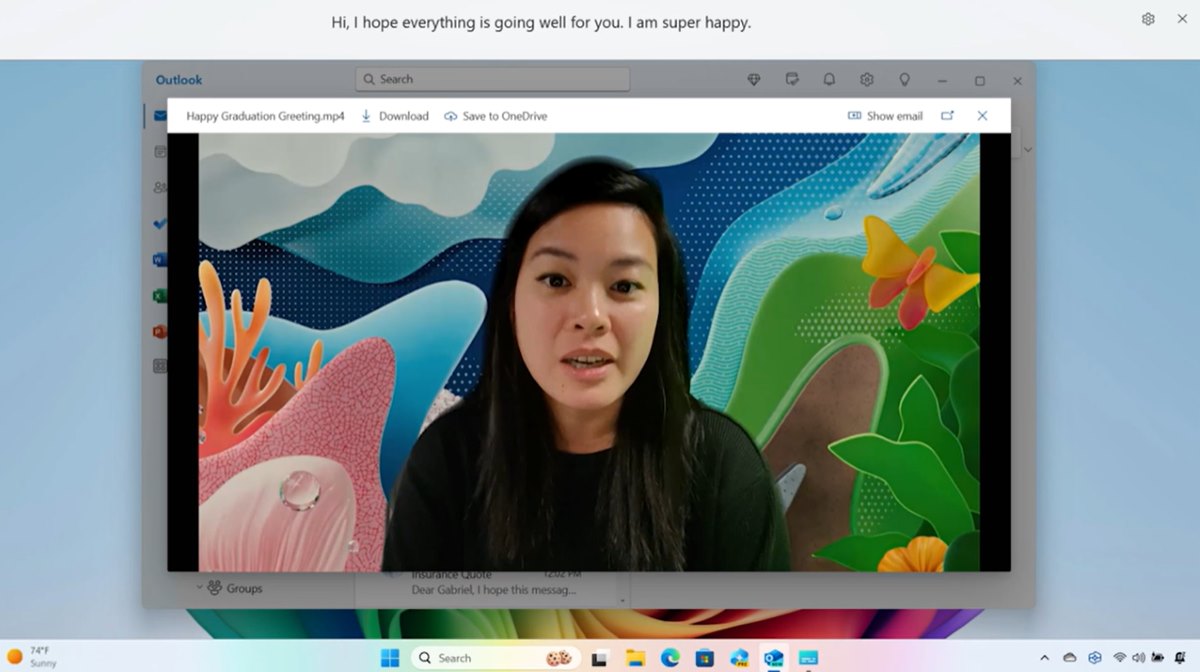
Imajinatzen al duzu zure ordenagailuan erreproduzitzen diren ahots guztiak azpitituluetan ikustea? Zuzeneko azpitituluek edo Microsoft AI-ren zuzeneko azpitituluek jada posible egiten dute hori. Oraingo honetan, ikusiko dugu zuzeneko azpitituluek nola funtzionatzen duten, nola aktibatu ordenagailuan, zeintzuk diren pertsonalizatzeko modu desberdinak eta zein gailutan dauden erabilgarri. Has gaitezen.
Zuzeneko azpitituluak tresna aproposa dira gorrak edo entzumen arazoak dituzten pertsonen onurarako. Bideo edo bideokonferentzia batean esaten dena hobeto ulertzeko ere oso erabilgarriak dira. Eta tresnak ez du bideoaren aurretiko analisirik egin behar, Azpitituluak ordenagailuan elkarrizketak erreproduzitzen diren heinean bistaratzen dira.
Nola funtzionatzen du Microsoft AI zuzeneko azpitituluak?
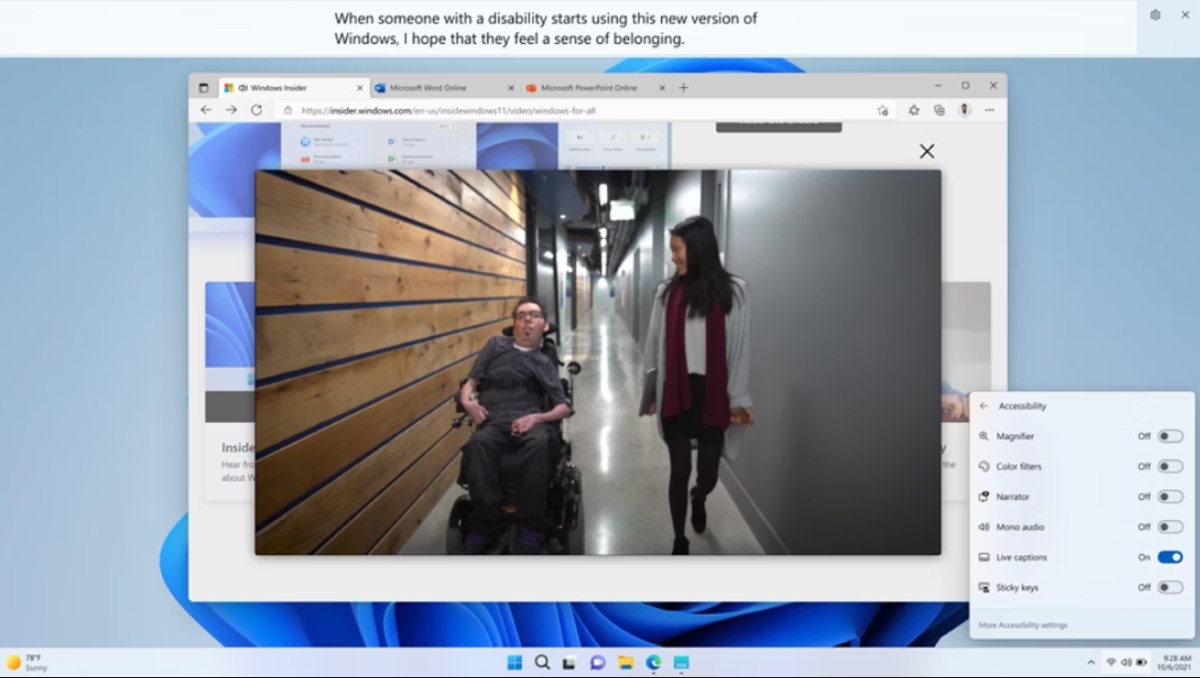
Nola funtzionatzen dute zuzeneko azpitituluek? Live Captions Microsoft AI-ren? Windows 11 duten ordenagailuek duten tresna da eta Kopilotoa + ordenagailua ahalbidetzen duena. Azpititulatu bideo bat, bideokonferentzia eta baita ordenagailuko mikrofonoak jasotzen duen audioa ere. Azpitituluak berehala agertzen dira erreproduzitzen den bideo batean elkarrizketak erreproduzitzen diren heinean.
Orain, nor arduratzen da bideoak azpititulatzeaz? Aplikazioak ala Windows? Egia esan, Windows sistema bera da esaten dena “detektatzeaz” eta dagozkion azpitituluak aplikatzeaz arduratzen dena.. Hala ere, Microsoft-ek argitzen du, pribatutasun handiagoa lortzeko, azpititulu hauek gailuan soilik prozesatzen direla. Ez dira hodeian edo gailuan kargatzen edo gordetzen.
Nola aktibatu zuzeneko azpitituluak zure ordenagailuan?
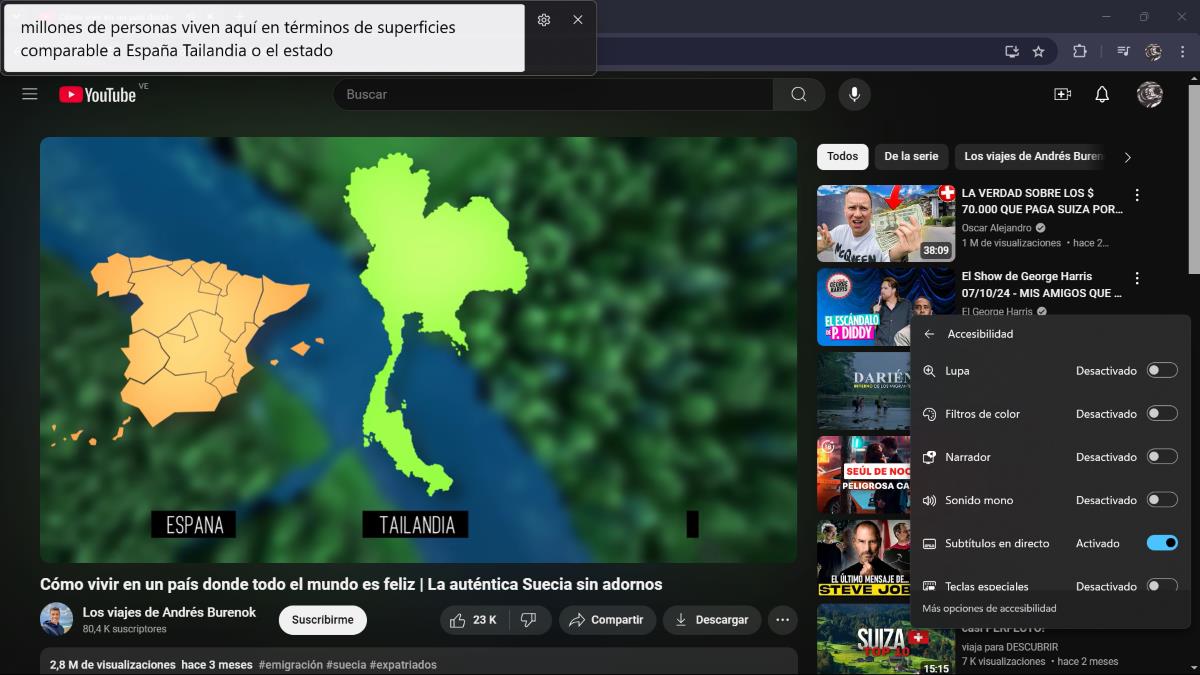
Onena, aktibatzea Live Captions Benetan sinplea da. Ez da prozedura korapilatsua edo urrats gehiegiz betea. Ikusiko duzu, behin aktibatuta, pantailan bideo bat erreproduzitu besterik ez duzula egin beharko azpitituluak ager daitezen. Hainbat modu daude tresna hau zure ordenagailuan aktibatzeko. Jarraian, denak uzten dizkizugu:
- Sartu zure ordenagailuaren ezarpen azkarrak (non dauden bateria, sare eta bolumen ikonoak ataza-barran). Hautatu Irisgarritasuna eta irristatu etengailua aktibatzeko "Subtítulos en directo"
- Toca las Windows teklak + Ctrl + L aldi berean, Zuzeneko Azpitituluak deskargatzeko.
- Ingresa en el Hasi – Aplikazio guztiak – Irisgarritasuna – Subtítulos en directo.
- Sartu Konfigurazioa – Irisgarritasuna – Azpitituluak – Subtítulos en directo eta funtzioa aktibatu.
Tresna hau zure ordenagailuan aktibatzen duzun lehen aldian, sistemak galdetuko dizu audio datuak prozesatzeko baimena zure gailuan erreproduzitzeko. Fitxategiak nahiago duzun hizkuntzan deskargatzeko ere eskatuko zaizu. Hala ere, litekeena da Windows-en hizkuntza lehenetsian deskargatzea. Behin guztia konfiguratuta, bideo edo audio bat erreproduzitu besterik ez duzu egin beharko eta kitto.
Personaliza los subtítulos
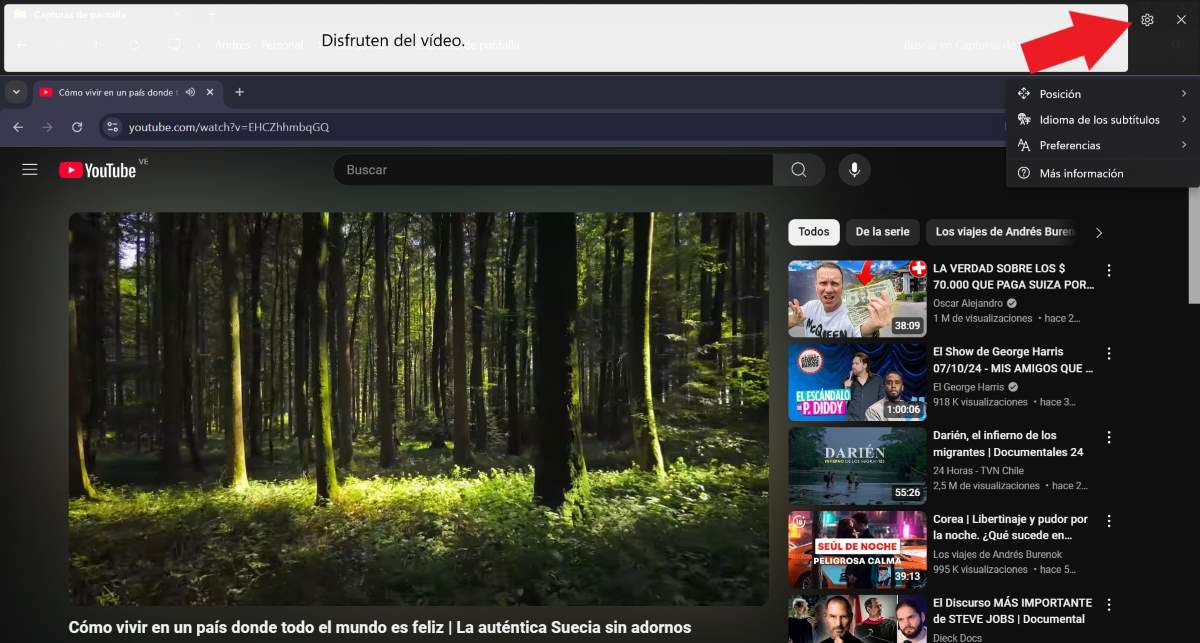
Hasieran, lehenespenez azpitituluak pantailaren goialdean agertzen direla ikusiko duzu. Aktibatzen direnean, hutsune bat agertuko da audio bat erreproduzitzeko zain. Hala ere, posible da azpitituluen kokapena pertsonalizatzea zure hobespenen arabera erosoagoak izan daitezen. Hauek dira Windows 11-n azpitituluen posizioa pertsonalizatzeko urratsak:
- Aktibatzen direnean, sakatu pantailaren goiko eskuineko izkinan agertzen den Ezarpenak ikonoa.
- Hautatu "Posizioa".
- Aukeratu "Goiko pantaila", "Beheko pantaila" "Pantaila gainjartzea".
Azpitituluetan egin dezakezun beste doikuntza bat aurkezten diren estiloa aldatzea da. Horrela, molda ditzakezu irakurtzeko errazagoa izan dadin. Izan ere estiloa aldatu Live Captions, jarraitu urrats hauek:
- Sakatu Konfigurazioa (el icono de rueda dentada).
- Hautatu “Preferencias”.
- Ahora elige “Estilo de subtítulo” azpitituluetarako Irisgarritasuna atalean ezarpenak irekitzeko.
- Han dagoen bitartean, hautatu "Azpitituluen estiloa" - “Editar”.
- Aldatu letra-tipoa, testua eta atzeko planoaren kolorea zure gustura, baita letra-tamaina ere, etab.
Azpitituluetan beste bi pertsonalizazio ezarpen egin ditzakezu. Horietako batek aukera ematen du “Iragazi blaskeria”, audioan erreproduzitzen diren hitz txarrekin azpititulurik egin ez dadin. Eta beste ezarpena "Incluir audio del micrófono” esaten duzun guztia transkribatzeko eta pantailan bistaratzeko.
Zuzeneko azpitituluen arteko desberdintasunak Windows 11 eta Copilot+ PC-en
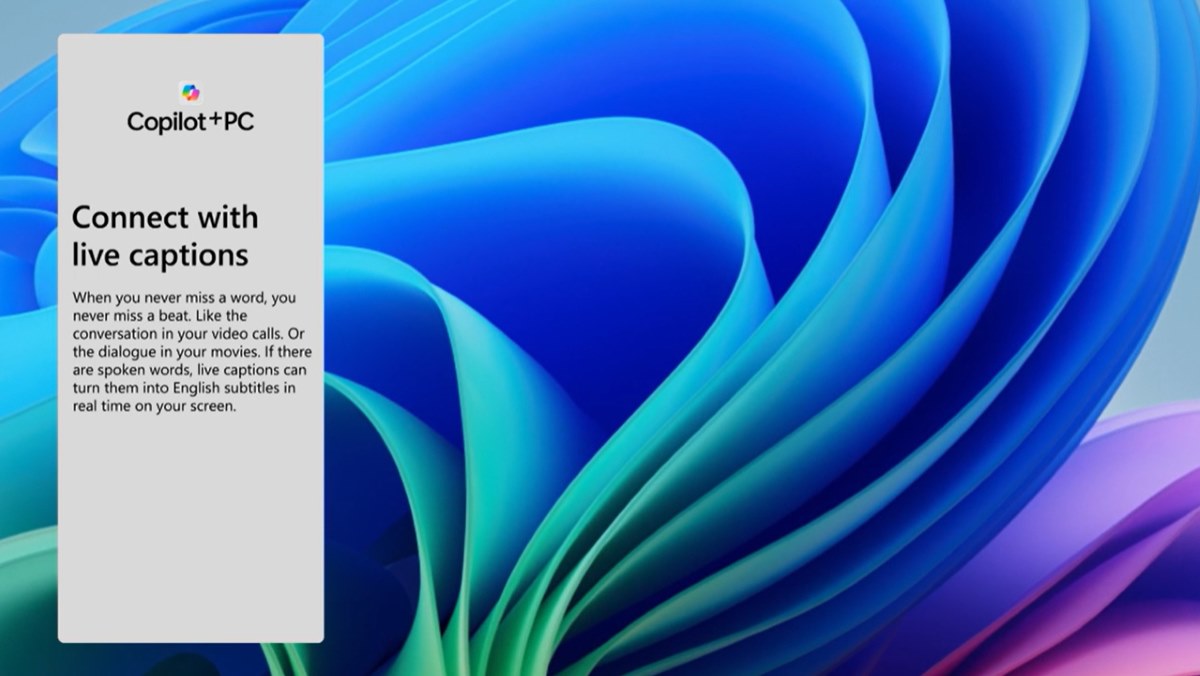
Orain, zein ordenagailutan egin dezakete Live Captions Microsoft AI-ren? Azpititulu hauek hemendik erabil ditzakezu edozein Windows 11 duen ordenagailua, 22H2 bertsioa instalatuta baduzu. Artikulu honetan aipatzen diren argibideak jarraitu besterik ez duzu zure ordenagailuak tresna hau barne hartzen duela baieztatzeko, zure hizkuntza nagusian deskargatu ahal izateko.
Los ordenadores Microsoft Copilot+ PC Funtzio hori ere sartzen dute, baina “plusa” ematen dion berezitasun batekin. Zein da? Ekipo honetan txertatzen den adimen artifizialari esker, tresna honek audioa azpititulatzeko gai da ez ezik, itzuli denbora errealean.
Hau da tresna honek gaur egun Microsoft Teams-en duen alderik handiena. Hala ere, momentuz Azpitituluen itzulpena 44 hizkuntzatik ingelesera soilik onartzen da.. Gainera, azpitituluen itzulpena erabili nahi dutenek Windows 24 2H11 bertsioa izan behar dute.
Azpitituluak jarri daitezkeen aplikazioak eta audioa Live Captions
Hori aplikazioak onartzen dira Microsoft AI Live Captions-ekin? Denbora errealean azpitituluak sortzeaz arduratzen dena Windows denez, aplikazio guztiak bateragarriak dira funtzio honekin. Ez programak, ez webguneak, ez aplikazioak ez luke tresna hau integratu behar, lan guztia Microsoftek egiten baitu.
Azkenik, zein audio mota azpidatzi daiteke Live Captions-ekin? Abestiak, zaratak, txaloak ere azpititulatzen al dira? Ez. Zuzeneko azpitituluek audioan giza ahotsa soilik hautematen dute. Eta, abesti baten hitz batzuk azpitituluak izan daitezkeen arren, ziurrenik azpitituluak ez dira guztiz fidagarriak.

Txikitatik liluratu naute gauza zientifiko eta teknologiko guztiek, batez ere gure bizitza errazagoa eta atseginagoa egiten duten aurrerapen horiek. Gustatzen zait azken berri eta joeren berri izatea, eta erabiltzen ditudan gailu eta tramankuluei buruzko nire esperientziak, iritziak eta aholkuak partekatzea. Horrek web idazle izatera eraman ninduen duela bost urte baino gehiago, batez ere Android gailuetan eta Windows sistema eragileetan zentratuz. Kontzeptu konplexuak modu sinplean azaltzen ikasi dut, irakurleek erraz uler ditzaten.