- OBS-en audioaren desinkronizazioa maiztasun-ezarpen okerrek, buffer-tamainak edo hardware gainkargatuek eragiten dute normalean.
- OBS-n atzerapena zuzentzeko irtenbide integratuak daude, hala nola audioa aldatzea eta maiztasun-egokitzapena.
- Mikrofonoaren atzerapenak saihesteko, ezinbestekoa da ezarpenak optimizatzea eta gatazkak sortzen dituen softwarea ixtea.

OBS Studio erabiltzean mikrofonoaren audioa bideoarekin sinkronizatu gabe dagoela ohartzen ari zara? Arazo hau, OBS-en audioaren atzerapena edo mikrofonoaren atzerapena bezala ezagutzen dena, online edukia grabatu, erreproduzitu edo ekoizten dutenentzat arazorik frustragarrienetako bat da. Jolasean, zuzeneko emankizunetan edo bideo-deietan izan, Entzuten denaren eta ikusten denaren arteko atzerapenak esperientzia erabat hondatu dezake bai sortzailearentzat bai publikoarentzat.
Artikulu honetan, OBS-en mikrofonoaren atzerapena ezabatzeko irtenbide erabat seguru eta integral guztiak eskaintzen ditugu, metodo eraginkorren eta eguneratuenetan oinarrituta. Kausa ohikoenak aztertuko ditugu, Windows eta Mac-erako urrats tekniko argiak azalduko ditugu, eta kanpoko tresnak erabiltzea noiz den ideia ona berrikusiko dugu. Dena probatu baduzu eta oraindik ere gauza bera sentitzen baduzu, hona hemen audioa ezin hobeto sinkronizatzeko baliabiderik onena. Has gaitezen. Mikrofonoaren atzerapena OBS-en: Nola kendu atzerapena.
Zergatik gertatzen da audio atzerapena OBS-en?
Konponketen xehetasunetan murgildu aurretik, komeni da OBS-en audio atzerapen ospetsuaren arrazoia ulertzea. Arrazoiak teknikoak izan daitezke, konfigurazioarekin, hardwarearekin edo OBSarekin berarekin lotuta. Jarraian, kausa ohikoenak azaltzen ditugu:
- Laginketa-tasaren desadostasunaZure audio gailuaren laginketa-tasa eta OBS-en ezarritakoa ez badatoz bat (adibidez, bata 44.1 kHz-tan eta bestea 48 kHz-tan), atzerapenak izango dituzu.
- Buffer tamaina ez-koherenteaHardwarearen eta OBSaren artean handiegia edo koherentea ez den buffer batek latentzia handitu dezake.
- Gainkargatutako hardwareaZure CPUa edo GPUa presio gehiegipean badago, multimedia prozesuek atzerapena eragin dezakete.
- Gidariak edo zaharkitutako gidariekSare-egokitzailearen, soinu-txartelaren edo plaka basearen beraren kontrolatzaile zaharkituek atzerapenak eragin ditzakete.
- Sareko arazoak eta konexio ezegonkorrakKonexio motela edo ezegonkorra kaltegarria izan daiteke, batez ere zuzenean erreproduzitzean.
- Software gatazkatsuaAudio gailua erabiltzen duten beste aplikazio batzuek (adibidez, Discord, Skype edo pantaila-grabagailuak) interferentziak izan ditzakete.
- Soinu txartelaren mugak o energia gutxiko hardwareaEkipamendu zaharragoek edo gaizki prestatuek audioaren atzerapena eragin dezakete.
Kausa identifikatzeak denbora asko aurreztuko dizu irtenbideak aplikatzerakoan.
OBS-en mikrofonoaren atzerapena konpontzeko urratsez urratseko metodoak

Orain atzerapena zergatik gertatzen den ulertzen duzunez, konpontzeko metodo fidagarriak probatzeko garaia da. Jarraian, aurrera egiteko modu desberdinak azaltzen dira, azkarrenetik aurreratuenera ordenatuta:
OBS Studio-n audioaren desplazamendua doitzea
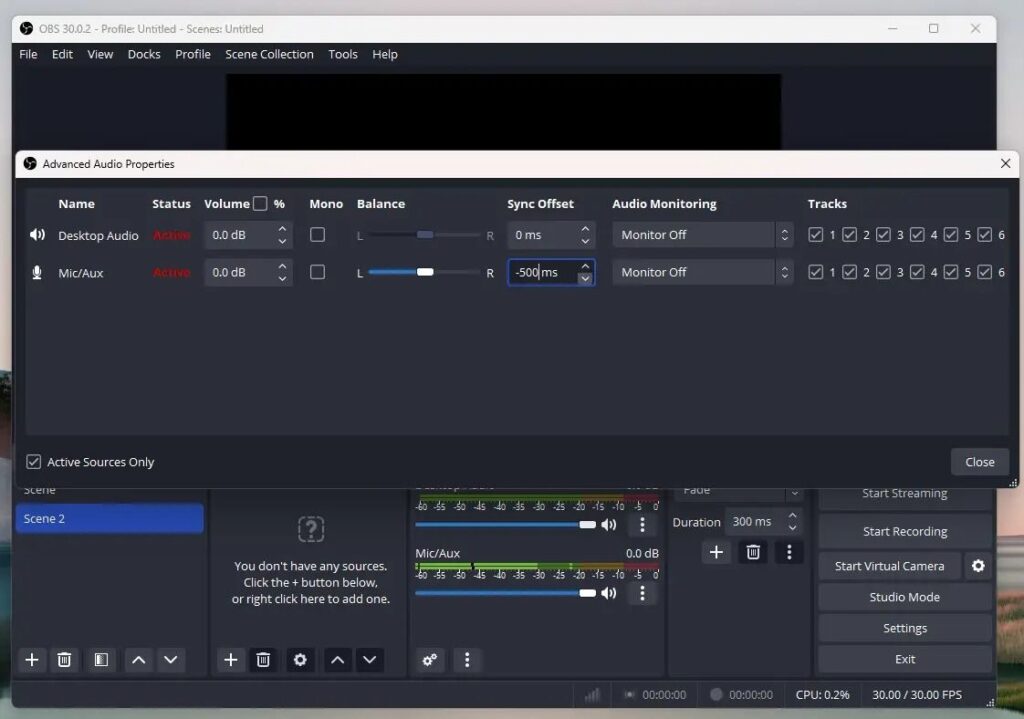
OBS-ek bere audio nahasgailuan funtzio bat dauka edozein audio gailuren atzerapena konpentsatzeko. Trikimailua gehitzea da "desplazamendua" (desplazamendua) negatiboa edo positiboa, detektatutako desinkronizazioaren arabera.
- Egin klik OBS audio nahasgailuan zure mikrofonoaren iturriaren ondoko engranaje ikonoan.
- Hautatu Audio-propietate aurreratuak.
- Bilatu zutabea. «Sinkronizazio-desplazamendua (ms)» eta idatzi atzerapena zuzentzen duen balioa milisegundotan (adibidez: -500 segundo erdiko aurrerapenerako).
Horrela, mikrofonoaren audioa eta bideoa ahalik eta sinkronizatuen egongo dira.
Laginketa-tasaren sinkronizazioa
Akats ohikoenetako bat Windows soinu panelean eta OBS-en laginketa-tasa desberdina izatea da. Hau konpontzeko:
- Windows-en, egin klik eskuineko botoiarekin soinuaren ikonoan, sartu "Soinu ezarpenak" eta sartu zure gailuaren ezarpen aurreratuetara (bozgorailuak/mikrofonoa).
- Ezarri biak (mikrofonoa eta bozgorailuak) maiztasun berean (44.1kHz o 48kHz), OBS-n zer erabiltzen duzunaren arabera.
- Joan ere OBS Ezarpenak atalera "Audioa", eta ezarri maiztasuna balio berdinean.
Horrek atzerapena edo desinkronizazio progresiboa eragiten duten desadostasunak ezabatzen ditu.
Buffer tamaina eta latentzia kontrolatzea
Buffer-aren tamaina atzerapen handia eragin dezake, batez ere kanpoko audio txarteletan edo USB interfazeetan. Doitu parametro hau bai zure audio gailuaren ezarpenetan bai OBS-en bertan (ASIO kontrolatzaileak edo aukera aurreratuak erabiltzen ari bazara). Saiatu balio baxuak latentzia minimizatzeko, baina etenaldirik eragin gabe.
Hardwarearen optimizazioa eta gatazkan dauden aplikazioak ixtea
Atzerapena sistemaren baliabideengatik edo audio gailuagatik lehiatzen diren beste programek eragin dezakete. Saihesteko:
- Itxi audio sarrera/irteera erabiltzen duten aplikazioak, hala nola arakatzaileak, jokoak, Discord edo Skype.
- Eguneratu soinu txartelaren eta sistema eragilearen kontrolatzaileak.
- Desgaitu aldi baterako antibirusa edo suebakia OBS zure gailuetara sartzea blokeatzen ari direla susmatzen baduzu.
Eguneratu eta egiaztatu zure hardwarea
Ordenagailu zaharrago bat erabiltzen ari bazara edo soinu txartel arrunta baduzu, baliteke zure hardwarea ez izatea nahikoa. Saiatu beste gailu batean edo kanpoko audio interfaze batekin grabatzen; kasu askotan, atzerapena desagertzen da streaming-erako hardware hobeagoarekin.
OBS Windows eta Mac-en erabiltzeko irtenbide espezifikoak
Sistema guztiek ez dute soinua berdin kudeatzen. Hona hemen sistema eragile bakoitzaren gakoak:
- Windows-enErabili Audio-propietate aurreratuak OBS-en beste desplazamendu bat esleitzeko. Egiaztatu Windows nahasgailuaren ezarpenak eta itxi softwarea. "lehiakide" (pantaila-grabagailuak, ahots-txata, etab.).
- Mac-eanOBS-ek Audio Aurreratua fitxara sartzeko aukera ere ematen du, eta bertan sinkronizazioa doi dezakezu. Gainera, egiaztatu ezarpenak «MIDI audioa» gailu guztien laginketa-tasekin bat etortzeko.
Atzerapenaren beste arrazoi batzuk eta nola identifikatu
Aipatutako arrazoiez gain, OBS mikrofonoaren atzerapena eragin dezaketen beste egoera ohiko batzuk ere badaude:
- Internet ezegonkorraHau bereziki egia da zuzeneko emanaldietan, non tokiko konfigurazio onenak ere ez baitu eragotziko audioa atzeratzea konexioa txarra bada.
- Bideoaren bereizmena edo bit-tasa altuegia daZure OBS proiektua bereizmen eta bit-tasa oso altuan irteera emateko konfiguratuta badago, baliteke zure ordenagailuak ezin izatea kudeatu eta atzerapena izan dezake.
- GPUaren saturazioaTxartel grafikoa gainkargatu egiten da eta denbora errealeko zeregin guztiei eragiten die, audioari barne.
- Haririk gabeko konexioak erabiltzea kableen ordezBeti da seguruagoa zuzeneko erreprodukziorako sare-kable bidezko konexioa aukeratzea.
Soluzio aurreratuak: edizioa eta kanpoko softwarea
Goiko guztia saiatu ondoren audioa oraindik sinkronizatu gabe badago, komeni da grabazioa editatzea edo kanpoko tresnak erabiltzea zuzentzeko.
- Audio eta bideo edizioaWondershare UniConverter bezalako programek fitxategia igotzeko, audioa eta bideoa eskuz lerrokatzeko, mozteko, tamaina aldatzeko eta sinkronizatuta esportatzeko aukera ematen dute.
- Zuzenketa automatikoa AI bidezGrabaketa aplikazio batzuek audioaren atzerapena automatikoki doitzeko funtzioak dituzte (ahotsaren ezagutza, puntak detektatzea, etab.).
- Bihurketa eta kalitatea handitzeaZure fitxategiak handiegiak badira, bereizmena eta bit-tasa murriztu ditzakezu OBS bertatik edo kanpoko programetatik sinkronizazioa errazteko.
OBS-en mikrofonoaren eta audioaren atzerapenari buruzko maiz egiten diren galderak
Zer egin dezaket OBS-k soinurik grabatzen ez badu? Egiaztatu sarrera zuzena hautatuta dagoela OBS ezarpenetan eta audio gailua ez dagoela desgaituta sistema eragilean. Aldatu grabazio kanala "Stereo"ra eta doitu laginketa-tasa.
Nola grabatu bideoa audio sinkronizatuarekin OBS-en? Ziurtatu bideo eta audio iturriak eszena berean daudela. Joan "Ezarpenak" atalera, hautatu grabazio bidea eta parametroak, egiaztatu audio kanalak eta ezarri formatua eta maiztasuna behar bezala.
Zergatik atzeratzen da audioa streaming bidez igortzean bakarrik, baina ez grabatzean? Streaming arazoak sarritan sarearekin lotuta egoten dira: bit-tasa altuegia, Wi-Fi konexio ezegonkorrak edo suebakiaren interferentziak. Doitu ezarpen hauek beste arrazoi batzuk bilatu aurretik.
OBS-en atzerapenik gabeko streaming-a egiteko aholku gehigarriak
Zuzeneko emankizuna edo grabaketa guztiz fluidoa izatea nahi baduzu, aplikatu aholku hauek ere:
- Mantendu audio gailu guztiak eguneratuta eta azken kontrolatzaileekin.
- Sistemak arazoak dituela ohartzen bazara, murriztu bereizmenak eta fotograma-tasak.
- Ahal den guztietan, konektatu ordenagailua Ethernet kable baten bidez.
- Desgaitu aldi baterako antibirusa/suebakia OBS blokeatzen ari dela susmatzen baduzu.
- Ez gainkargatu zure GPUa: mugatu FPS-a edo jaitsi bideoaren kalitatea.
- OBSri eta haren ezarpenei buruzko informazio gehiago lortzeko, artikulu hau gomendatzen dugu. Nola konfiguratu OBS Studio.
Doikuntza txiki hauek aldea eragin dezakete esperientzia profesional baten eta etenaldi eta atzerapenez betetako baten artean.
Noiz erabili behar dira hirugarrenen programak atzerapenik gabe grabatzeko?
Badira pantaila- eta audio-grabagailuak, diseinu arinari eta funtzio aurreratuei esker, pantaila-argazkiak atzerapenik gabe ateratzeko aukera ematen dutenak. EaseUS RecExperts bezalako tresnak Windows eta Mac-en funtzionatzeagatik nabarmentzen dira, zarata murrizteko, AI bideoa hobetzeko eta pantailako eskualde hautatuak grabatzeko aukera espezifikoekin. Goian aipatutako metodo guztiak ezarri ondoren atzerapena izaten jarraitzen baduzu, ez izan zalantzarik alternatiba hauek probatzeko.
Audioaren atzerapena Oharra Ez du zertan arazo gaindiezina edo konfigurazio profesionalen esklusiboa izan.Azaldu ditugun urratsak eta irtenbideak jarraituz, erraz lerrokatu ahal izango dituzu audioa eta bideoa zure grabazioetan, zuzeneko erreprodukzioetan edo bideo-deietan. Audioaren desplazamenduak doitzea, laginketa-tasak parekatzea, hardwarea optimizatzea edo, beste guztia huts egiten badu, ondoren editatzea izan, gakoa ez amore ematea eta zure sistemarako konfigurazio onena bilatzen jarraitzea da. Horrela, zure edukia beti izango da profesionala eta zure publikoari merezi duen kalitatea eskainiko diozu. Espero dugu OBS-en mikrofonoaren atzerapenari buruzko artikulu hau: nola ezabatu atzerapena lagungarria izan zaizula.

Txikitatik teknologiarekin sutsua. Maite dut sektorean eguneratuta egotea eta, batez ere, komunikatzea. Horregatik, urte asko daramatzat teknologia eta bideo-jokoen webguneetako komunikaziora dedikatu. Android, Windows, MacOS, iOS, Nintendo edo burura etortzen zaizun beste edozein gairi buruz idazten aurki dezakezu.