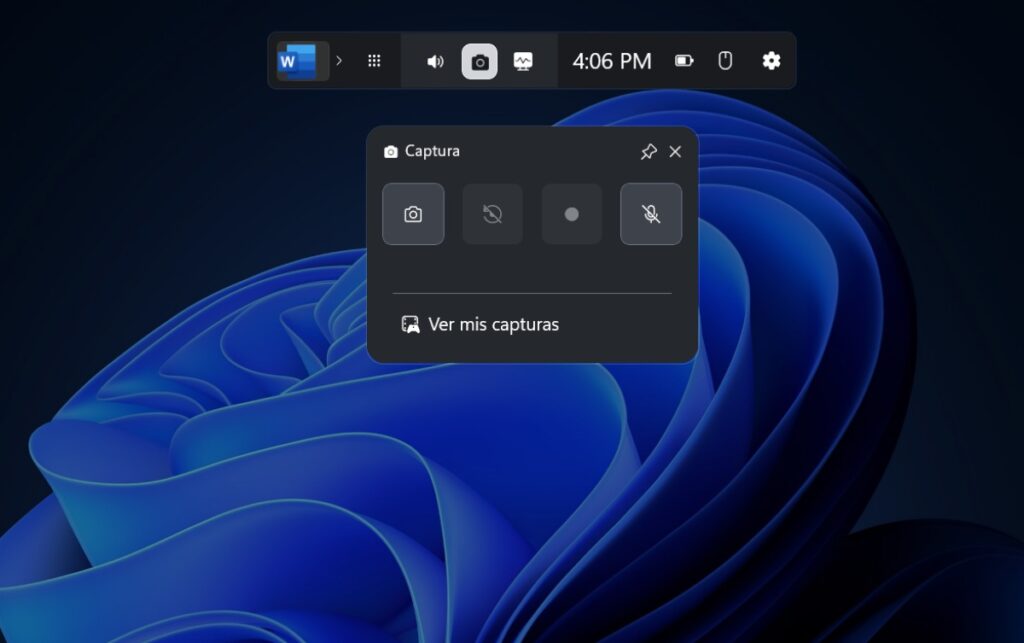
Ba al zenekien pantailan gertatzen ari dena grabatu dezakezula aplikaziorik deskargatu beharrik gabe? Windows 11-k tresna batzuk ditu barneratuta, pantaila-argazkiak atera eta pantailak grabatzeko aukera ematen digutenak oso erraz. Horregatik ikusiko dugu gaur Nola aktibatu Windows 11 Capture widgeta beraz, pantailan ikusten duzun guztia gorde dezakezu.
Windows 11 Capture widgeta aktibatzeko, Xbox Game Bar erabil dezakezu. Sistema eragile honekin datorren aplikazio bat da hau, eta jokoa grabatzeko diseinatuta dago. Hala ere, erabil daiteke Grabatu zure pantailan gertatzen ari dena, aplikaziorik instalatu beharrik ez izateko gehigarria zure ordenagailuan. Era berean, Mozketa tresna erabiltzea posible da. Jarraian, nola aprobetxatu irakatsiko dizugu.
Nola aktibatu Windows 11 Capture widgeta?

Beste batzuetan ikusi dugu nola Grabatu zure ordenagailuaren pantaila audioarekin. baina, Gaur Windows 11 Capture widgeta nola aktibatu aztertuko dugu. eta hau lortzen dugu Xbox Game Bar-era edo Windows Snipping aplikazioan sartuz. Windows-en jatorrizko tresna hauek pantailan gertatzen den guztia grabatzeko aukera ematen dizute, mahaigaina eta Fitxategi Arakatzailea izan ezik, zure pribatutasuna babesteko.
Windows 11 Capture widgeta aktibatzen duzunean Leiho txiki bat agertuko da pantailan.. Handik, zure ordenagailuan gertatzen ari denaren bideoa grabatu dezakezu, jokoetan jolasten ari zaren, webguneetan bilatzen ari zaren edo aplikazio zehatzetako ekintzak egiten ari zaren. Argazkiak ere atera ditzakezu ikusten ari zarena hilezkortzeko.
Erabili Xbox Joko Barra Windows 11 Capture Widget aktibatzeko
Ikusiko dugun Windows 11 Capture widgeta aktibatzeko lehen modua hau erabiltzea da: Xbox jokoaren barra. jarraitu hauei Pantailan gertatzen dena ezer instalatu gabe grabatzeko urratsak:
- Sakatu teklak Windows + G Xbox Joko Barra irekitzeko.
- Pantailaren goialdean aukerekin barra bat agertuko da. Sakatu kameraren ikonoa Harrapaketa widgeta aktibatzeko aplikazioaren aplikazioa.
- Hemen agertuko da pantailan Capture izeneko widgeta.
- Bideo bat grabatzen hasteko, grabatzeko botoia sakatu behar duzu (erdian puntu batez ezaugarritua). Edozein unetan ere has zaitezke grabatzen Windows + Alt + R teklak sakatuz.
- Pantaila-argazki bakarra atera nahi baduzu, sakatu widgetaren ezkerrean dagoen kameraren ikonoa. (Ekintza honetarako lasterbide bat ere baduzu: Windows + Alt + Inprimatu pantaila).
- Prest. Horrela, pantaila-argazkia, argazkia edo bideoa gordeko da nahi duzun moduan erabiltzeko.
Xbox Game Bar-eko harrapaketa widgeta aktibatzen duzunean agertzen den gainjartze pantailan mikrofonoaren ikonoa ikusiko duzu. Ikono honek zure ordenagailuaren mikrofonoa aktibatzeko aukera emango dizu, grabatzen ari zaren bitartean hitz egin ahal izateko. Eta grabatzen hasten zarenean, nahi duzunean piztu edo itzali dezakezu.
Gainera, Gogoratu Harrapaketa widgeta ez dela bideoan edo pantaila-argazkian agertuko.. Grabatzen hasi zarela jakinarazteko eta pantaila zenbat denbora daraman grabatzen erakusteko besterik ez da. Azkenik, grabazioa gelditzeko, egin klik gelditzeko ikonoan (erdian karratu bat duen ikonoan).
Non gordetzen dira Xbox Game Bar-ekin ateratako pantaila-argazkiak?
Grabaketak edo pantaila-argazkiak Xbox Game Bar tresnaren barruan gordetzen dira. Horiek ikusteko, “Erakutsi argazki guztiak". Hartu dituzun pantaila-argazki guztiak bertan agertuko dira. Fitxategi-arakatzailera ere sar zaitezke handik, eta bertan erraz ikus dezakezu hartu duzun guztia.
Aktibatu Windows 11ko ebaketa tresna

Windows 11 Capture widgeta aktibatzeko beste modu bat hau da: Mozketa tresna erabiliz. Are errazagoa da pantailan gertatzen ari dena grabatzeko edo edukiaren argazkiak ateratzeko erabiltzea. Aktibatzeko, egin hau:
- Sakatu tekla konbinazioa Windows + Maius + S. tekla ere sakatu dezakezu Prt sc edo Fn + Inprimatu. Panta.
- Ikusiko duzu kurtsorea gurutze bihurtuko dela.
- Pantaila-argazki bat ateratzeko, hautatu hartu nahi duzun eremua kurtsorea arrastatuz, askatu eta kitto.
- Mozketa tresna erabiliz pantailan gertatzen ari dena grabatu nahi baduzu, egin klik bideo-kameraren ikonoan.
- Egin klik Hasi botoian eta grabazioa hasiko da.
- Aktibatu mikrofonoaren ikonoa zure ahotsa detektatu ahal izateko, edo erabat isilaraztea aukeratu (sistemaren audioa ere isilarazi dezakezu klaxona duen ordenagailu baten ikonoarekin).
- Grabaketa gelditzeko, egin klik gelditu edo pausatu ikonoan, dagokion moduan.
- Eginda.
Orain, non gordetzen dira Windows 11 Capture widgeta aktibatu ondoren ateratako pantaila-argazkiak eta grabazioak? Oso erraza da horiek aurkitzea. Horretarako, fitxategien esploratzailera joan behar duzu eta ezkerreko zutabean Pantaila-argazkiak eta pantaila-grabaketak karpetak ikusiko dituzu. Bertan aurkituko dituzu ateratako argazkiak, argazkiak edo bideoak izan.
Aktibatu Windows 11 Capture widgeta: Atera zure unerik onenak nahi duzunean

Amaitzeko, aktibatu Windows 11 Capture widgeta Oso funtzio beharrezkoa da ordenagailua maiz erabiltzen baduzu, lanean ari zarenean, ikasten ari zarenean edo zure jokaldi onenak gordetzen ari zarenean izan. Gogoratu hau Xbox Game Bar edo Windows Snipping Tool erabiliz egin dezakezula. Beraz, ez duzu hirugarrenen aplikaziorik deskargatu beharko pantailan gertatzen ari dena grabatzeko.
Gainera, funtzio hau ez dago Windows 11 sistema eragilea duten ordenagailuetan bakarrik eskuragarri, baizik eta Windows 10-ekin ere probatu ditzakezu. Beraz, tresna hauetatik etekinik handiena atera nahi baduzu, ahalegindu teklatuko lasterbideak ikasten, aukera guztiak bilatzen denbora gal ez dezazun. Horrela, zure ordenagailuaren pantailan gertatzen ari dena edozein dela ere, grabatu eta nahi duzun edonorekin partekatu dezakezu.

Oso txikitatik jakinmin handia izan dut aurrerapen zientifiko eta teknologikoekin zerikusia duen guztiari buruz, batez ere bizitza errazagoa eta entretenigarriagoa egiten diguten horietaz. Maite dut azken berri eta joerekin eguneratuta egotea eta erabiltzen ditudan ekipo eta tramankuluei buruzko nire esperientziak, iritziak eta aholkuak partekatzea. Honek duela bost urte pasatxo web idazle izatera eraman ninduen, batez ere Android gailuetan eta Windows sistema eragileetan zentratuta. Konplikatua dena hitz sinplez azaltzen ikasi dut, irakurleek erraz uler dezaten.