
Xbox Narrator Windows-en erabili nahi al duzu? Beraz, galdetzen duzu Nola gaitu Xbox Narrator Windows-en, EGIA? Xbox Narrator Windows-en irisgarritasun-tresna bat da, ikusmen urritasuna duten erabiltzaileei edo gauzak ozen irakurtzea nahiago dutenei esperientzia errazteko diseinatua. Ezaugarri integratu honek audio deskribapenen bidez menuekin, aplikazioekin eta jokoekin elkarreragiteko aukera ematen du, sistemaren nabigazioa eta irisgarritasuna hobetuz.
Ikasi cNola aktibatu Xbox Narrator Windows-en Ezinbestekoa da plataformaren erabilgarritasuna optimizatzea eta esperientzia erosoagoa bermatzea. entzumen-informazioan oinarritzen direnentzat. Gainera, bere ezarpenak eta pertsonalizazio aukerak ezagutzeak funtzio honi etekinik handiena ateratzeko aukera ematen du.
Zer da Xbox Narrator Windows-en?
Arrastorik gabe hona etortzen zaretenontzat, Narrator Windows eta Xbox-en integratutako irisgarritasun-eginbide bat da, erabiltzaileek menuen, aplikazioen eta jokoen audio deskribapena entzuteko aukera ematen diena. Bere helburu nagusia nabigazioa hobetzea da, pantaila irakurri beharrik gabe. Gainera, tresna hau erabilgarria da informazioa jaso nahi duten pertsonentzat entzumenez beste zeregin batzuk egiten dituzun bitartean.
Denborarekin, Microsoft-ek tresna hau optimizatu du intuitiboagoa eta moldagarriagoa izan dadin, esperientzia erabiltzailearen beharren arabera pertsonalizatzeko aukera emanez. Izan ere, behin aktibatuta, aldatu eta zure gustura egokitu dezakezu tonu, abiadura eta abar.
Orain zer den badakizu, Xbox narratzailea Windows-en nola aktibatzen den esango dizugu, hau da, benetan interesatzen zaizuna. Baina, lehenik eta behin, gogorarazi hori Tecnobits Windows, Xbox eta teknologiarekin zerikusia duten beste hainbat gairi buruzko tutorial eta gida ugari ditugu, horixe da gogotsu. Adibidez, gutun-azal hau Nola desgaitu Xbox Game Bar Windows 10-n edo beste hau buruz Nola desinstalatu Xbox aplikazioa Windows 10-tik.
Windows-en Xbox Narrator aktibatzeko metodoak
Eta orain, hitz egin dezagun nola aktibatzeko Xbox narratzailea Windows-en. Tresna hau gaitzeko modu desberdinak daude, erabiltzailearen hobespenaren arabera. Gehien erabiltzen diren metodoak jarraian aurkezten dira:
- Teklatuko lasterbidearen bidez
- Sakatu Windows + Ctrl + Sartu.
- Narratzailea aktibatu dela adierazten duen mezu bat entzungo duzu.
- Desaktibatzeko, sakatu tekla-konbinazio bera.
- Metodo hau aproposa da ezarpenen menuetan zehar nabigatu beharrik gabe aktibazio azkar bat behar dutenentzat.
- Windows ezarpenetatik
- Sartu Ezarpenak Windows + I sakatuta.
- Joan Irisgarritasuna atalera eta hautatu Narratzailea.
- Biratu etengailua eta egokitu hobespenak zure beharretara egokitzeko.
- Menu honetatik aukera gehigarriak konfiguratu daitezke, hala nola, ahotsaren abiadura eta tonua.
- Windows-eko Xbox aplikaziotik
- Ireki Xbox aplikazioa.
- Joan Ezarpenak > Irisgarritasuna atalera.
- Aktibatu narratzailea dagokion aukeratik.
- Metodo hau erabilgarria da nagusiki Xbox aplikazioa ordenagailuan erabiltzen dutenentzat.
Narratzailearen pertsonalizazioa
Xbox narratzailea Windows-en aktibatu ondoren, egin behar duzun guztia zure gustura pertsonalizatzea baino ez da. Aktibatu ondoren, hainbat ezarpen alda daitezke erabiltzailearen esperientzia hobetzeko:
- Irakurketa abiadura: testuak diktatzeko abiadura doitzen du.
- Ahotsaren tonua: hautatu ahots bat zure hobespenaren arabera.
- Hitz-jarioa: zenbat informazio gehigarri kontatuko den konfiguratzen du.
- Elementu aktiboen irakurketa: ikonoak, botoiak eta menuak deskribatzeko aukera ematen du.
- Eskaneatze modua: pantailako elementu ezberdinetan nabigatzea errazten du.
- Teklatu lasterbide pertsonalizagarriak: Konbinazio zehatzak ezar daitezke funtzioak azkar aktibatzeko edo desaktibatzeko.
Narratzailea Xbox eta Windows-en erabiltzearen abantailak
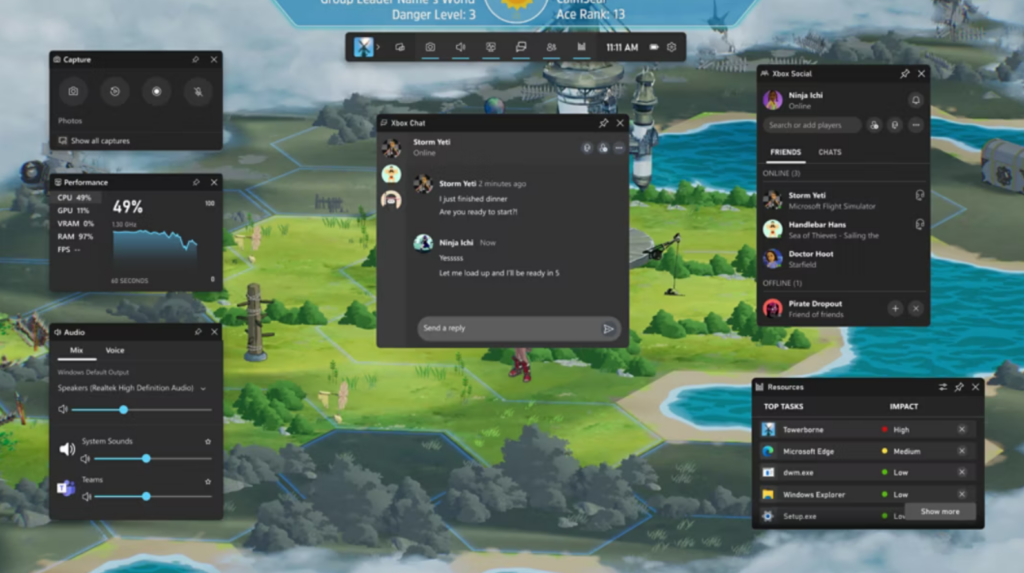
Xbox narratzailea Windows-en nola aktibatzen den jakinda, erabilerak dituen onura guztiak azalduko ditugu gure ustez, nahiz eta batzuk bistakoak izan behar baduzu. Narratzailearen erabilera Ikusmen urritasuna duten pertsonei ez ezik, beste erabiltzaile askoren erabiltzailearen esperientzia ere hobetu dezake.. Bere onura batzuk hauek dira:
- Ikusmen-urritasuna duten pertsonei sarbidea errazten die.
- Aplikazio eta jokoetan nabigazioa hobetzen du.
- Optimizatu produktibitatea entzumen-informazioa jasoz pantailara begiratu beharrik gabe.
- Inklusio digital handiagoa irakurtzeko zailtasunak dituzten erabiltzaileentzat.
- Erabili Windows ekosistemako hainbat aplikaziotan, web arakatzailea eta bulegoko tresnetan barne.
- Kanpoko gailuekin integratzea, hala nola Bluetooth entzungailuak edo bozgorailuak, entzuteko esperientzia hobea izateko.
- Begietako nekea murrizten laguntzen du, erabiltzaileei irakurri beharrean entzuteko aukera emanez.
Narratzailea hobeto erabiltzeko aholkuak
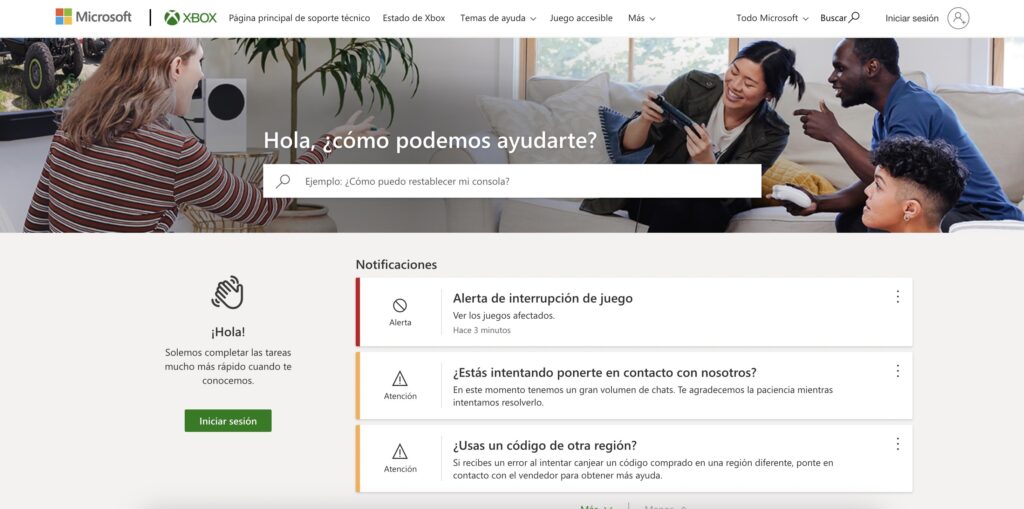
Eta Windows-en Xbox narratzailea nola aktibatzeko artikulu hau amaitzeko, narratzailea hobeto erabiltzeko praktika on edo aholku ezberdinak ekartzen dizkizugu, hau da, haiei arreta jarriz narratzailearen funtzioei ahalik eta etekin handiena ateratzeko aukera izango duzue. Bertatik ekarritako kasuen bilduma da laguntza orrialdeak Xbox eta Microsoft-en, beraz, entzutea gomendatzen dizugu:
- Praktikatu teklatuko komandoak: Lasterbideak ezagutzeak erabilera eraginkorragoa ahalbidetzen du.
- Egokitu irakurketa abiadura: abiadura erosoa ezarri erabiltzailearen beharren arabera.
- Erabili entzungailuak: distrazioak saihesteko eta audioaren argitasuna hobetzeko.
- Pertsonalizatu ezarpenak: egokitu ahotsa eta narratutako xehetasunak lehentasun pertsonaletara.
- Arakatu aukera aurreratuak: Aplikazio batzuek esperientzia hobetu dezaketen ezarpen gehigarriak onartzen dituzte.
- Desgaitu Narratzailea erabiltzen ez duzunean: alferrikako irakurketak saihesteko eta sistemaren errendimendua hobetzeko.
- Eguneratu Windows aldizka: Microsoft-ek irisgarritasun-eginbideak hobetzen ditu eguneraketa bakoitzean, beraz, komeni da zure sistema eguneratuta mantentzea.
Xbox Narrator Windows-en nola gaitzen badakizu, tresna hau erabil dezakezu irisgarritasuna hobetzeko eta zure esperientzia optimizatzeko. Doitu ezarpenak zure beharretara egokitzeko eta arakatze erosoagoaz gozatu. Gainera, pertsonalizazio funtzioak eta teklatuko lasterbideak behar bezala erabiliz gero, sistemarekin interakzio leunagoa lortuko duzu. Tresna hau aukera bikaina da bai audifonoa behar dutenentzat, bai arakatze esperientzia eraginkorragoa nahi dutenentzat.. Teknologiak aurrera egin ahala, Narratzaileak eboluzionatzen jarraitzen du erabiltzaile guztientzat esperientzia intuitiboagoa eta eskuragarriagoa eskaintzeko.

Txikitatik teknologiarekin sutsua. Maite dut sektorean eguneratuta egotea eta, batez ere, komunikatzea. Horregatik, urte asko daramatzat teknologia eta bideo-jokoen webguneetako komunikaziora dedikatu. Android, Windows, MacOS, iOS, Nintendo edo burura etortzen zaizun beste edozein gairi buruz idazten aurki dezakezu.