- Windows.old fitxategiak aurreko instalazioa gordetzen du eta 10-15 GB har ditzake; ezabatu atzera egingo ez baduzu bakarrik.
- Erabili bertako tresnak (Cleanup Recommendations, Storage Sense, Cleanup) ezabatze segurua egiteko.
- Ezabatu aurretik, berreskuratu datuak C:\\Windows.old\\Users-etik eta, hori huts egiten badu, jo berreskurapenera eta babeskopietara.

¿Nola berreskuratu espazioa Windows.old fitxategia akatsik gabe ezabatuz? Diskoak intziri egiten hasten denean gauza gehiago sartzen ez dituelako, ez da beti zure errua izaten. Windowsek sistemaren fitxategiak, aldi baterako fitxategiak eta babeskopiak pilatzen ditu Fitxategi hauek, kudeatu gabe uzten badira, hamarnaka gigabyte kontsumitu ditzakete; ikasi nola aurkitu eta ezabatu. Berri ona da espazio horren zati handi bat berreskuratu daitekeela zure dokumentuak ukitu edo ezer hautsi gabe.
Ohiko susmagarrietako bat Windows.old karpeta da. Karpeta hau Windows eguneratze nagusi baten ondoren agertzen da Eta gorde aurreko instalazioa datuak leheneratu edo berreskuratu nahi badituzu. Hemen ikasiko duzu, pausoz pauso eta ezustekorik gabe, nola ezabatu modu seguruan, zer egin behar duzun uzten ez badizu, barruan geratutako fitxategiak nola berreskuratu eta baita garbiketa amaitzean C unitatea nola zabaldu ere.
Zer da Windows.old eta zergatik hartzen du hainbeste leku?

Windows.old zure aurreko sistemako 'kopiatu eta itsatsi' fitxategia da.Bertsio berriago batera eguneratzen duzunean (ezaugarri hau Windows Vistatik existitzen da), sistemak zure aurreko Windows fitxategiak, ezarpenak eta erabiltzaile-profilaren datuak gordetzen ditu bertan. Normalean C:\-ren erro direktorioan egoten da, C:\Windows.old izenarekin.
Bere helburua bikoitza da: aurreko bertsiora itzultzeko aukera ematen dizu denbora mugatu baterako, eta dokumentuak ere berreskura ditzakezu instalazio berrian agertzen ez badira. Desabantaila tamaina da: ez da arraroa 10 eta 15 GB artean hartzea, edo are gehiago aurreko instalazioa handia bazen.
Fitxategien iturburu gisa ere erabil dezakezu: Eguneratzearen ondoren zerbait falta bazaizuC:\Windows.old ireki dezakezu, Erabiltzaileak atalera joan eta zure kontuaren karpetara sartu Dokumentuak, Irudiak edo Mahaigaina kokapen berrira kopiatzeko.
Oro har, dena ondo badoa eta aurreko bertsiora jaisteko asmorik ez baduzu, Windows.old fitxategia segurtasunez ezaba dezakezu.Gakoa tresna egokiekin egitea da, hondakinik gera ez dadin eta akatsik ager ez dadin.
Zenbat denbora gordetzen du Windowsek eta noiz ezabatzen du bere burua?
Windowsek ez du Windows.old betiko mantentzen. Sistemak automatikoki ezabatzen du denbora jakin baten ondoren.geratu edo itzuli erabakitzeko denbora emateko diseinatua:
- Windows 11 eta Windows 10: normalean eguneratzearen ondorengo 10 egunetan.
- Windows 8.1/8: 28 egun inguru.
- Windows 7 edo lehenagokoa: 30 egun inguru.
Edozein arrazoirengatik bada Ez da bere kabuz ezabatu, edo orain behar duzu espazioa?Eskuz kendu dezakezu behean zerrendatutako metodo ofizialak erabiliz. Oharra: Aurreko bertsiora itzultzeko metodo hau erabiltzeko asmoa baduzu, Ez ezabatu. prozesu hori amaitu arte.
Gogoan izan, teorian epea amaitu ondoren 'babeskopia' gisa berrerabili daitekeen arren, Windowsek atzera egiteko mekanismo normala desgaitzen du denbora horren ondoren Eta Windows.old fitxategiko sistemaren fitxategiak oso azkar zaharkitzen dira. Epe luzera zeure burua babesteko, fidagarriagoa da leheneratze puntuak eta babeskopiak konfiguratzea.
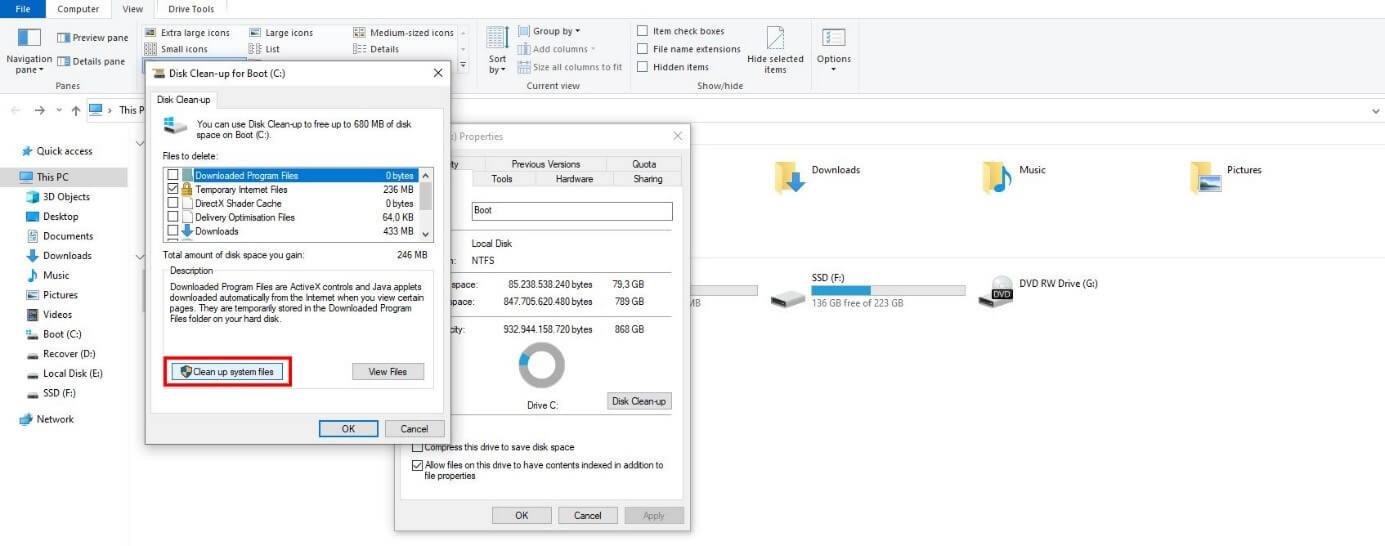
Segurua al da Windows.old ezabatzea eta zer egiaztatu behar dut aldez aurretik?
Ezabatzea segurua da, baldin eta bi gauza baieztatzen badituzu: Ez zara aurreko bertsiora itzuliko. Eta zure datu guztiak dagoeneko uneko sisteman daude; gainera, berrikusi ezabatu behar ez dituzun karpetak eta fitxategiak. Morroian zehar 'Aukeratu zer gorde' atalean 'Ezer ez' aukeratuz eguneratu baduzu, zure fitxategi pertsonalak Ez dira migratzen.Hala ere, Windowsek aldi baterako gordetzen ditu Windows.old fitxategian 10 egunez, beraz, komeni da ezabatu aurretik egiaztatzea.
Kendu aurretik, prestaketa azkar hauek egin ditzakezu: Egiaztatu administratzaile-pribilegioak dituen kontu bat erabiltzen ari zarela. Eta, segurtasunez jokatu nahi baduzu, kopiatu Windows.old kanpoko disko gogor batera edo egin babeskopia bat babeskopia tresna bat erabiliz. Geroago zerbait galtzen baduzu, berreskuratu ahal izango duzu.
Bide batez, hasieran ezin baduzu ezabatu, normalean zeren eta Ez dituzu administratzaile pribilegioak erabiltzen Edo sistemak ezabatu duelako eta 'mamu' izena bakarrik geratzen delako Explorer-en. Jarraian azaltzen diren metodoetan azalduko dut nola konpondu hau.
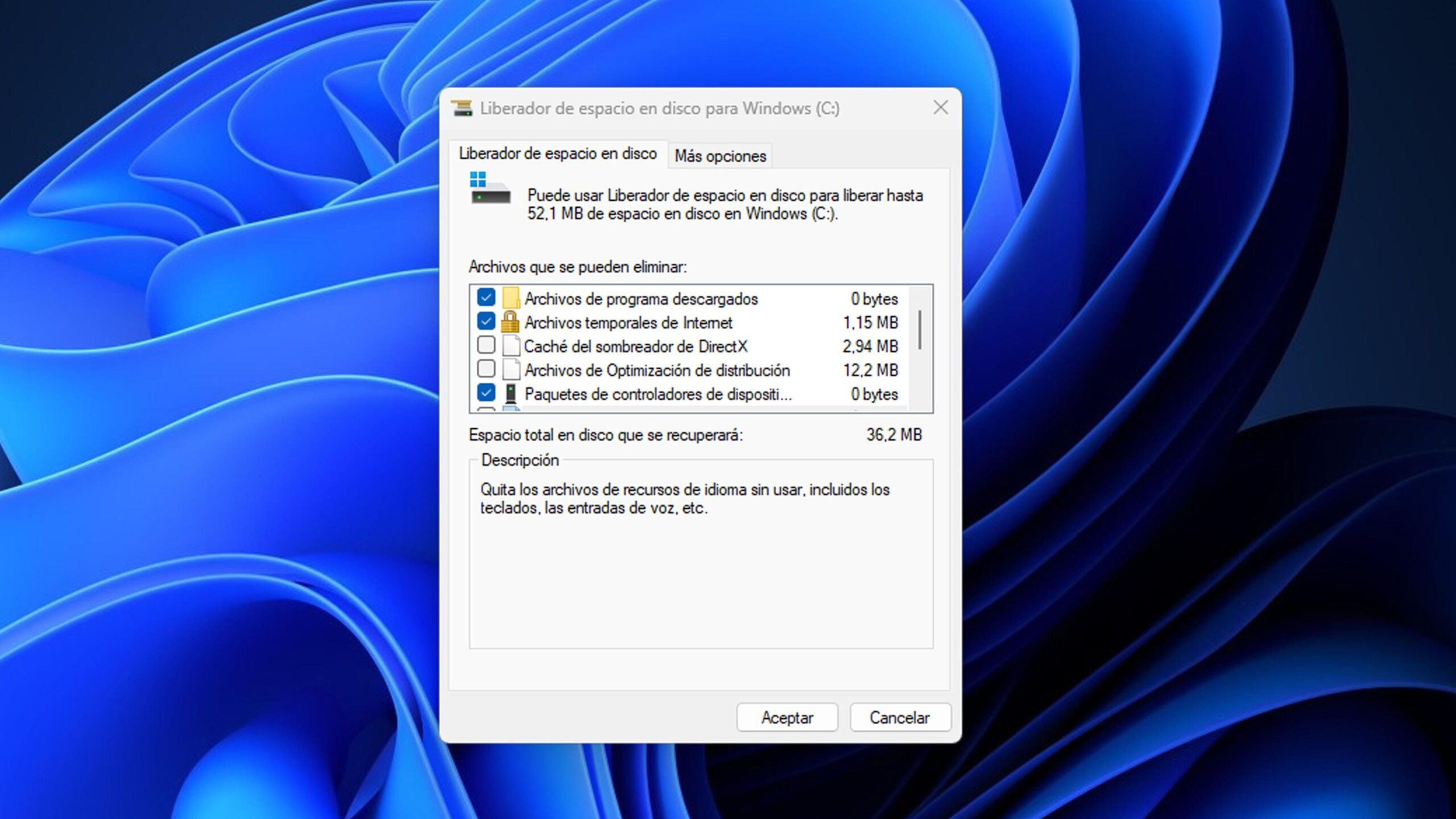
Windows 11 eta Windows 10-en Windows.old ezabatzeko metodo seguruak
Windows 11n gomendatutako aukera: Garbiketa gomendioak
- Ireki ezarpenak (Irabazi+I).
- Sartu Sistema > Biltegiratzea.
- Sakatu Gomendioak de limpieza.
- Markatu laukia Aurreko Windows instalazioa(k).
- Sakatu botoia. Garbitu tamaina estimatuarekin agertzen dena eta baieztatzen duena.
Prozesu honekin, Windowsek identifikatzen eta modu seguruan kentzen ditu aurreko instalazioko fitxategiak, Windows.old karpeta barne, eskuz bilatu beharrik gabe.
Windows 10-en gomendatutako aukera: Storage Sense
- Ireki ezarpenak (engranaje ikonoa edo Win+I).
- Joan honera Sistema > Biltegiratzea.
- Biltegiratze moduan, sartzen da Aldatu automatikoki espazioa nola askatzen dugun.
- Aktiboa Kendu Windows-en aurreko bertsioa eta sakatu Garbitu orain.
Metodo hau zuzena eta ofiziala da: Ez du ezer pertsonalik ezabatzen. eta sistemaren aztarnetan jartzen du arreta, Windows.old, aldi baterako instalazio fitxategiak eta eguneratze zaborra barne.
Alternatiba klasikoa (Windows 10/11): Diskoaren garbiketa
- Ireki Explorer, egin klik eskuineko botoiarekin gainean C unitatea: eta sartu Ezaugarriak.
- Prentsa Askatu diskoko espazioa eta, leihoan, jo egiten du Garbitu sistemaren fitxategiak.
- Marka Aurreko Windows instalazioa(k).
- Aprobetxatu eta markatu Windows eguneraketaren garbiketa y Windows instalatzeko aldi baterako fitxategiak agertzen badira.
- Berretsi honekin Onartu eta gero Ezabatu fitxategiakJakinarazpen bat agertzen bada, erantzun horri Bai.
Ezabatze aurreratua erresistentea bada: baimenak eta komandoak
Instalazio aldatuak edo baimen ezohikoak dituzten ordenagailuetan, baliteke Windows.old fitxategia ezin izatea ezabatu. Jabetza eta baimenak eman, eta ondoren karpeta ezabatu komando hauek administratzaile gisa komando-gonbitan exekutatuta:
takeown /F 'C:\Windows.old' /A /R /DY
icacls 'C:\Windows.old' /grant *S-1-5-32-544:F /T /C /Q
RD /S /Q 'C:\Windows.old'
Lehenengo komandoak karpetako fitxategi guztien jabetza ematen dizu; bigarrenak administratzaile taldeari kontrol osoa ematen dioHirugarren metodoak karpeta modu errekurtsiboan eta isilean ezabatzen du. Komando-lerroa erabiltzea eroso ez bazaude, saiatu goiko metodoak lehenik.
Gigabyte errazagoak: aldi baterako fitxategiak, zabortegiak eta hibernazioa
Windows.old fitxategiaz gain, badira beste leku batzuk dokumentuak ukitu gabe lekua askatzeko. Paketeak 5 eta 30 GB artean askatu ditzake azkenekoz garbitu zenuenetik zenbat denbora igaro den arabera.
Erroreen ondoriozko memoria-hustuketak
Hauek Windows-ek pantaila urdinak edo akats kritikoak daudenean sortzen dituen fitxategi erraldoiak dira. Ekipamendua ondo dabil eta akatsak konpontzen ez badituzuDiskoaren garbiketatik ezaba ditzakezu aukera hautatuta Memoria-zabortegien erroreak.
Aldi baterako fitxategiak eta zaborra
Ireki Exekutatu (Win+R), idatzi %tenp% eta edukia ezabatu. Sarbidea ukatuta dagoela adierazten duen mezua ikusten baduzu, elementu horiek kenduAdministratzaile gisa ere ireki dezakezu PowerShell eta exekutatu:
del /q/f/s %TEMP%\*Horretan ari zaren bitartean, hustu Zaborrontzia. Aldi baterako fitxategien eta birziklapen-zaborrontziaren artean, 1 eta 4 GB artean galtzen dira normalean.batez ere programak maiz instalatzen eta desinstalatzen badituzu.
Desaktibatu hibernazioa erabiltzen ez baduzu
Hibernazioak sistemaren egoera hiberfil.sys izeneko fitxategi ezkutu batean gordetzen du, eta fitxategi horrek hainbat gigabyte har ditzake. Erabiltzen ez baduzu, itzali ezazu. administratzaile kontsola batetik honekin:
powercfg.exe /hibernate offHori egin ondoren, fitxategia desagertuko da eta espazioa berreskuratuko duzu. Hibernatzeko aukera. Gainera, energia menuan agertzeari utziko dio.
cleanmgr tresna (lasterbidea)
Zuzen-zuzenean puntura joan nahiago baduzu, sakatu Win+R, idatzi garbiketa-kudeatzailea eta onartzen du. Ondoren, erreproduzitzen du Garbitu sistemaren fitxategiak eta markatu kategoria egokiak. Bide azkarra da. baimenekin Liberator abiarazteko.
Berreskuratu Windows.old-en gordetako fitxategiak
Eguneratzean 'Ezer ez' gordetzea aukeratu baduzu, edo dokumentuak falta zaizkizula ohartzen bazara, Windows.old-ek salba zaitzake atxikipen-aldian zehar. Zure datuak eskuz kopiatzeko:
- Hasi saioa kontu batekin: administratzaile baimenak.
- Ireki Explorer, sartu C:\ eta gero barruan Windows.zaharra.
- Sarbidea Erabiltzaileak eta ireki zure kontu-izenarekin dagoen karpeta.
- Kokatu Dokumentuak, argazkiak, mahaigaina edo zure fitxategiekin dauden beste karpeta batzuk.
- Kopiatu eta itsatsi elementuak uneko sisteman dauden kokapen berrietan. Hainbat aldi berean hauta ditzakezu..
Errepikatu prozesua beste kontu batzuekin, baldin badaude. Ez ezabatu Windows.old baieztatu arte behar duzun guztia berreskuratu duzula.
Ustekabean ezabatu al duzu Windows.old fitxategia? Zer egin dezakezu?
Lehenik eta behin, begiratu Zaborrari: Hor badago, leheneratu ezazu. eta berriro hasi fitxategia berreskuratzeko prozesua. Agertzen ez bada, ziurrenik ezabatzea behin betikoa izango da.
Egoera horretan, bi aukera dituzu: erabili aurreko babeskopiak (Fitxategien historia, sistemaren irudiak, hodeiko biltegiratzea) edo erabili datuak berreskuratzeko utilitate bat. Diskoa eskaneatzen duten eta ezabatutako karpetak berreskuratzeko aukera ematen duten irtenbide espezializatuak daude, Windows.old barne, baldin eta datuak ez badira gainidatzi. Aukera hau hautatzen baduzu, Gorde berreskuratutako fitxategiak beste unitate batean galdutako datuak gainean idaztea saihesteko.
Itzuli Windows-en aurreko bertsiora Windows.old erabiliz
Aukera eskuragarri dagoen bitartean, aurreko bertsiora itzuli zaitezke arazorik gabe. Joan Ezarpenak > Eguneratzea eta segurtasuna > Berreskuratzea atalera eta bilatu aurreko bertsiora itzultzeko aukera. Sakatu Hasi eta laguntzaileak jarraitzen du.
Aukera hau normalean 10 egunez egoten da aktibo Windows 10 eta 11n. Windows.old jada ez badago edo epea igaro badaAukera desagertuko da eta beste metodo batzuetara jo beharko duzu (sistemaren irudia, zaharberritze garbia…).
Leheneratze puntuak eta babeskopiak: prebentzio hobea
Etorkizunerako, fidatu gutxiago Windows.old-en eta gehiago helburu horretarako diseinatutako tresnetan. Aktibatu leheneratze puntuak zure sistemaren unitatean aldaketak erraz eta azkar desegiteko. Osatu hau babeskopia estrategia batekin (sistemaren irudiak edo fitxategien babeskopiak) Windows-en utilitatea edo hirugarrenen irtenbideak erabiliz, nahiago baduzu.
Ikuspegi hau eraginkorragoa eta egonkorragoa da epe luzera: Windows.old baino leku gutxiago hartzen duEz dago 10 eguneko epearen menpe eta leheneratu noiz eta nola egin kontrolatzen dizu.
Zabaldu C unitatea garbitu ondoren
Bai, Windows.old eta aldi baterako fitxategiak ezabatu ondoren ere, lekurik gabe geratzen ari zara oraindik, egin dezakezu sistemaren partizioa zabalduWindows Disko Kudeaketaren bidez, C: luzatu daiteke esleitu gabeko espazio jarraitua dagoenean. Hala ez bada, erabili partizio kudeatzaile bat C: ondoko espazioa askatzeko partizioak mugitzea eta tamaina aldatzea erraztu dezake.
Ohiko fluxua ondoko partizio bat murriztea dakar sortzeko esleitu gabeko espazioa Ondoren, luzatu C: espazio horretara. Egin babeskopia bat partizioekin kontakturik izan aurretik eta aplikatu aldaketak arretaz.
Galdera azkarrak eta ohiko akatsak
Windows.old ezabatzeak erroreak eragiten al ditu? Sistema egonkorretan, ez. Aurreko instalazioaren hondarrak kentzen ditu. Saihestu aurreko bertsiora itzultzeko asmoa baduzu edo datuak berreskuratu behar badituzu oraindik.
Ezin dut Windows.old fitxategia ezabatuNormalean baimen arazo bat da edo sistemak dagoeneko partzialki kendu duela. Saiatu lehenik honekin Gomendioak de limpieza (Windows 11), Biltegiratze norabidea (Windows 10) edo espazio garbiketaAzken aukera gisa, erabili jabetza eta ezabatze komandoak.
Windows.old-ek nire programak gordetzen al ditu? Zure fitxategiak gordetzen ditu, baina ez instalazioak aplikazioak. Programa bat galtzen baduzu, egin beharreko gauza normala da berriro instalatu sistema berrian.
Non dago Windows.old fitxategia? Sistemaren batasunaren oinarrian: C: \ Windows.oldBarruan, barruan ErabiltzaileakZure dokumentu, irudi eta mahaigain zaharrekin dauden profileko karpetak aurkituko dituzu.
Argi dago Windows.old erabilgarria dela, baina baita espazioa xahutzen duela ere. Atzera egingo ez baduzu eta zure fitxategiak berreskuratu badituzuEzabatu Windows 10 edo 11-ko metodo seguruak erabiliz, gehitu aldi baterako fitxategiak garbitzeko aukerak, zabortegiak eta hibernazioa gigabyte gehigarriak askatzeko, eta amaitu leheneratze puntuekin eta babeskopiekin segurtasunez egoteko. Oraindik leku gehiago behar baduzu, zabaldu C partizioa Zure taldea lasaiago eta lanean jarraitzeko prest uzteko azken ukitu ezin hobea da.

Txikitatik teknologiarekin sutsua. Maite dut sektorean eguneratuta egotea eta, batez ere, komunikatzea. Horregatik, urte asko daramatzat teknologia eta bideo-jokoen webguneetako komunikaziora dedikatu. Android, Windows, MacOS, iOS, Nintendo edo burura etortzen zaizun beste edozein gairi buruz idazten aurki dezakezu.