
Nola eguneratu Nvidia kontrolatzaileak? Nvidia txartel grafikoen kontrolatzaileak eguneratzea faktore garrantzitsua da jokoetarako eta grafiko intentsiboko aplikazio eta zereginak erabiltzeko. Artikulu honek azaltzen du nola azkar eta erraz eguneratu Nvidia kontrolatzaileak Windows 10, Windows 11 edo onartzen den beste edozein sistema eragilerako.
Inoiz ohartu bazara joko batek ez duela espero zenuen moduan funtzionatzen edo ezin duzula programa bat exekutatu edo Windows bera, Ziurrenik kontrolatzaileak eguneratu behar dituzulako izango da. zure Nvidia txartel grafikoa. Artikulu honetarako, ondoko galderari erantzuten lagunduko diguten pertsona adituekin elkartu gara: Nola eguneratu Nvidia kontrolatzaileak?
Zergatik da garrantzitsua Nvidia kontrolatzaileak eguneratzea?
Zure sistema eragilea zure hardwarearekin, hau da, Nvidia txartel grafiko batekin behar bezala komunikatzeko aukera ematen duten programa gisa, kontrolatzaileek abantaila hauek eskaintzen dituzte aldizka eguneratzen badituzu. Jarraian, Nvidia kontrolatzaileak nola eguneratu jakin nahi baduzu kontuan hartu beharreko ezaugarri nagusiak esango dizkizugu?
- Errendimenduaren hobekuntza: Askotan gidariek eguneratze-aukerak dituzte, erabiltzen dituzun programak potentzia handiagoan exekutatzeko.
- Akatsen zuzenketa: Bateragarritasuna izan dezakezun arazo handienetako bat da zure gidariak eguneratuta ez badituzu. Hau da, gidariek hobeto funtzionatu behar duten zerbitzu-lerro bat jarraitzen dutelako.
- Funtzio berriak: Gidariek sortzen ari diren teknologia berrietarako laguntza gehitzen dute, hala nola, ray tracing edo DLLS. Garrantzitsua da eguneratuta egotea azken programez gozatu ahal izateko.
- Segurtasuna: Gidariaren eguneratzeek segurtasun-adabakiak eskaintzen dituzte, hau da, ahultasun ezagunetatik eta gure osotasun digitala mehatxa dezakeen malwareetatik babestuta daude.
Nvidia kontrolatzaileak saiakeran hil gabe eguneratzeko metodoak
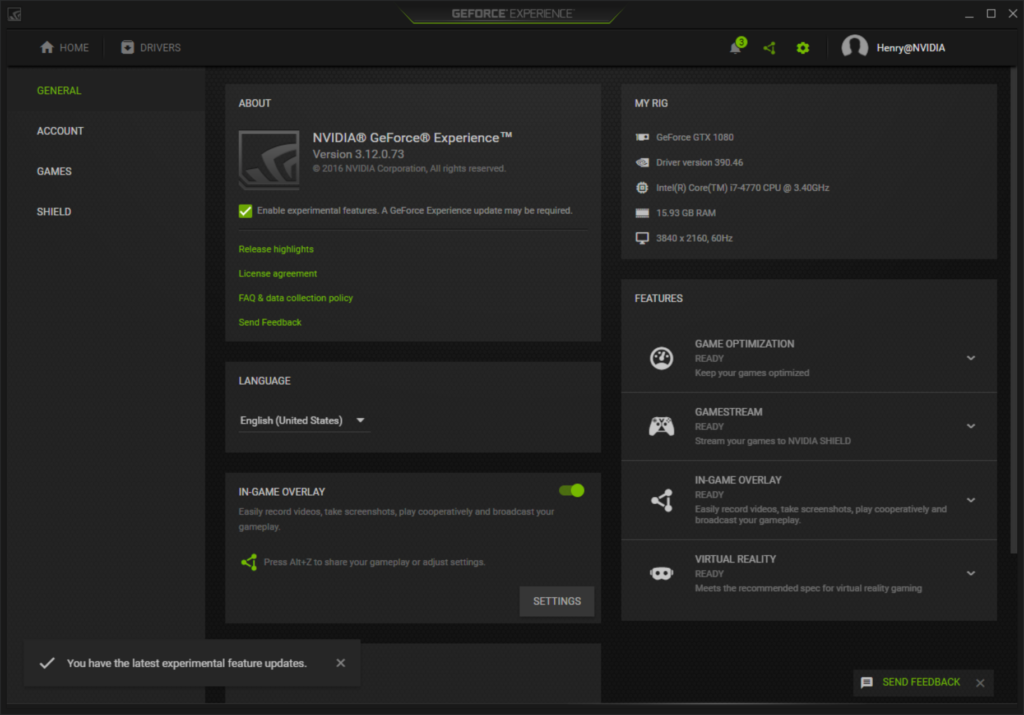
Jarraian, Nvidia kontrolatzaileak eguneratzeko erabilgarri dituzun modu guztiak esango dizkizugu saiakeran huts egin edo arazorik izan gabe. Hori egitea oso onuragarria izan daiteke zure ordenagailu osorako. eta zure makina benetako lanerako eta jolasteko tresna bihur dezakezu.
Erabili GeForce Experience tresna (gomendatua)
Hau NVIDIA tresna ofiziala da, erabiltzaileei kontrolatzaileak atzitu eta eguneratzen laguntzeko diseinatuta, buruko minik gabe.
- Identifikatu eta instalatu GeForce Experience-tik Nvidia webgune ofiziala.
- Hasi saioa zure Nvidia kontuarekin edo sortu berri bat.
- Egin klik goiko "Gitatzaileak" fitxan.
- Eguneratze bat eskuragarri badago, "Deskargatu" dioen botoia ikusiko duzu. Egin klik gainean.
- Deskargatu ondoren, hautatu "Instalatu" eta jarraitu pantailako argibideei.
- Berrabiarazi ordenagailua aldaketak aplikatzeko.
2. Egin eskuz Nvidia gune ofizialetik
Eskuz egitea ere aukera bat da zure Nvidia kontrolatzaileak eguneratu nahi badituzu, oso erraza da eta markaren webgune ofizialean arakatuz egin dezakezu.
- Bisitatu Nvidia webgune ofiziala.
- Aukeratu zure produktua: aukeratu zure txartel grafikoa, sistema eragilea eta eguneratu nahi duzun kontrolatzaile mota
- Deskargatu aukera gisa duzun azken kontrolatzailea.
- Exekutatu instalatzailea eta jarraitu pantailan aipatutako argibideak, ezer oker ez gertatzeko.
- Berrabiarazi ordenagailua amaitu ondoren, gidariaren eguneratzea zentzua izan dezan.
3. Eguneratu ordenagailuko gailu-kudeatzailearen bidez

Arrazoiren batengatik ezin baduzu GeForce Experiencera sartu, alternatiba ezin hobea dugu zure NVIDIA txartelaren kontrolatzaileak eguneratu ahal izateko: Nola eguneratu Nvidia kontrolatzaileak? Hau hirugarren urratsa da, baina ez gutxiago eraginkorra. Ikus dezagun zertaz ari den, baina lehenik eta behin, azaltzen dugun artikulu honi begirada bat ematea gomendatzen dizugu Nola aurkitu nire ordenagailuan falta diren kontrolatzaile guztiak?
- Sakatu Windows + X teklak eta aukeratu "Gailu-kudeatzailea".
- Zabaldu aukera gisa agertzen den "Bistaratzeko egokigailuak" atala.
- Egin klik eskuineko botoiarekin zure Nvidia txartelean eta hautatu "Eguneratu kontrolatzailea" aukera.
- Aukeratu "Bilatu automatikoki eguneratutako kontrolatzaileak".
- Windows-ek eguneratze bat aurkitzen badu, jarraitu pantailako urratsak. Jarraitu argibideak instalatzeko. Nola eguneratu Nvidia kontrolatzaileak? Egia esan, oso erraza da eta zure kabuz egin dezakezu.
Kontuz artikulu hau Nola eguneratu Nvidia kontrolatzaileak? Ez da hemen bukatzen. Hona hemen zure gidariaren eguneratzea hobetuko duten azken aholku batzuk.
Zure gidariak eguneratu aurretik kontuan izan beharreko aholkuak

Nvidia kontrolatzaileen edozein eguneratzerekin izan ditzakeen arrisku batzuk daude, batez ere konfigurazio propioa duten eta dena primeran funtzionatzeko behar duten makinak direlako. Horretarako, materiala galtzea edo fitxategiak kaltetzea saihestu nahi baduzu, jarraitzea gomendatzen dizugu 3 pauso. Nola eguneratu Nvidia kontrolatzaileak? egin hau egin nahi baduzu.
- Sortu babeskopia: Bertsio-berritzeari ekin aurretik, komeni da Windows-en leheneratzeko puntu bat sortzea, zerbait gaizki joango balitz.
- Kendu zaharkitutako kontrolatzaileak: Arazoak badituzu, erabili Display Driver Uninstaller (DDU) bezalako tresna bat zaharkitutako kontrolatzaileak kentzeko.
- Egon informatuta GeForce Esperientziak: Tresna honek bertsio berriak eskuragarri daudenean jakinarazten dizu.
Nvidia kontrolatzaileak eguneratzea zure txartel grafikoaren errendimenduan eragina izan dezakeen prozesu sinple bat da.. GeForce Experience, Nvidia webgunea edo Device Manager erabiltzen ari zaren ala ez, denak funtzionatzen dute! Gidariak eguneratuta edukitzeak ikusizko eta joko-esperientzia onena lortuko duzula ziurtatuko du. Lineako jokoetan inork gainditzea nahi ez baduzu, abiadura eta errendimendu handiena izan behar duzu.
Garrantzitsua da artikulu honetan aipatutako pauso bakoitza jarraitzea zure ordenagailua aprobetxatu eta zure bideo-txartela bere errendimendu mailarik handienarekin gozatu ahal izateko eta horrela ordenagailu bat eduki ahal izateko. hori egoera guztien araberakoa da. Artikulu hau nola eguneratu Nvidia kontrolatzaileak espero dugu? Lagungarria izan zaizu eta oraindik badituzu, utzi guri edo erabili bilatzailea Tecnobits Nvidia edo txartel grafikoen kontrolatzaileei buruzko informazio gehiago aurkitzeko.

Txikitatik teknologiarekin sutsua. Maite dut sektorean eguneratuta egotea eta, batez ere, komunikatzea. Horregatik, urte asko daramatzat teknologia eta bideo-jokoen webguneetako komunikaziora dedikatu. Android, Windows, MacOS, iOS, Nintendo edo burura etortzen zaizun beste edozein gairi buruz idazten aurki dezakezu.