- SteamOS-ek errendimendua eta bateriaren iraupena handitzen ditu ROG Ally-n Windows-ekin alderatuta
- Bateragarritasunak Abiadura Segurua desgaitzea eskatzen du eta oraindik garapen fasean dago.
- Komunitateak hobekuntza nabarmenak izan dituela jakinarazi du joko zorrotzetan eta lo egiteko moduan.
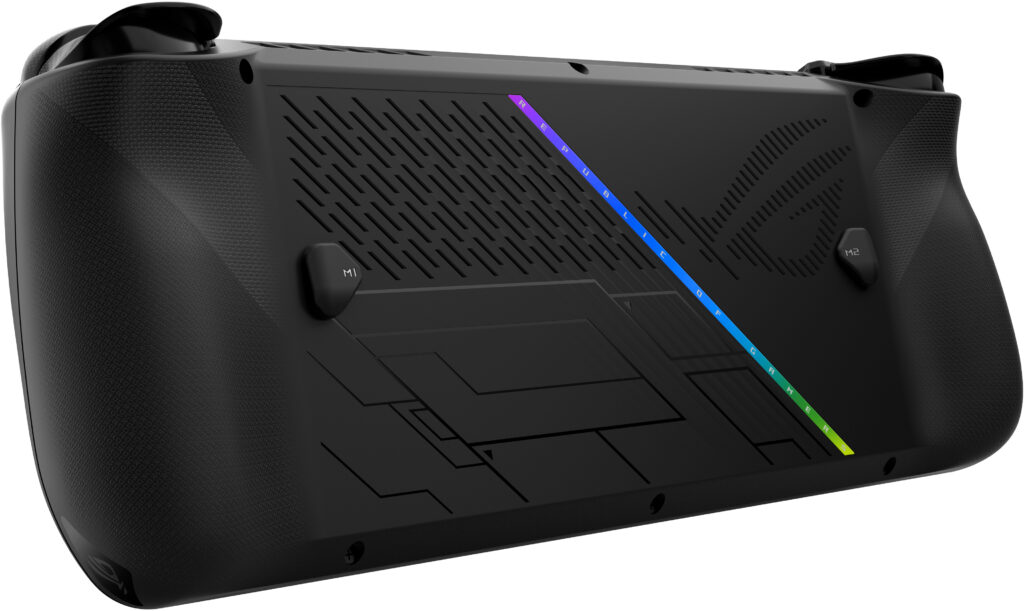
¿Nola instalatu SteamOS ROG Ally-n? Sakontasunez kontatzen dizugu. gero eta interes handiagoa dago lSteamOS sistema eragilea Steam Deck ezagunetik kanpoko gailuetara eraman, eta joko-komunitatearen helburu nagusietako bat ASUS ROG Ally ordenagailu eramangarria da. Zure hardwarea ahalik eta gehien aprobetxatzen duen Windows alternatiba baten bila bazabiltza, batez ere jokoetarako, SteamOS instalatzea izan daiteke behar duzuna.
Artikulu honetan aurkituko duzu informazio eguneratu eta zehatz guztia SteamOS zure ROG Ally-n nola instalatu azaltzen du, abantailak, egungo erronkak, komunitateak dagoeneko partekatutako esperientziak eta bateragarritasunari eta errendimenduari buruzko kontuan hartu beharreko gauza garrantzitsuak barne. Ahaztu foro batetik bestera salto egitea edo bideoetan galtzea: hemen duzu benetan garrantzitsua den guztia, laburbilduta eta zabalduta.
Zer da SteamOS eta zergatik instalatu ROG Ally-n?
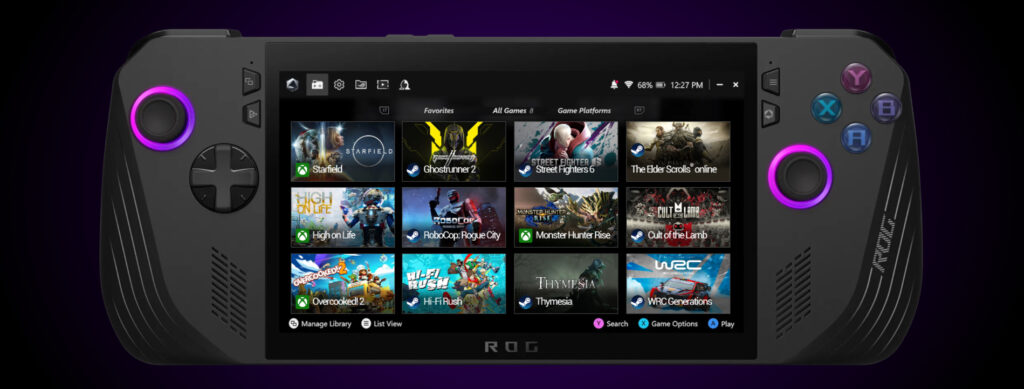
SteamOS Linuxen oinarritutako sistema eragilea da, Balbula Jatorriz bere Steam Deck-erako garatua, baina azken hilabeteetan bere bateragarritasuna eta laguntza beste gailu eramangarri batzuetara zabaldu du, batez ere dutenetara. hardware AMD eta NVMe biltegiratzea, hala nola ROG Ally eta Lenovo Legion Go. Bertsio berriei esker, Valve-ren helburua AMD arkitektura duen ia edozein gailuk SteamOS exekutatzea ahalbidetzea da..
ROG Ally batean SteamOS instalatzeko motibazio nagusia bilatzea da. Errendimendu hobea, bateriaren iraupen luzeagoa eta joko-ingurune optimizatuagoa Windows-ek eskaintzen duena baino, baita beste jokoetarako Linux banaketa batzuek baino kaleratze eta eguneratze azkarragoak ere. Bateragarritasunari buruzko zure ezagutza zabaltzeko, kontsulta dezakezu Nola jakin joko bat Steam Deck-ekin bateragarria den.
Valve-k garrantzitsuak kaleratzen ari da Zer da berria SteamOS 3.7-rekin?, bateragarritasun handiagoa, energia-kontsumoaren hobekuntzak eta kanpoko unitateetatik abiarazteko laguntza barne. Integrazioa ez den behin betikoa izan arren, emaitza nahiko itxaropentsuak lortu dituzten hainbat proba egin dira dagoeneko.
SteamOS bateragarritasuna eta ROG Ally-ren egungo egoera
Momentuz, Valve-k Steam Deck-erako eta Legion Go berriaren modelo batzuetarako soilik eskaintzen du jatorrizko laguntza ofiziala., pero la ROG Ally-k orain SteamOS onartzen du ofiziala ez bada ere. Balbula-ingeniariek argitu dute bateragarritasuna pixkanaka zabalduko dela, baina, oraingoz, eskuzko esku-hartze batzuk beharrezkoak dira eta noizbehinkako akats txikiren bat onartu.
SteamOSek ROG Ally-n funtzionatzeko behar dituen eskakizun nagusien artean hauek daude:
- Procesador AMD eta NVMe biltegiratzea.
- Capacidad de kanpoko USB unitate batetik abiarazi.
- Desgaitu abio segurua en la BIOS.
- Behar izanez gero, konfigurazio gehigarriak egiteko sistema berrabiarazteko gaitasuna.
Erabiltzaileen komunitateak baieztatu du, fase hauek amaitutakoan, Sistema funtzionala eta nahiko egonkorra da, Windows-ekin alderatuta alderdi nagusietan hobekuntza nabarmenekin.
Abantailak eta hobekuntzak SteamOS ROG Ally-n erabiltzean
ROG Ally batean SteamOS instalatzearen erabakia ez da lehentasun pertsonal kontua bakarrik, baita... eguneroko erabileran eta joko-esperientzian irabazi objektiboak:
- Bateriaren erabileraren optimizazio handiagoaSteamOS-ek askoz hobeto kudeatzen du energia-kontsumoa ordenagailu eramangarrietan, ROG Ally-k joko-saio luzeagoak irauteko aukera emanez kargatu behar izan aurretik.
- Errendimendu hobea azken tituluetanJokoetarako optimizatuta dagoenez eta beharrezkoak ez diren prozesuak arrastatu gabe, SteamOSek lortzen du FPS handiagoa eta egonkorragoa. Adibidez, Clair Obscur: Expedition 33 bezalako jokoek erraz iristen dira 60 FPS estables (Steam Deck-en daudenean 45-50 FPS artean mugitzen dira).
- Lo egiteko modu eraginkorraLo modua hobeto inplementatuta dago, eta horrek bateria aurrezten laguntzen du jolasten ez zarenean.
- Errendimenduan eragina duten bigarren mailako Windows geruzak eta prozesuak kentzea.
Erabiltzaile askok ere jakinarazi dute Windows-eko joko arazotsu batzuk hobeto eta leunago exekutatzen dira SteamOS-en, eta Mega Man 11 bezalako tituluak primeran exekutatzen direla 60 FPS-tan bi plataformetan.
Instalatu aurretik kontuan hartu beharreko neurriak eta neurriak
Zure ROG Ally-ko sistema eragilea aldatzeko presaka ibili aurretik, Ezinbestekoa da hainbat puntu kritiko kontuan hartzea:
- Bateragarritasuna ez da oraindik behin betikoaAurrerapena izugarria bada ere, integrazio osoa oraindik garatzen ari da. Baliteke errore txikiak edo aldi baterako funtzioak erabilgarri ez egotea. Berrikuspen zehatza lortzeko, bisitatu Nola jakin zenbat gastatzen den Steam plataforman.
- Desgaitu abio seguruaHau beharrezkoa da SteamOS USB batetik abiarazteko. Horrek zure gailua kanpoko mehatxuen aurka babestuta utzi dezake, nahiz eta arriskua txikia den segurtasun-jardunbide onak badituzu.
- La instalación Baliteke Windows berriro instalatzea behar izatea Atzera egitea erabakitzen baduzu, egin zure datuen babeskopia hasi aurretik.
- SteamOS batez ere Steam jokoetara bideratuta dago, eta horrek Windows-en erabiltzen den beste joko abiarazleekin edo helburu orokorreko softwarearekin bateragarritasuna mugatu dezake.
Valve-k ez du Microsoft ordezkatzeko edo Windows ezabatzeko asmorik. eramangarrien merkatuarena, baina ROG Ally bezalako AMD gailu eramangarrietan jokoetarako alternatiba askoz optimizatuagoa eskaini nahi du.
Pausoz pauso: Nola instalatu SteamOS ROG Ally-n
Jada erabaki baduzu jauzi bat ematea, hona hemen urrats orokorren laburpena SteamOS zure ROG Ally-n instalatzeko. Gogoratu, prozesua esperientzia pixka bat dutenentzat erraza den arren, argibideen jarraipen zehatza eta arrisku batzuk hartzea eskatzen duela.
- Preparación de la unidad USBDeskargatu SteamOS-en azken irudi ofiziala Steam laguntza orrialdetik. Erabili Rufus edo balenaEtcher bezalako tresna bat abiarazteko USB bat sortzeko.
- Desactiva el arranque seguroAbiaraztean, sartu ROG Ally BIOSera (normalean F2 edo Del sakatuz) eta bilatu Secure Boot aukera desgaitzeko.
- Konektatu USBa eta bertatik abiaraziSartu USB memoria eta hautatu unitatea BIOS abiarazte azkarreko menutik (normalean F12 tekla).
- Jarraitu SteamOS instalatzailearen argibideeiProzesua gidatua da eta SteamOS partizio espezifiko batean instalatzea edo diskoa gainidaztea ahalbidetzen du (bertan dagoen guztia ezabatzen du, beraz, kontuz ibili hemen).
- Lehenengo abiaraztea eta konfigurazioa: Ezarri hizkuntza, erabiltzaile-izena eta konektatu zure Steam kontua. Baliteke gidari edo funtzio espezifiko batzuek eskuzko doikuntzak behar izatea.
Aukera. Probatu SteamOS USB beretik Behin betiko instalatu aurretik, oso erabilgarria da bateragarritasuna eta funtzionamendu orokorra egiaztatzea.
Benetako bizitzako esperientziak SteamOS-ekin ROG Ally-n
Komunitatetik bildutako informazioak, batez ere ResetEra bezalako foroetan eta beste sare batzuetan, agerian uzten du Erabiltzaile gehienek hobekuntza nabarmenak izan dituztela diote bai autonomian bai errendimendu hutsean, batez ere titulu zorrotzetan.
Algunos ejemplos destacados:
- Clair Obscur: 33. Espedizioa ROG Ally-n 60 FPS-tan dabil, Steam Deck-en lortutako 45-50aren aldean.
- En lo modua Autonomia nabarmen handitzen da Windows eta Steam Deck berarekin alderatuta.
- Mega Man 11 eta Capcom-en tituluak 60 FPS-tan primeran exekutatzen dira eta ez dute erorketarik edo bateragarritasun arazorik.
Oro har, iritzia oso positiboa da, eta erabiltzaile batzuek Windows erabat kentzea aukeratzen ari dira SteamOS-ekin bakarrik lan egiteko, errendimendua eta bateriaren iraupena hobetu direlako.
SteamOS eta Windows arteko desberdintasunak ROG Ally-n

Desberdintasun nagusia planteamenduan datza: Windows helburu orokorreko sistema eragilea da, eta edozein aplikazio edo joko mota exekutatzeko aukera ematen dizun arren, baliabideak kontsumitzen dituzten prozesuak eta zerbitzuak arrastaka eramaten ditu eta errendimenduan eragina dute, batez ere gailu eramangarrietan. SteamOS, berriz, Jokoetarako esklusiboki diseinatuta dago, interfaze pertsonalizatu batekin eta prozesu beharrezkoak ez dituena.
Otra característica a destacar es la bateriaren kudeaketa eta lo moduaSteamOS askoz eraginkorragoa da eta makina denbora gehiagoz martxan mantentzen du. Gainera, eguneraketak eta adabakiak joko-komunitateak dituen benetako arazoetara bideratuago egoten dira, eta hori oso eskertzekoa da.
Bestalde, Game Pass, Linuxekin bateragarriak ez diren aplikazioak edo Windows-erako tresna espezifikoak erabili behar badituzu, bi sistemak mantentzea edo SteamOS modu bikoitzean instalatzea kontuan hartu beharko duzu.
Zer dauka etorkizunak gordeta? SteamOS gailu gehiagotan
Valve-k baieztatu du SteamOS-en etorkizuna jarraituko duela. AMD-k bultzatutako eskuzko gailu gehiagotara zabaltzen ari da. Konpainiak etorkizunean Steam kontsola berrietan edo antzeko gailuetan sartzeko akordio posibleak ere aipatu ditu.
Bateragarritasuna fintzen jarraitzen den heinean, joera argia da: Joko eramangarriak Windows-en alternatiba baten bila dabiltza, eta SteamOS da bidea erakusten., PC plataformetan egonkortasun eta errendimendu handiagoa eskainiz.
Zure ROG Ally-n SteamOS instalatzea erabakitzeak joko eramangarrien etorkizunari arriskua hartzea dakar. Gozatuko duzu. Errendimendu hobea, bateriaren iraupen hobea eta etengabe hobekuntzak eskaintzen dituen komunitate aktiboa.. Pertsonalizazioari eta sistemaren kontrol osoari balioa ematen dioten erabiltzaileentzat, SteamOS aukera ezin hobea da zure ordenagailu eramangarria benetako joko-zentro bihurtzeko. Asus Rog Ally-ri buruzko informazio gehiago lortzeko, beti bisita dezakezu Asus Rog webgune ofiziala.


Txikitatik teknologiarekin sutsua. Maite dut sektorean eguneratuta egotea eta, batez ere, komunikatzea. Horregatik, urte asko daramatzat teknologia eta bideo-jokoen webguneetako komunikaziora dedikatu. Android, Windows, MacOS, iOS, Nintendo edo burura etortzen zaizun beste edozein gairi buruz idazten aurki dezakezu.