- Lehenik eta behin, egiaztatu Windows Firewall-aren, sareko profilen eta zerbitzuen benetako egoera, eta baieztatu hirugarrenen suebaki aktiborik dagoen.
- Egiaztatu zein aplikazio eta ataka blokeatzen ari diren suebakiak eta antibirusak, arauak, erregistroak eta You Get Signal bezalako tresnak erabiliz.
- Arazoa desagertzen bada antibirusa edo suebakia aldi baterako desgaitzen duzunean, sortu salbuespenak eta egokitu arauak babesa desgaituta utzi beharrean.
- Kontuan hartu zure bideratzailea, VPNa, WMIa eta eguneraketak: birusen aurkako eta suebakiarekin duten elkarrekintza funtsezkoa izan ohi da konexio-hutsegite askotan.
¿Nola jakin dezakezu Windows-en arazo bat antibirus edo suebaki batek eragin duen? Zerbait denean Windows-en behar bezala funtzionatzeari uzten dio. (Interneta moztu egiten da, joko bat ez da konektatzen, aplikazio bat ez da abiarazten, ezin zara tokiko sarera sartu...), lehenengo galdera logikoetako bat erruduna den ala ez da antibirusa edo suebakiEz da beti agerikoa, tresna hauek babesteko diseinatuta baitaude, baina batzuetan positibo faltsuak, arau gaizki konfiguratuak edo beste programekin gatazkak sortzen dituzte.
Artikulu honetan ikusiko duzu Nola detektatu arazoa antibirusetik, Windows suebakitik edo hirugarrenen suebaki batetik datorrenKasu bakoitzean zer egiaztatu behar den eta nola konpondu behar den ikasiko duzu sistema babesik gabe utzi gabe. Metodo grafikoak, komando-lerroko tresnak, zerbitzu-egiaztapenak, erregistroak, kanpoko tresnak eta baita arauak eta gertaerak nola interpretatu arazoaren erroko kausa aurkitzeko ere ikusiko dituzu.
Oinarrizko kontzeptuak: antibirusa, suebakia eta sareko profilak
Ezarpenekin ero moduan jolasten hasi aurretik, garrantzitsua da honako hau argi izatea: Zer egiten du zehazki Windows suebakiak, eta zer egiten du antibirusak?Askotan biak berdin erruduntzat hartzen direlako eta ez dutelako rol bera.
El Windows suebakia (Microsoft Defender suebakia) Ordenagailura sartzen eta irteten den sareko trafikoa iragazten du, baimenik gabeko konexioak blokeatuz arauen arabera. IP helbideak, portuak, protokoloak eta programa bideakAntibirusak, bere aldetik, detektatzen jartzen du arreta malwarea, portaera susmagarria eta fitxategi gaiztoaknahiz eta askok beren suebaki integratua ere baduten. Dauden motak hobeto ulertzeko, kontsultatu birusen aurkako sailkapena.
Windowsek sarearen babesa antolatzen du honela: sareko profilakDomeinua (kudeatutako lan-inguruneak), pribatua (etxekoa edo sare fidagarria) eta publikoa (tabernetako, aireportuetako eta abarreko Wi-Fia). Profil bakoitzak bere suebakiaren konfigurazioa du, beraz Zerbaitek etxean funtziona dezake baina Wi-Fi publikoan huts egin. arau desberdinak erabiltzeagatik besterik gabe.
Gainera, funtsezkoa da bien arteko aldea ulertzea Sare pribatua eta publikoa Windows-enSare pribatu batean, sare bereko beste gailuek zure ordenagailua ikusi eta bertara konektatu ahal izatea onartzen duzu (adibidez, NAS bat edo karpetak partekatzen dituen ordenagailu bat), sare publiko batean normala den bitartean itxi sarrerako konexioak ahalik eta gehien sarean dagoen inor ezagutzen ez duzulako.
Oro har, zenbat eta sarea "fidagaitzagoa" izan (hotelak, kafetegiak, Wi-Fi irekia), orduan eta... Zure suebakia murriztailea izan beharko litzateke.Horrek esan nahi du etxean ondo funtzionatzen zuen software batzuk bat-batean erantzun gabe gera daitezkeela sareak aldatzean.
Nola egiaztatu arazoa Windows Firewall-etik datorren ala ez
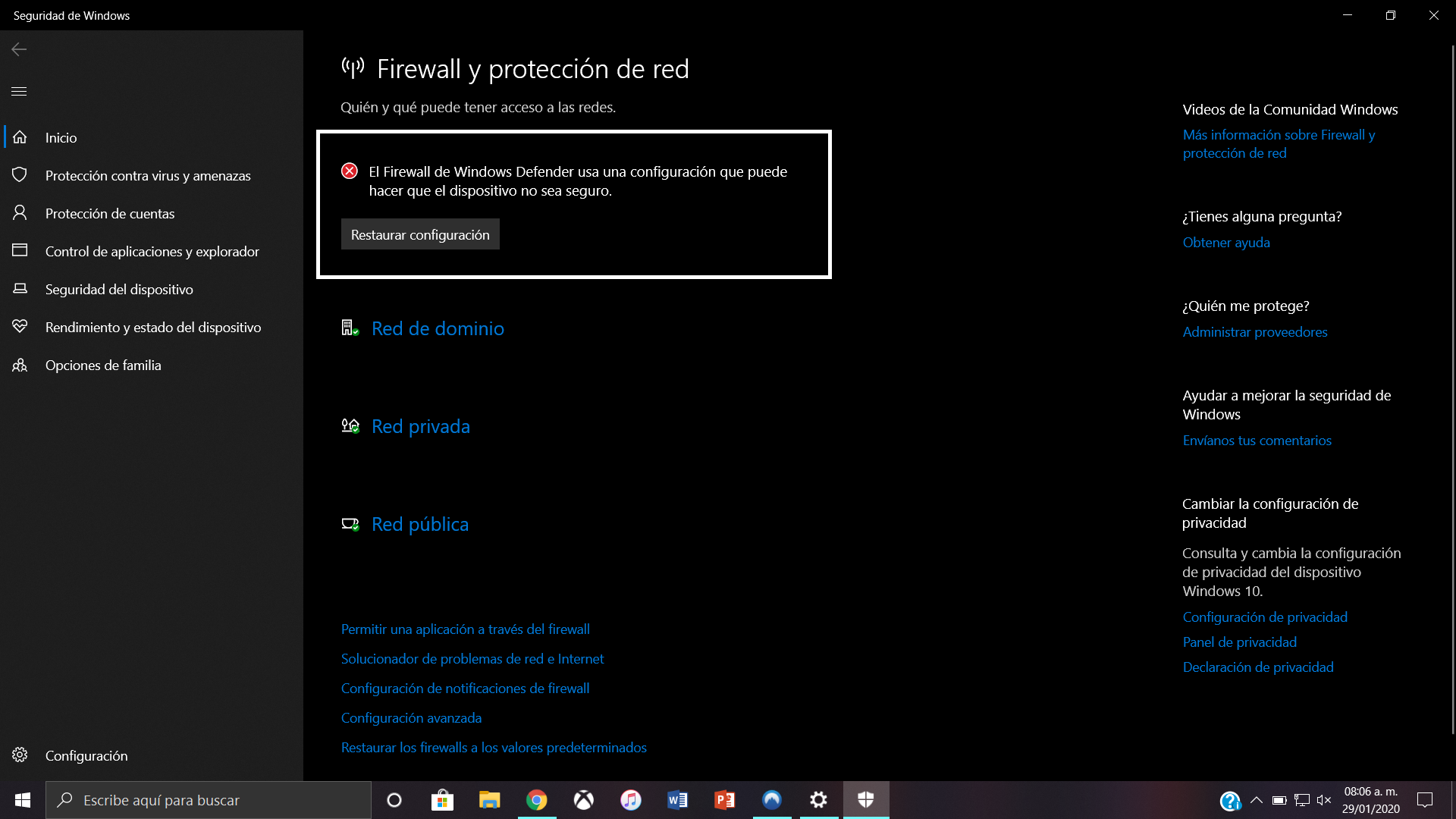
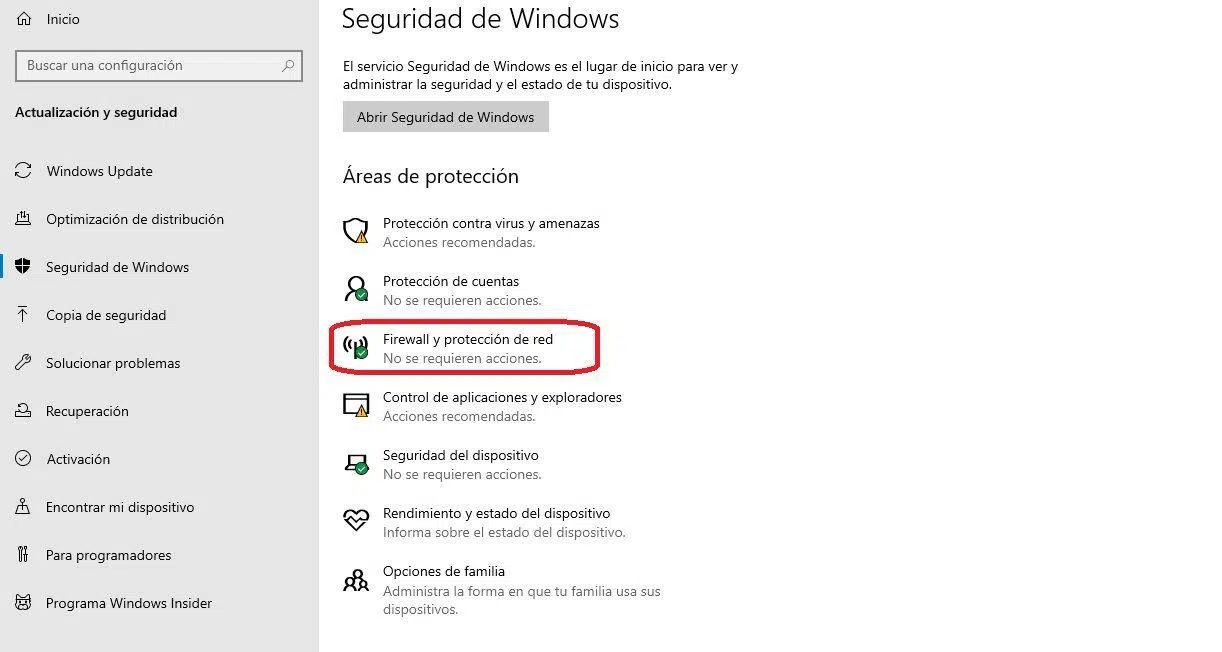
Akatsa suebakiak eragin duen zehazteko lehen urratsa egiaztatzea da Windows Firewall-a benetan aktibo dagoela eta ez hirugarrenen antibirus batek edo enpresaren politika batek desgaitu.
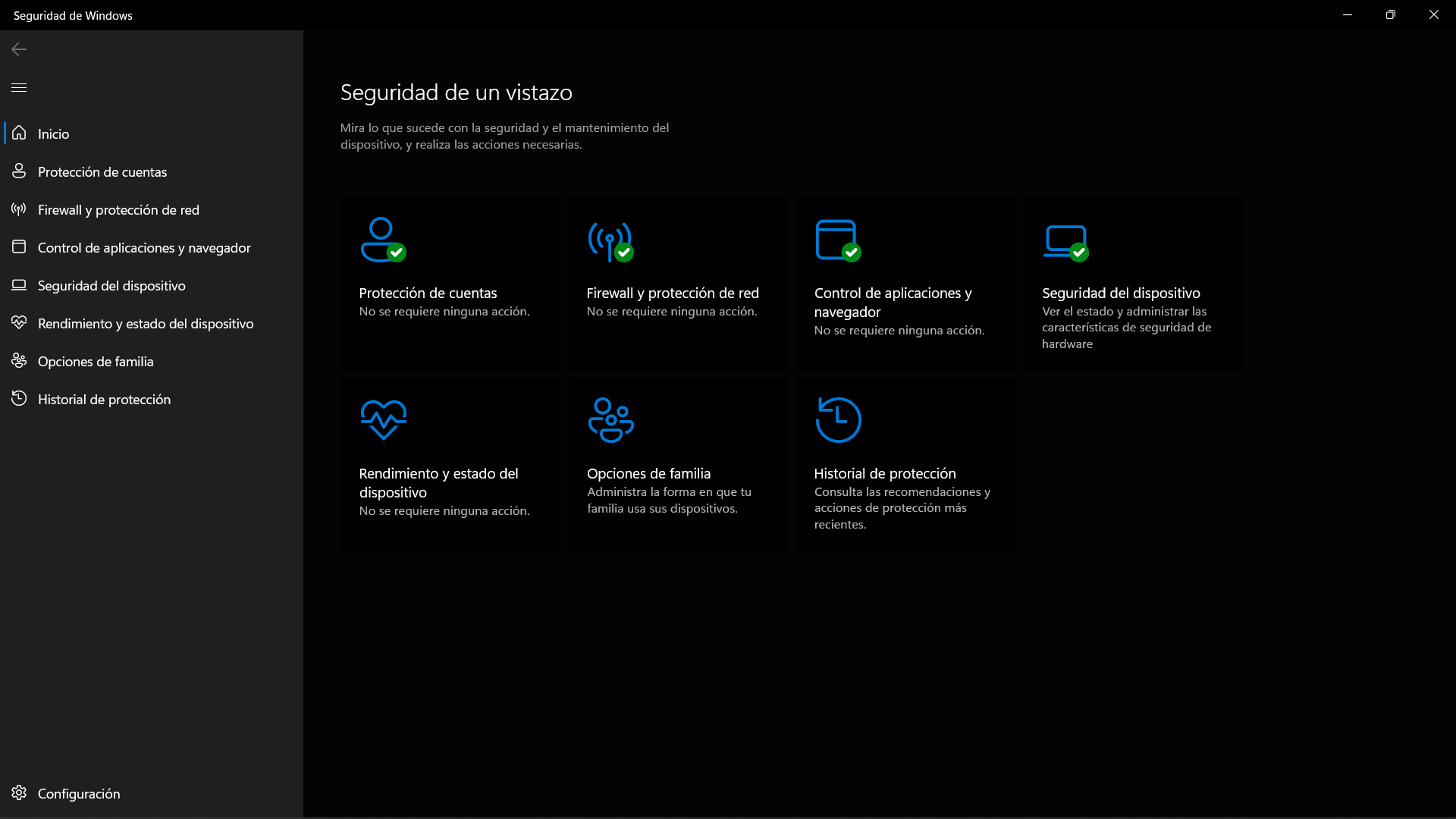
Aplikazioa irekiz ikus dezakezu Windows Segurtasuna (Bilatu "Windows Segurtasuna" edo "Suebakia eta Sarearen Babesa" ataza-barrako bilaketa-koadroan.) Hortik aurrera, profil bakoitzaren egoera ikusiko duzu (Domeinua, Pribatua, Publikoa) eta ea Microsoft Defender suebakia Bakoitzean gaituta edo desgaituta dago.
Gogoan izan ordenagailu batzuetan, batez ere hirugarrenen suebaki bat (Bitdefender, Avast, ESET, etab.) instalatuta dagoenean, Windows interfazeak mezu nahasgarriak erakuts ditzakeela: profilak gaituta daudela dirudi, baina geruza altuago batek "Windows suebakia desgaituta dago" adierazten du, suebaki aktiboa antibirusarena delako.
Egiaztapen fidagarriago bat egiteko, tresna hauek erabil ditzakezu: PowerShell, WMI edo netsh benetako egoera egiaztatzeko; gainera, erabilgarria da jakitea nola Blokeatu sareko konexio susmagarriak CMDtik Trafiko susmagarria hautematen baduzu. Adibidez, honekin netsh advfirewall show allprofiles Profil bakoitzerako suebakia "ON" edo "OFF" moduan dagoen ikus dezakezu. Denak ON agertzen badira baina Windows suebakia desgaituta dagoela ikusten baduzu interfaze grafikoan, litekeena da Hirugarrenen suebaki batek kudeatzen du babesa eta Windows-ek saltzailearen txertatutako informazioa bakarrik bistaratzen du.
Hirugarrenen suebaki batek interferentziak dituela susmatzen baduzu, egiaztatu ere Segurtasun Zentroa edo Jarduera Zentroa Windows WMI bidezko informazioan oinarritzen da. WMI biltegia hondatuta badago, suebakiaren egoeraren informazioa engainagarria izan daiteke, eta komeni da... konpondu WMI biltegia.
Ikusi zein programa eta ataka blokeatzen dituen Windows suebakiak
Arazo bat suebakitik datorren egiaztatzeko modu oso eraginkorra da zehazki zerk blokeatzen duen ikusiHonek portuei eta programei eragiten die. Windows suebakia lehen dirudiena baino konplexuagoa da.
Alde batetik, suebakiak honekin funtzionatzen du sarrera eta irteera arauakArau hauek exekutagarri, portu edo IP barruti jakin baterako trafikoa baimendu edo ukatu dezakete. Ohiko positibo faltsu bat da programa legitimo bat blokeatu egiten da arauren batek susmagarritzat jotzen duelako edo zerrenda beltzean sartzen duelako.
Blokeatutako aplikazioak berrikusteko, joan honera Kontrol panela > Sistema eta segurtasuna > Windows Defender suebakia eta joan "Baimendu aplikazio edo funtzio bat Windows Defender Firewall bidez" atalera. Han aplikazio guztien zerrenda ikusiko duzu baimenduta daude ala debekatuta daude? suebakian, sare mota bakoitzerako (pribatua eta publikoa) zutabe batekin.
Arazoak ematen dizkizun aplikazio bat erabiltzen dituzun profiletan markatu gabe agertzen bada, edo zerrendan ez badago, seinale ona da Suebakia da porrotaren erantzuleBaimentzeko hauta dezakezu edo eskuz gehi dezakezu agertzen ez bada.
Portuei dagokienez, Windows suebakiak portu bat sortzeko aukera ematen dizu blokeatutako trafiko erregistroa"Windows Defender Firewall with Advanced Security" atalean (Kontrol panela > Administrazio tresnak), Propietateetara joan zaitezke, nahi duzun profila hautatu (publikoa, pribatua edo domeinua) eta erregistro atalean "Erregistratu galdutako paketeak" markatu. BaiErregistro fitxategia (normalean pfirewall.log) gordeta dago %systemroot%\system32\LogFiles\Firewall.
Erregistro hori irekitzean xehetasunak erakutsiko dizkizu. Zein portu eta helbide blokeatzen ditu suebakiak?Aplikazio bat erabiltzen saiatzean trafikoa galdu dela adierazten duen lerro bat agertzen bada, badakizu nondik datorren arazoa.
Egiaztatu portuak kanpotik: Seinalea eta beste pista batzuk jasotzen dituzu
Blokeoa zure sareko suebakitik/portuetatik datorren ala ez baieztatzeko, honako hauetan oinarritu zaitezke: kanpoko tresnakSinpleenetako bat You Get Signal webgunea da, portu jakin bat Interneterako irekita dagoen egiaztatzeko erabiltzen dena.
Orrialde honek zurea erakusten dizu IP publikoa "Port Forwarding Tester" izeneko atal bat ere badu. Probatu nahi duzun portua idatzi eta "Egiaztatu" botoian klik egin, zure saretik kanpo irekita edo itxita dagoen ikusteko.
Horrez gain, barne hartzen du portu arrunten zerrenda (21 FTP, 22 SSH, 5900 VNC, 25565 Minecraft zerbitzarietarako, etab.) erabili ohi dira. Joko edo zerbitzu batek portu bat irekitzeko eskatzen badizu, bertan irekitzen saia zaitezke zure bideratzaileak eta suebakiak trafikoa baimentzen duten ikusteko.
Probak ataka itxita dagoela adierazten badu eta ireki zenuela uste bazenuen, biak egiaztatu beharko dituzu bideratzailearen konfigurazioa (portuen birbidaltzea/NAT) hala nola, Windows-en suebakiaren arauak edo zure antibirus softwarea. Azken finean, esteka horietako batek konexioa hausten badu, portua kanpotik itxita agertuko da.
Aholku gehigarri gisa, bideratzailean portu bat ireki eta Windows suebakian baimendu ondoren, probak itxita dagoela erakusten badu oraindik, oso litekeena da hirugarrenen suebaki bat edo antibirusa bera konexio hori iragazten ari da.
Nola funtzionatzen duten suebaki-arauak eta zergatik batzuetan "aurreratzen diren"
Windows Firewall motorrak ez ditu arau guztiak aldi berean aplikatzen, baizik eta Erabili arau bakarra pakete bakoitzarekin zer egin erabakitzeko.Hainbat arau bat badatoz, lehentasun-ordena nahiko garrantzitsu bat jarraitu arazoak ikertzerakoan.
Lehentasuna hau da: lehenik, "segurua bada" trafikoa baimentzen duten arauak aplikatzen dira, eta aukera ere gaituta dute. "Blokearen gainidazketa"; ondoren datoz arauak Blokea; eta azkenik, honako hauek OnartuHorrek esan nahi du aplikazio bat baimentzeko arau bat sortu arren, lehentasun handiagoko beste blokeatzeko arau bat badago, trafikoa blokeatzen jarraituko du.
"Segurtasun Aurreratua duen Windows Firewall"-en "Monitorizazioa" nodoan, honako hauek bakarrik bistaratzen dira: une horretan aktibo dauden arauakZerrenda horretan arau bat ikusten ez baduzu, desgaituta dagoelako edo, besterik gabe, norabide horretarako suebakiaren portaera lehenetsiak (sarrerakoa edo irteerakoa) trafikoa baimentzen duelako eta ez dagoelako baimen-arau esplizituak erakusteko beharrik izan daiteke.
Berez, hainbat arau-talde gaituta daude (Sare Nagusiak, Urruneko Laguntza, Sarearen Aurkikuntza, etab.). Windows-en funtzio edo programa berriak instalatzen dituzunean, gehiago gehi daitezke. arau gehigarriak batzuetan gero konfiguratu duzunarekin gatazkan jartzen direnak.
Aplikazio bat suebakiak blokeatzen ari den ala ez jakin nahi baduzu, komeni da Monitorizazio atala egiaztatzea zein arau aplikatzen ari diren ikusteko, arazoa hor baitago. Zein arau zehatzek zehaztu duen konexioaren patua ikus dezakezu..
Jarduera erregistroa: suebakiaren erregistroak, auditpol eta netstat
Akats konplexu bat diagnostikatzeko "xehetasunetan sartu" nahi baduzu, hainbat Windows tresna erabil ditzakezu horretarako aukera ematen dizutenak sarearen eta suebakiaren jardueraren auditoria.
Alde batetik, aipatu dugun suebakiaren erregistroaz gain, erabil dezakezu auditpol.exe -rako konfiguratu auditoria-politikakAginduekin, adibidez auditpol.exe /list /category Zein ekitaldi-kategoria erregistratu daitezkeen ikus dezakezu, eta honekin batera auditpol.exe /set /category:"NombreCategoria" /SubCategory:"NombreSubcategoria" Zati zehatz horretarako erregistroa gaitzen duzu.
Gertaera hauek hemen agertuko dira: Gertaeren ikustaileaeta, adibidez, suebakiari edo IPSec-i eragiten dioten politika-aldaketak edo segurtasun-gertaerak ikusten laguntzen dizute; hauekin osatu ditzakezu intrusioak saihesteko programak jarduera gaiztoa susmatzen baduzu.
Sarearen egoeraren argazki bat ere sor dezakezu komando hau komando-gonbitan exekutatuz: netstat -ano > netstat.txt y tasklist /svc > tasklist.txtBi fitxategiak gurutzatuz ikusten duzu zein prozesuk zein portu erabiltzen dituzten PIDari (prozesuaren identifikatzailea) esker. Hau bikaina da ireki nahi duzun edo erregistroan blokeatuta agertzen den ataka batean zein programa entzuten ari den jakiteko.
Hori guztia berrikusi ondoren, blokeatu behar ez lukeen trafikoa dagoela ikusten baduzu, oso litekeena da Suebakia (edo arau zehatz bat) izan daiteke arazoaren iturria. eta ez hainbeste antibirus klasikoa.
Suebakiak behar bezala funtzionatzeko beharrezkoak diren zerbitzuak
Suebakiak huts egiten duela dirudien beste arrazoi bat (edo Windows-ek egoera arraroak erakusten dituela) da zerbitzu kritiko batzuk erori dira"Segurtasun Aurreratua duen Windows Firewall" behar bezala funtziona dezan, honako zerbitzu hauek exekutatu behar dira:
- Oinarrizko iragazki motorra (BFE)
- Windows suebakia
- Talde-politika bezeroa
- IPsec gakoak sortzeko moduluak IKE eta AuthIP-rako
- IP laguntzailea
- IPsec Politika Agente
- Sarearen kokapenaren ezagutza
- Sare zerrenda zerbitzua
Zerbitzu hauetakoren bat desgaituta edo akatsen bat badago, suebakiak arauak behar bezala ez aplikatzea, ez du uneko sare-profila identifikatzen edo konfigurazio aurreratuaren kontsola errorerik gabe irekitzen uzten ere.
Egoera horretan, konexio arazo arraroak edo interfazeak dioenaren eta benetan gertatzen ari denaren arteko inkoherentziak ikusten badituzu, ideia ona da joatea zerbitzu administratzailea eta ziurtatu horiek guztiak aktibo daudela eta abiarazteko automatikoki konfiguratuta daudela (ingurune kudeatuetan oso kasu zehatzetan izan ezik).
Erruduna antibirusa edo hirugarrenen suebakia denean
Windows suebakiaz gain, arazo asko sortzen dira suebaki integratua duen antibirusa hala nola Avast, Bitdefender, ESET, etab. Batzuetan, Windows Ekintza Zentroak/Segurtasun Zentroak instalatuta daudela detektatzen du, baina "Avast Antibirusa desgaituta dago" edo "Suebakia desgaituta dago" bezalako mezuak erakusten ditu, errealitatean martxan daudenean.
Windows-en abisua antibirusarekin komunikazio-akats bat besterik ez dela baztertzeko, lehenik eta behin egiaztatu produktuak berak adierazten duela «Talde hau babestuta dago»lizentzia aktibo dagoela eta aplikazioa zein birusen definizioak eguneratuta daudela.
Antibirusak barne hartzen badu suebaki propioa (Avast Premium Security edo ESET Internet Security bezala), joan ezarpenetara eta egiaztatu suebakia gaituta dagoela (normalean berde/piztuta etengailu batekin agertzen da). Hemen ON moduan badago, baina Windowsek desgaituta dagoela dio, arazoa normalean... WMI biltegiahortik datorkio Windows-i segurtasun-irtenbideen estatusa.
ESETen kasuan, adibidez, leihoa bezalako tresnak dituzu Sareko sarbide arazoak konpontzeaTresna honek suebakiak blokeatutako sareko konexio guztiak erakusten ditu eta modu gidatuan salbuespenak sortzeko aukera ematen dizu. Era berean, erabil dezakezu modu interaktiboa ESETen suebakiak konexioak gertatzen diren heinean onartu edo ukatzeko aukera ematen dizu, benetako trafikoan oinarritutako arau pertsonalizatuak sortuz.
Hirugarrenen suebaki bat baduzu eta arazoa aldi baterako desagertzen bada desgaitzen duzunean, baina ez Windows suebakia bakarrik desgaitzen duzunean, nahiko argi dago Produktu hori da konexioak mozten ari denaKasu horretan, zure lana haien arauak egokitzea (edo irtenbideak aldatzea aztertzea) izango da, Microsoft-en suebakia ukitu beharrean.
Zergatik ez den ideia ona suebakia desgaitzea (proba espezifikoetarako izan ezik)
Jende askok, zalantzan dagoenean, bide errazena hartzen du: desgaitu suebakia Ikus dezagun ea "dena funtzionatzen duen" horrela. Honek behin-behineko proba gisa balio dezake arazoa hortik datorren baieztatzeko, baina betiko itzalita uztea bezalakoa da... utzi zure etxea ateak eta leihoak irekita.
Suebakirik gabe, zure ordenagailuko portu guztiak irekita edo eskuragarri daude, eta askoz ere litekeena da haien biktima izatea. malwarea, intrusioak edo eskaneatu automatizatuakSuebakia da, hain zuzen ere, zein portu ikusten diren eta zein ez, baita zein aplikaziok erabil dezaketen sarea arautzen duena ere.
Arrazoizkoena, suebakia arazoa eragiten ari dela susmatzen baduzu, hau da: Desaktibatu minutu batzuetarako Arazoa desagertzen den egiaztatzeko. Hori egin ondoren dena ondo funtzionatzen badu, suebakia (Windows edo hirugarrenen bat) dela erruduna baieztatuta duzu, eta orduan arau edo salbuespen egokia bilatu beharko zenuke; ez utzi itzalita.
Nolanahi ere, arauak modu arduratsuan hausten ari bazara eta portaera arraroak ikusten hasi bazara, gogoratu beti egin dezakezula... leheneratu suebakiak lehenetsitako balioetara Windows kontsolatik bertatik, konfigurazioa jatorrizko sistemaren egoerara itzultzen duena (nahiz eta negozio-inguruneetan domeinu-politikak berriro aplikatuko diren).
Oro har, suebaki batek babestu egin beharko luke, baina ez da oztopo etengabe bihurtu. Desgaituta dagoenean izan ezik denak huts egiten duela ohartzen bazara, konfigurazioan zerbait lekuz kanpo dago eta berrikuspen sakona merezi du.
Portu irekien arriskuak eta onurak
The sareko atakak Zure sareko konexioko zenbakidun ataken antzekoak dira. Zerbitzu askok funtziona dezaten (online jokoak, bideo-deiak, NAS zerbitzariak, P2P aplikazioak, etab.), ataka batzuk irekita egon behar dira, baina horrek ez du esan nahi ideia ona denik irekita edukitzea. dena irekita kontrolik gabe.
Erabili gabeko atakak irekita mantentzen dituzunean, beste batzuek ustia ditzaketen sarrera puntuak uzten ari zara. malwarea edo erasotzaileakKode gaizto askok ataka espezifikoak bilatzen dituzte erasoak abiarazteko; intrusio alertak Routerrak sarbide-saiakeren berri eman diezazuke; routerrean sartze arrakastatsu batek sareko gailu guztiak arriskuan jar ditzake: DNS aldaketa, Man-in-the-Middle erasoak, routerra DoS erasoetan erabiltzea, zurea imitatzen duten Wi-Fi sare faltsuak sortzea, etab.
Hala ere, batzuetan ezinbestekoa da portuak irekitzea: adibidez, online jolastu urruneko zerbitzariekin komunikatu behar duen kontsola edo ordenagailu joko batekin; P2P aplikazioen abiadura hobetzeko; NAS edo etxeko zerbitzari baterako urruneko sarbidea ahalbidetzeko; edo bideo-dei programak Skype bezala, ondo funtziona dezan.
Giltza dago. Ireki beharrezko portuak bakarrik, ahalik eta helmuga gutxienetara eta segurtasun neurri gehigarriekin. (sinadura eguneratuak, sistema eguneratuak, pasahitz sendoak, etab.). Ireki berri den ataka batekin lotutako edozein sintoma ezohikok zalantzan jarri beharko lukete ea suebakiak behar bezala kudeatzen ari den edo beste aplikazio batek trafiko hori iragazten ari den.
Joko baterako ataka bat ireki ondoren deskonexioak izaten jarraitzen baduzu, adibidez, egiaztatu zure suebakia, bideratzailea eta antibirus softwarea. Aplikazio horietako askok arau automatikoak sortzen dituzte, baina beste batzuek eskuzko konfigurazioa behar dute. eskuz gehitu salbuespena.
Portuen birbidaltzea eta suebakiarekin duen harremana
El portu-birbidaltzea Ataken birbidalketa Interneteko kanpoko erabiltzaile bati zure LAN sarean kokatutako zerbitzu batera sartzeko aukera ematen dion teknika bat da, normalean NAT duen bideratzaile baten atzean. Horretarako, bideratzailearen WAN ataka bat barneko makina eta ataka batera birbideratzen da.
Hau normalean kanpoko norbaiti sarbidea emateko erabiltzen da. NAS zerbitzaria, web zerbitzaria, joko zerbitzari dedikatua, urruneko mahaigainaetab. Arazoa da, trafikoa bideratzailean birbidaltzen baduzu ere, Windowsek badu ataka blokeatuta zure suebakianTrafikoa oraindik ez da aplikaziora iritsiko.
Windows 10/11n "Segurtasun aurreratuko Windows Defender Firewall" ataletik kudea dezakezu. Hor duzu Sarrera arauak (sarrerako trafikoarentzat) eta Irteera arauak (irteten duenagatik). Ataka birbidaltzeak normalean sarrerako trafikoari egiten dio erreferentzia, beraz, sarrerako arau bat sortu beharko zenuke portu eta protokolo egokia (TCP edo UDP) onartzen duena.
Portu-arau berri bat sortzerakoan, "Tokiko portu guztiak" baimendu edo portu bat edo barruti bat zehaztu dezakezu. Egokiena, Ireki behar duzun portu espezifikoa bakarrikHautatu TCP edo UDP erabili nahi duzun, eta zehaztu zein sare-profiletan aplikatuko den (domeinua, pribatua edo publikoa). Azkenik, eman izen deskriptibo bat, erraz identifikatu ahal izateko.
Hau egiten baduzu eta oraindik konexio egokirik ez baduzu, egiaztatu suebakiaren erregistroa portu horretarako paketeak galtzen ari diren ikusteko, eta egiaztatu ez dago blokeatzen duen beste aurreko araurik trafiko bera lehentasun handiagoarekin.
Windows suebakia Netsh-ekin kontrolatzea
Interfaze grafikoa behar bezala funtzionatzen ez duenean edo zereginak automatizatu behar dituzunean, honetara jo dezakezu: Netsh (Sareko Maskorra), Windows-en sartutako komando-lerroko utilitatea. Bertatik suebakia gaitu edo desgaitu dezakezu, portu espezifikoetarako arauak sortu, arauak ezabatu edo baita balio lehenetsiak leheneratu ere.
Ireki komando-gonbita edo Terminala administratzaile gisa, idatzi netsh advfirewall eta suebakia kontrolatzeko komando multzo bat ikusiko duzu. Adibidez, aktibatu suebakia uneko profilean erabil dezakezu netsh advfirewall set currentprofile state on.
Komando-lerrotik sarrerako trafikoarentzat 80 portua gaitu nahi baduzu, honelako zerbait exekutatu dezakezu: netsh advfirewall firewall add rule name="Open Port 80" dir=in action=allow protocol=TCP localport=80Honek sarrerako arau bat sortuko du, portu horretan TCP trafikoa baimentzen duena.
Posible da, halaber, ezabatu arauak programetarako edo portuetarako, edo zuzenean berrezarri ezarpen guztiak honekin netsh advfirewall resetHau erabilgarria da proba-aldaketa asko egin badituzu eta suebakia ulertzeko zaila den moduan jokatzen hasten bada.
Ezarpenak guztiz berrezarri ondoren, konexio arazoa desagertzen bada, nahiko ziur egon zaitezke Aurreko suebaki-arau batek eragiten zuen hutsegitea eta ez hainbeste antibirusa edo beste sistema elementu batzuk.
Online jokoak, antibirusa eta konexio blokeoak
Errudunak bereiztea zaila den kasu oso ohikoa da online jolastuDeskonexioak etengabeak dira, ping-aren igoerak, jokoa ez da zerbitzarietara konektatzen edo denbora gutxian huts egiten du. Hainbat faktorek eragiten dute normalean: suebakia, antibirusa, bideratzaile-ataka, joko-pluginak, VPN-a, etab.
Askotan arazoa honengatik izaten da Antibirusak jokoa edo gehigarriren bat positibo faltsu gisa detektatzen du.Beste era batera esanda, portaera susmagarritzat identifikatzen du, nahiz eta zilegi izan, eta sarera edo exekutagarrira bera blokeatzen du. Barneko suebakiaren konfigurazio oldarkorregi baten ondorioz ere izan liteke.
Lehenengo proba praktikoa desaktibatzea da Antibirusa eta/edo suebakia minutu batzuetan egongo dira martxan. (Kontuz ibili, egin hau probatzeko bakarrik) eta hasi jokoa. Bat-batean dena primeran funtzionatzen badu, badakizu arazoa segurtasun tresna horietan dagoela. Hurrengo urratsa sortzea izango da jokoaren exekutagarriaren salbuespena eta, beharrezkoa bada, ireki garatzailearen dokumentazioan adierazitako portuak.
Beste puntu garrantzitsu bat mantentzea da dena eguneratutaSistema eragilea, jokoa, antibirusa, sareko kontrolatzaileak, etab. Joko zahar bat sistema zaharkitu batekin eta antibirus berri batekin errezeta ezin hobea da gatazka arraroetarako, kraskadurarako eta bateragarritasun erroreetarako.
Begirada bat ere eman behar diogu gehigarriak edo mod-ak Jokoarenak, batez ere ofizialak ez badira. Alertak eragin ditzakete bai antibirusean bai jokoan bertan (iruzur egiten ari zarela uste duelako), jokoan blokeatuta gera dadin edo baita... zure kontua debekatuta egongo daArazoa mod bat instalatu eta berehala hasi bada, desinstalatu ezazu kausa izan den ikusteko.
VPN, Segurtasun Zentroa eta Suebaki Detekzioa
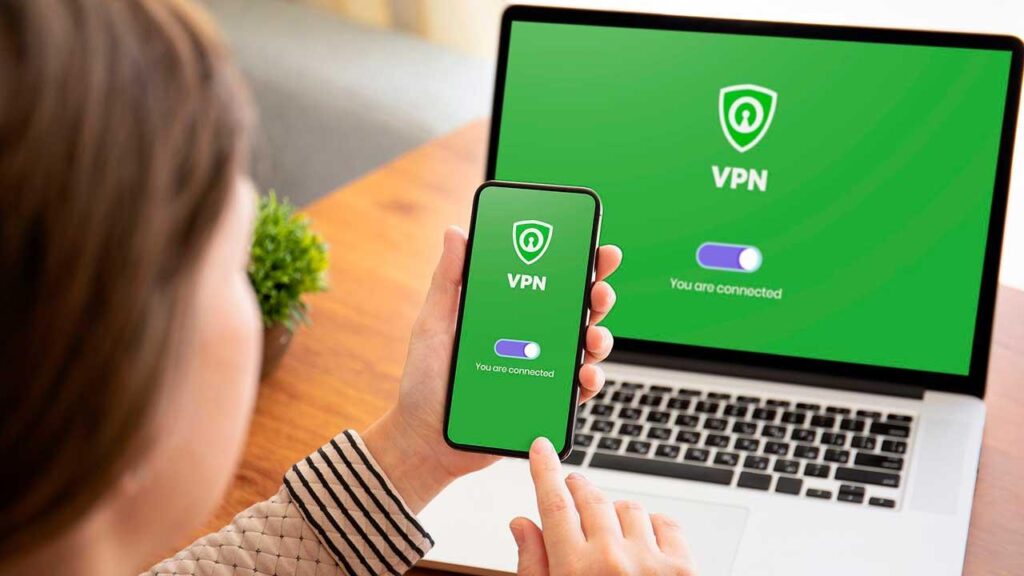
The VPN Konplexutasun geruza bat gehitzen dute. VPN baten atzean nabigatzen duzunean (batez ere doako baten atzean), ohikoa da konexioa ezegonkorra bihurtzea eta antibirus softwareak edo suebakiek trafiko hori susmagarriagoa dela ikustea, etenaldiak edo moteltzeak eraginez.
VPN aktibo duzunean bakarrik ohartzen bazara dena gaizki doala, baina Itzalitakoan ondo funtzionatzen du.Gatazka ziurrenik VPNaren eta zure segurtasun-suitearen arteko elkarrekintzan datza. Oro har, komeni da doako VPNak saihestea jokoetarako edo aplikazio sentikorretarako, bai segurtasunagatik, bai errendimendu arrazoiengatik.
Bestalde, Ekintza Zentroa / Windows Segurtasun Zentroa WMI-n oinarritzen da zein antibirus eta suebaki dauden aktibo zehazteko. WMI biltegia hondatuta badago edo WMI zerbitzua behar bezala abiarazten ez bada, baliteke Windows suebakia itzalita egotea edo zure antibirusa desgaituta egotea erakustea, aplikazioak berak kontrakoa adierazi arren.
Kasu horietan, Windowsek zure ordenagailua babestuta ez dagoela dioela ikusten baduzu, baina antibirusa irekitzean dena ondo dagoela dirudi, egiaztatu behar duzun ala ez. konpondu WMI biltegia segurtasun-hornitzailearen argibideak jarraituz, suebakian beste aldaketarik egin aurretik.
Kudeatutako taldeetan, garrantzitsua da kontuan hartzea ere erakundeak jarraibideak ezarri ditzake Baliteke Windows suebakia desgaitzea eta beste bat erabiltzera behartzea, edo egiten saiatzen ari zaren aldaketa batzuk blokeatzea. "Aktibatu" sakatzean ezer gertatzen ez bada, posible da zure enpresak zentralki desgaitu izana.
Hori guztia elkartzen denean, arazoa Windows Defender Firewall-etik, hirugarrenen firewall-etik, bideratzailetik edo antibirusetik datorren bereiztea nahaspila dirudi, baina, baldin baduzu... ordena logiko bati jarraitu (egiaztatu suebakiaren benetako egoera, berrikusi arauak eta portuak, begiratu erregistroak eta zerbitzuak, saiatu laburki osagaiak desgaitzen eta idatzi noiz desagertzen den errorea), nahiko ondo murriztu dezakezu akatsaren iturria eta doitu tresna hauek eskaintzen duten babesa galdu gabe.

Txikitatik teknologiarekin sutsua. Maite dut sektorean eguneratuta egotea eta, batez ere, komunikatzea. Horregatik, urte asko daramatzat teknologia eta bideo-jokoen webguneetako komunikaziora dedikatu. Android, Windows, MacOS, iOS, Nintendo edo burura etortzen zaizun beste edozein gairi buruz idazten aurki dezakezu.