- USB atakak Windows-en identifikatzeak transferentziak eta bateragarritasuna hobetzen ditu.
- Koloreek, sinboloek eta softwareak konektore bakoitzaren bertsioa eta abiadura erakusten dute.
- Portu bakoitzaren erabilera egokiak kargatzea eta errendimendua optimizatzen ditu.
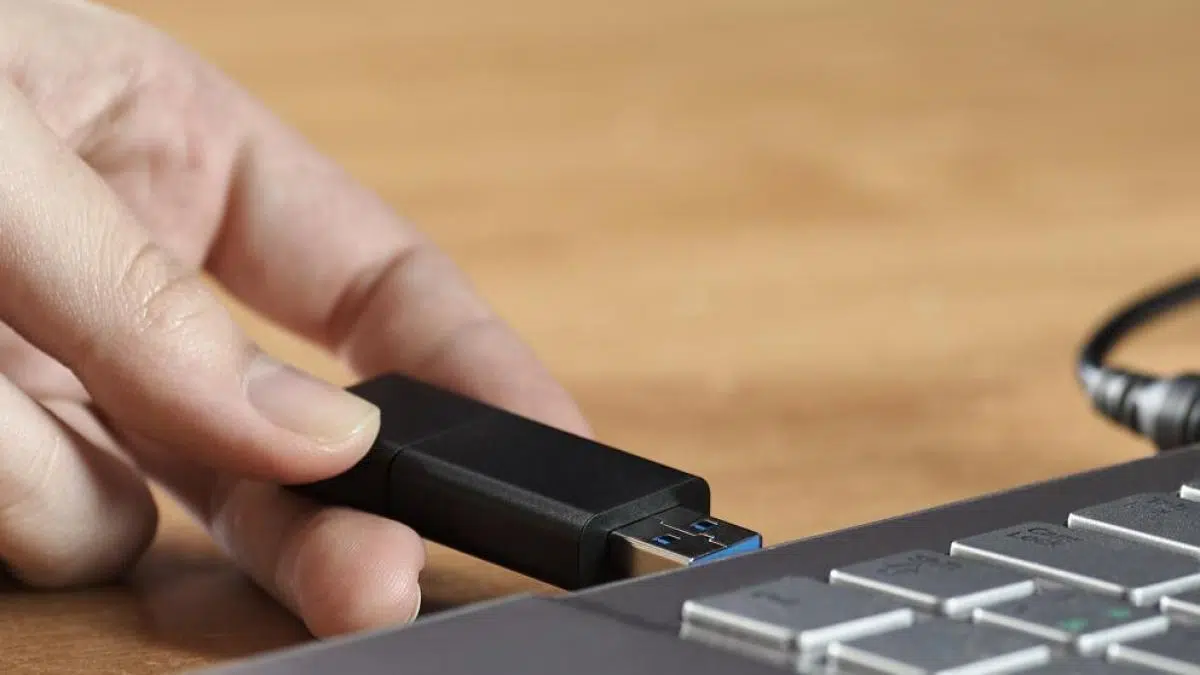
Inoiz galdetu al diozu zeure buruari zer motatako USB atakak dituen zure Windows ordenagailuak eta nola bereizi? USB konexioa edozein ordenagailu, ordenagailu eramangarri edo lan-estazioren atal kritikoenetako bat da, Portu mota zehazteak datuen transferentzia abiaduran eragina izan dezake bezala gailuaren kargatzeko ahalmena eta osagarri modernoekin bateragarritasunaHala ere, ez da beti erraza konektore bakoitzaren belaunaldia edo abiadura begirada batean identifikatzea, batez ere azken urteotan sortu diren estandarrak eta nomenklatura ezagutzen ez badituzu.
Artikulu honetan, xehetasunez azalduko dugu nola jakin dezakezun, modu erraz edo aurreratuan, zure Windows ordenagailuak zer USB ataka mota duen.Era berean, estandar desberdinak, kolore bereizgarriak, ataka fisikoetan aurki ditzakezun sinboloak, Gailu Kudeatzaileak eskaintzen duen laguntza eta zure ordenagailuko ataka bakoitzaren xehetasun teknikoak ematen dituzten doako programa batzuk aztertuko ditugu. Helburua da zure periferikoak non konektatu behar dituzun argi eta garbi identifikatzen laguntzea, haien abiadura eta funtzionaltasuna maximizatzeko.
USB ataken bilakaera: konexio soil bat baino askoz gehiago

USB (Universal Serial Bus) estandarra 1996an estreinatu zen, serieko eta paraleloko portu zaharrak ordezkatzeko.Ordutik hona, teklatuak edo inprimagailuak bezalako oinarrizko periferikoak konektatzeko aukera ematen zuen interfaze soil bat izatetik, izatera igaro da datuak transmititzeko, kargatzeko eta gailuen arteko komunikaziorako bide nagusiaKonektore belaunaldi eta forma desberdinen garapenari esker, gaur egun aurki dezakegu USB ataka aukera zabala edozein ordenagailu modernotan.
Kanpoko itxura oso antzekoa izan daiteke, baina Barne teknologia eta abiadura asko aldatzen dira belaunaldi bakoitzarekin. Adibidez, USB 1.0-tik, 12 Mbps-ra ia iristen ez zena, USB 4 modernora, 80 Gbps-ko abiadurarekin. Denborarekin, USB 2.0, 3.0, 3.1 eta 3.2 bezalako bertsioak agertu dira, bakoitza abiadurari, energia kudeaketari eta konexioari dagokionez ezaugarri desberdinak dituelarik.
Belaunaldiaz gain, formatu faktore desberdinak daude (A mota, B mota, Mini, Mikro, C mota). Mahaigaineko eta ordenagailu eramangarrietan ohikoenak diren atakak A motakoak eta C motakoak dira oraindik ere., nahiz eta Mini edo Mikro USB atakak dituzten gailuak egon, gailu eramangarri, kamera edo tableten kasuan ohikoagoak direnak.
Zergatik da garrantzitsua zure Windows ordenagailuak zein USB ataka dituen jakitea?
USB ataka mota identifikatzearen garrantzia jakin-min teknikotik haratago doa.Izan ere, konektore bat 2.0, 3.0, 3.1, 3.2 edo baita USB 4 ere den jakiteak honako hau zehaztuko du:
- Fitxategien transferentzia abiadura maximoa (ezinbestekoa kanpoko disko gogorrentzat, SSDentzat, flash unitateentzat edo bideo-kamerentzat).
- Gailu batzuk azkarrago kargatzeko gaitasuna, batez ere kargatze azkarrarekin bateragarriak diren telefono mugikorrak eta tabletak.
- Bateragarritasuna osagarri eta periferiko modernoekin, oztopoak edo aitortze-arazoak saihestuz.
- Taldeko baliabideen erabilera optimoa, Windowsek ez baitu beti argi adierazten zein ataka dagokion estandar bakoitzari.
Portuak behar bezala identifikatzeak aukera ematen du indartsuenak gorde behar dituzten zereginetarako, zaharragoak, berriz, saguak edo teklatuak bezalako gailuetarako erabil daitezke, eta horrela eguneroko errendimendua optimizatzen da.
Bertsioen nomenklatura: izen eta abiadura kaos txiki bat
USB estandarren zenbakitzeak ere ez ditu gauzak errazten.Urteetan zehar, izena aldatu eta belaunaldiz belaunaldi berrizendatu da, nahasmena sortuz:
- USB 1.0/1.1: Gehienez 12 Mbps (Megabit segundoko)
- USB 2.0: 480 Mbps arte
- USB 3.0 (gaur egun USB 3.2 Gen 1 deitzen da): 5 Gbps arte
- USB 3.1 (orain USB 3.2 Gen 2): 10 Gbps arte
- USB 3.2 2. belaunaldia×2: 20 Gbps arte
- USB 4: 40 edo 80 Gbps arte, C motako konektorearekin bakarrik
Gailu batek "SuperSpeed" etiketa badu edo "SS" ikurra badu, USB 3.x onartzen duela esan nahi du, baina abiadura zehatza jakiteko, xehetasun gehiago begiratu behar dituzu, eta horiek azaltzen ditugu jarraian.
Nola jakin dezakezu zer motatako USB ataka duzun zure Windows ordenagailuan? Metodo sinple eta aurreratuak
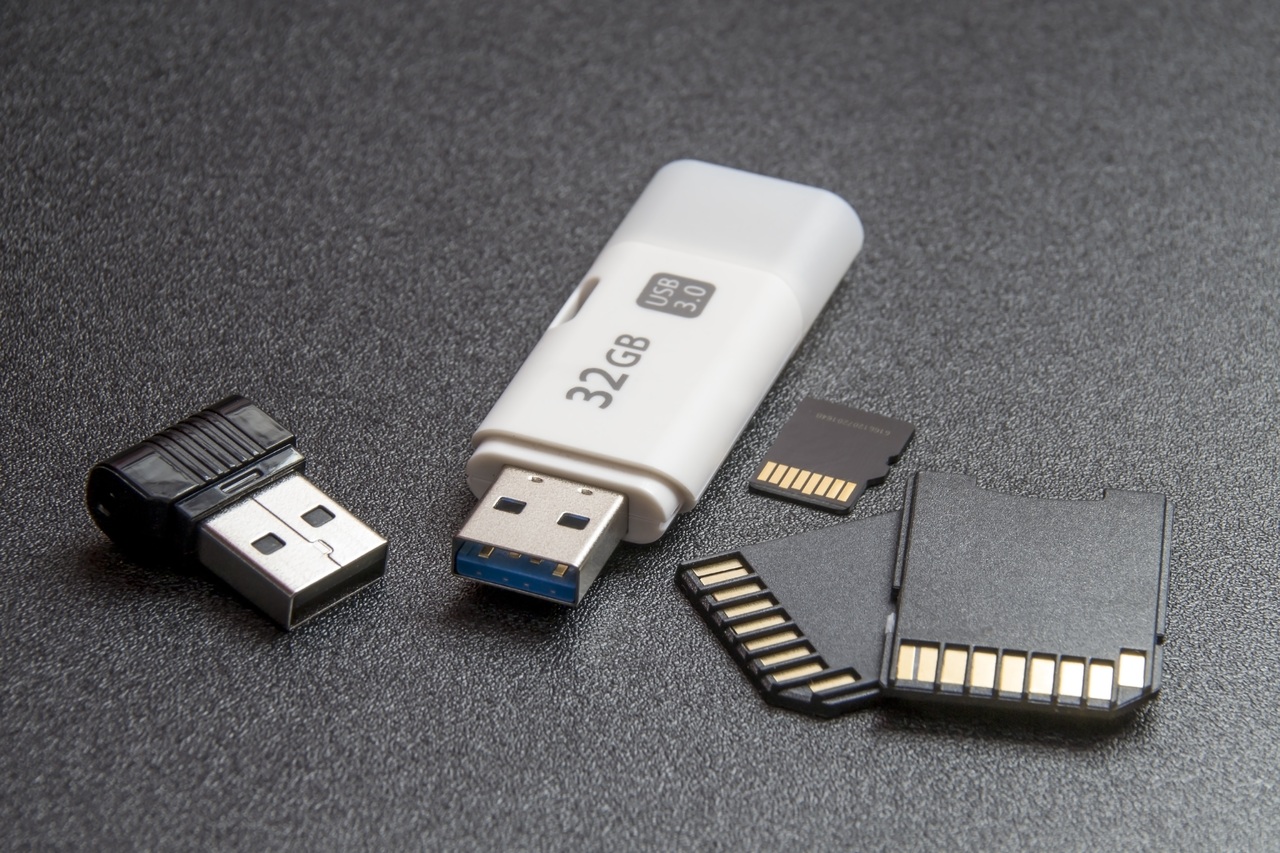
Hainbat modu daude zure ordenagailuko USB ataka bakoitzaren mota zehatza jakiteko.Batzuek ikuskapen bisuala baino ez dute behar, eta beste batzuek, berriz, Windows ezarpenak kontsultatzea edo tresna gehigarriak erabiltzea eskatzen dute:
1. Begiratu USB atakaren barruko koloreari
Metodorik azkarrena eta ezagunena USB A motako konektorearen barruko plastikozko "bereizgailuaren" kolorea aztertzea da.:
- Zuria: Normalean USB 1.0 edo 1.1 adierazten du (ia zaharkituta).
- Beltza: Ohikoa USB 2.0-n.
- Urdina: USB 3.0 eta berriagoen marka-izena. Gaur egungo plaka base eta ordenagailu eramangarri gehienetan aurkitzen da.
- Berdea, gorria edo aldaerak: Fabrikatzaile batzuek kolore hauek erabiltzen dituzte USB 3.1/3.2 edo kargatze azkarreko ataketarako.
- Horia: Oro har, gailua itzalita egon arren karga azkarra eskaintzen duten portuetarako.
BegiaKolorea ez da beti %100ean fidagarria, fabrikatzaile batzuek ez baitute kode estandarra jarraitzen. Hala ere, erreferentzia bisual erabilgarria da gailu gehienetan.
2. Bilatu sinboloak eta logotipoak portuetan
Gailu askok USB atakaren ondoan grabatutako edo serigrafiatutako ikurrak dituzte. informazio argia eskaintzen dutenak:
- “SS” (SuperSpeed) ikurra: Ataka gutxienez USB 3.0 (5 Gbps) dela adierazten du.
- “SS+” edo “10” ikurra: USB 3.1/3.2 ataka batzuetan agertzen da, abiadura handiagoa nabarmentzeko.
- Tximista edo bateriaren ikurra: Portuak kargatze azkarra onartzen duela adierazten du.
Ikur hauek bereziki erabilgarriak dira koloreak laguntzen ez badu, hala nola ordenagailu eramangarri edo zorro pertsonalizatu batzuetan.
3. Begiratu barneko pinen antolamendua
Ikuskapen tekniko batek "pinak" (metalezko kontaktuak) zenbatzea dakar. konektorearen barruan:
- USB 1.0 eta 2.0: Oro har, 4 pin dituzte.
- USB 3.0, 3.1, 3.2: Gehienez 9 pin dituzte (bigarren multzo bat abiadura handiagoa izateko).
Metodo hau teknikoagoa da, baina oso fidagarria A motako ataketan. USB C motakoarentzat, identifikazio bisuala konplexuagoa da, forma simetriko eta txikia duelako.
4. Erabili Windows Gailu Kudeatzailea
Windows-ek zein portu dituzun eta zein bertsiori dagozkion egiaztatzeko aukera ematen dizu.:
- Egin klik eskuineko botoiarekin Hasi botoian eta hautatu "Gailu kudeatzailea".
- Zabaldu “Universal Serieko Bus Kontrolagailuak”.
- Begiratu izenak: “USB 3.0” edo “USB 3.1” agertzen bada, atakak ataka moderno eta abiadura handikoak dira. “Enhanced Host Controller” bakarrik adierazten du USB 2.0, eta “Universal Host” USB 1.x-ri dagokio.
Metodo honek Windows-en instalatutako kontrolatzaileak eta bertsioak identifikatzeko aukera ematen dizu.Hala ere, ez du beti adierazten zein ataka fisiko dagokion kontrolatzaile bakoitzari.
5. Portu bakoitzaren teknologia ezagutzeko doako programak
Zehaztasun handiagoa lortzeko, «USB Device Tree Viewer» bezalako utilitateak erabil ditzakezu, programa eramangarri eta doakoa:
- Deskargatu, exekutatu eta zure ordenagailuko USB ataka guztiekin zuhaitz bat erakutsiko dizu.
- Hautatu edozein ataka bere zehaztapen zehatzak jakiteko, abiadura eta kargatze azkarraren laguntza barne.
Metodo hau teknikoa eta osoa da konektore bakoitza xehetasunez ezagutzeko, plaka basearen eskuliburua ez baduzu behintzat.
Nola erabili USB ataka bakoitza zure beharren arabera

Portuak identifikatu ondoren, komenigarria da funtzio espezifikoak esleitzea:
- Erabili USB 3.x (urdina edo SS logotipoarekin) disko gogorretarako, SSDetarako, memoria-txarteletarako eta abiadura maximoa behar duten gailuetarako..
- Gorde USB 2.0 atakak (normalean beltzak) sagua, teklatua, webcam, audio gailu eta energia gutxiko periferikoak bezalako osagarrietarako..
- Konektatu telefono mugikorrak eta tabletak ataka horietara edo kargatzeko ikurra dutenetara karga azkarra aprobetxatzeko..
- Kontsultatu eskuliburua abiadura handiagoak eta funtzio aurreratuak dituzten USB-C edo Thunderbolt atakak identifikatzeko..
Gogoratu Windows atzeranzko bateragarria delaUSB 2.0 gailu bat 3.0 edo handiagoko ataka batera konekta dezakezu, baina abiadura estandar motelagora mugatuko da. Zure kanpoko unitatea USB 3.0 bada eta 2.0 ataka batera konektatzen baduzu, ez duzu abiadura osoa lortuko.
USB C mota eta estandar berriak: oraina eta etorkizuna
Azken urteotan, USB C motak irauli egin du konexioaTamaina txikia, alderantzikagarria, USB 3.2, USB 4, Thunderbolt 3 eta 4 arteko abiadurak eta errendimendu handiko kargatzea portu bakarrean. Hala ere, Konektoreak ez du beti onartzen den abiadura adieraztenBaliteke USB 2.0 C motako atakak bakarrik egotea edo gehienez USB 4. atakak.
Ziur egoteko, egiaztatu zure ekipamenduaren eskuliburua edo erabili software tresnak. Erreparatu portuaren ondoko logotipoei: Tximista batekin trumoia, “SS” edo “SS10″/”SS20” SuperSpeed-erako, eta DisplayPort ikurrak bideoaren bateragarritasunerako.
USB ataken koloreak: gida bisual azkarra
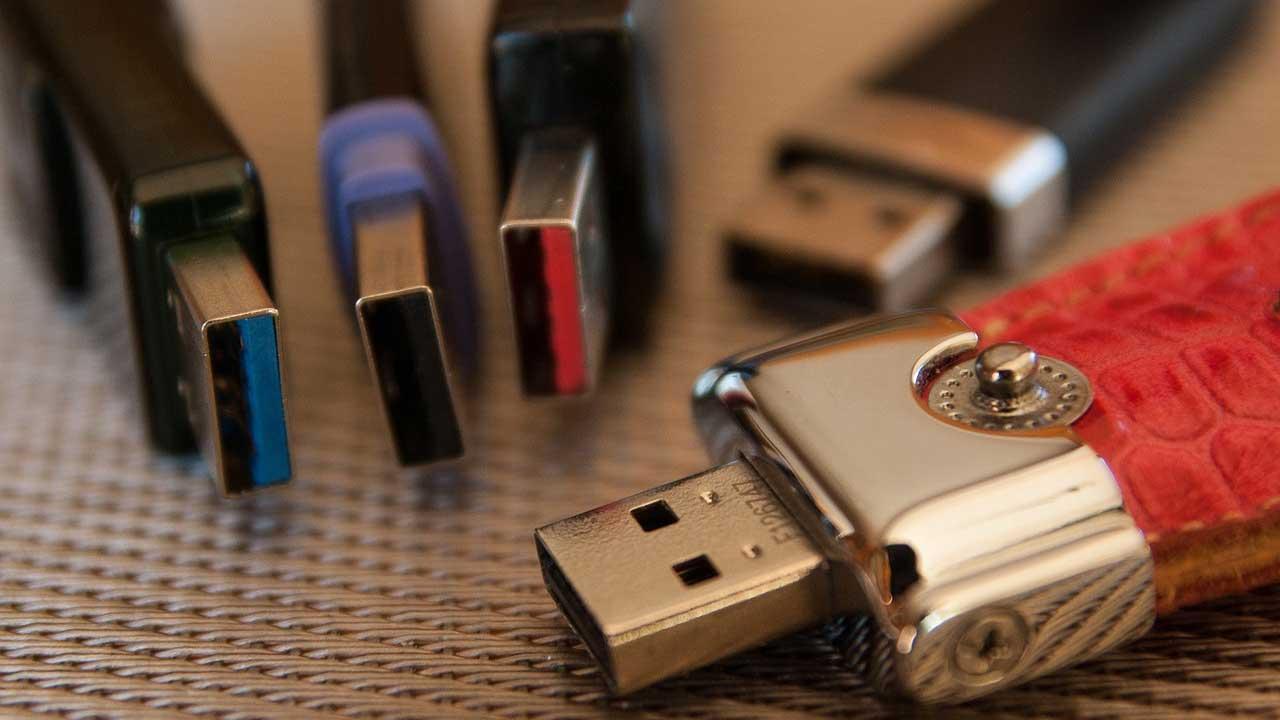
A motako atakaren barruko koloreak bertsioak bereizten laguntzen du, nahiz eta ez den beti fidagarria.Kolore ohiko batzuk:
- Zuria: USB 1.0/1.1
- Beltza: USB 2.0
- Urdina: USB 3.0/3.1 1. belaunaldia
- Berdea edo turkesa: USB 3.x edo kargatze azkarra batzuk
- Gorria: Kargatze azkarra edo USB 3.2 duten atakak
- Horia: Kargatzeko ataka iraunkorrak itzalita daudenean ere
USB C motako ataketarako, ez dago kolore espezifikorik; serigrafiak edo eskuliburuak baino ez dute abiadura eta bateragarritasuna argitzen..
Zer esan nahi du SuperSpeed-ek? "SS", "SS+" eta izenen inguruko nahasmena
SuperSpeed terminoa USB 3.0-rekin agertu zen.Portu batek "SS" (edo S bikoitza) sinboloa duenean, USB 2.0 baino abiadura handiagoak onartzen dituela adierazten du. "SS+" edo "10" ere badu, USB 3.1 edo 3.2ri egiten dio erreferentzia, transferentzia-tasa askoz azkarragoekin.
Nahasmen handia dago nomenklaturaren inguruan: USB 3.0 orain USB 3.2 Gen 1 da, USB 3.1 orain USB 3.2 Gen 2 deitzen da, eta "Gen 2x2"-k kanal bikoitza adierazten du, 20 Gbps-ra iristen dena. Aldaketa hauek identifikazioa zaildu dezakete eskuliburuetan edo katalogoetan.
Thunderbolt eta USB Windows-en: bateragarritasuna eta desberdintasunak
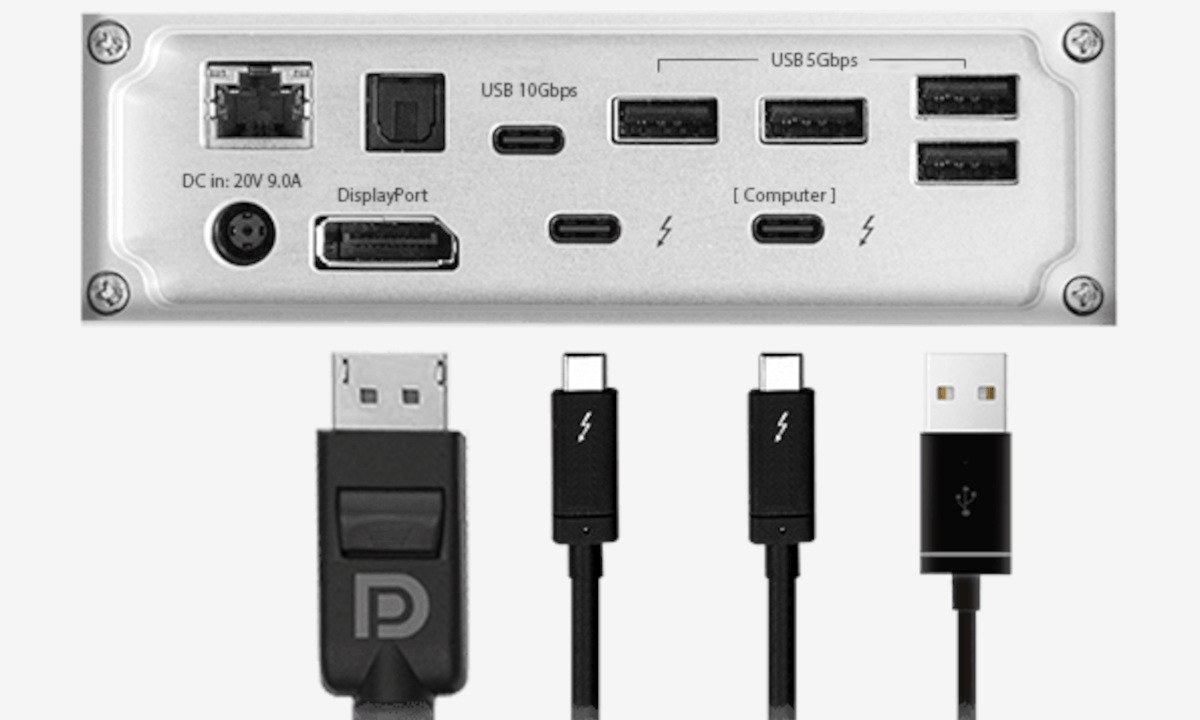
Portu batzuek, normalean C motakoak, Thunderbolt barne hartzen dute (tximista baten ikonoarekin normalean), eta hori... USB gailuekin bateragarriak dira, baina abiadura eta funtzio gehigarriak eskaintzen dituzte, hala nola 80 Gbps-raino, 4K edo 8K monitoreen euskarria eta kargatzeko aukera indartsua.Thunderbolt 4 USB 4-rekin bateragarria da, edozein USB periferiko estandar konektatzeko aukera emanez.
Zer gertatzen da USB ataka gehiago behar badituzu?
Konexioa zabaltzeko. USB hub-ak erabil ditzakezu o PCIe hedapen txartelak mahaigaineko ordenagailuetanBi kasuetan, aukeratu ziurtatutako eta kalitate oneko produktuak aitortze arazoak edo energia-hornidura nahikoa ez izatea saihesteko.
USB gailuak erosteko eta erabiltzeko aholkuak
USB gailu bat erosi aurretik, egiaztatu:
- La USB bertsioa onartzen dituena (SuperSpeed, Gen 1/2/2×2, etab.).
- Utzi horrela. zure ekipamenduarekin bateragarria.
- La kablearen luzera eta kalitatea.
- Saihestu kalitate zalantzagarriko edo ziurtagiririk gabeko produktuak.
AliExpress bezalako plataformetan, prezio oso baxuak abiadura motelagoekin edo iragarritako estandarrak betetzen ez dituzten produktuekin lotuta egon daitezke.
Zer egin behar da Windowsek USB atakak behar bezala detektatzen ez baditu?

Ezagutza arazoak normalean kontrolatzaile zaharkituek edo hardwarearen bateraezintasunek eragiten dituzte.Konpontzeko, saiatu:
- Eguneratu gidariak. Gailuen kudeatzailetik.
- Kontsultatu fabrikatzailearen webgunea azken bertsioetarako.
- Egiaztatu Windows energia-ezarpenak.
- Saiatu modu seguruan edo egiaztatu hardware fisikoaren garbitasuna eta egoera.
Normalean, eguneratze edo berrabiarazte batek konpontzen ditu detekzio arazoak ohikoenak..
USB atakak eta kargatze azkarra: jakin behar duzuna
Azken berrikuntzetako bat USB ataka batzuetan kargatze azkarra da.Logotipo horia edo bateriaren ikurra duten atakek 3A edo gehiago eman ditzakete, telefonoak eta tabletak denbora gutxiagoan kargatzeko aukera emanez. Garrantzitsua da kable egokiak erabiltzea eta egiaztatzea zure gailuak kargatze azkarra onartzen duen ataka hauetan. Ordenagailu eramangarri batzuek USB gailuak kargatzeko aukera ere ematen dute gailua itzalita edo itxarote moduan dagoenean.
Windows-eko USB ataka motei buruzko maiz egiten diren galderak

Zer gertatzen da gailu zaharrago bat portu berriago batera konektatzen badut? Arazorik ez: sistemak abiadura gailu motelenaren estandarrera mugatuko du.
Gailua ireki gabe abiadura zehatza jakin al dezaket? Bai, utilitateak erabiliz edo eskuliburua berrikusiz; baita benetako bizitzako transferentzietan ere, kablea eta diskoa bezalako faktoreak kontuan hartuta.
Zer gertatzen da Windowsek ez badu argi eta garbi adierazten zein portu den zein? Saiatu USB 3.x gailu bat (urdina) ataka bakoitzera konektatzen eta egiaztatu kudeatzailean.
Posible al da portuak bertsio azkarragoetara eguneratzea? Mahaigaineko ordenagailuetan, bai, PCIe txartelak instalatuz; ordenagailu eramangarrietan, oro har, kargatzeko estazioekin edo kanpoko USB-C hub-ekin.
Metodo eta aholku hauei esker, orain zure Windows ordenagailuko USB ataka mota desberdinak identifikatu, aprobetxatu eta ulertu ditzakezu. Abiadura maximizatu, azkar kargatu edo periferiko guztiak konektatu nahi badituzu, xehetasun hauek ezagutzeak askoz errazagoa egingo dizu zure konexioa kudeatzea. Ez izan zalantzarik eskuliburu teknikoak edo fabrikatzaileen webguneak kontsultatzeko modelo espezifikoen informazioa lortzeko.

Bere "geek" interesak lanbide bihurtu dituen teknologia zalea naiz. Nire bizitzako 10 urte baino gehiago eman ditut punta-puntako teknologia erabiltzen eta era guztietako programak moldatzen jakin-min hutsagatik. Orain informatikako teknologian eta bideo-jokoetan espezializatu naiz. Izan ere, 5 urte baino gehiago daramatzadala teknologia eta bideo-jokoen inguruko hainbat webgunetan idazten, denontzat ulergarria den hizkuntza batean behar duzun informazioa eman nahi duten artikuluak sortzen.
Zalantzarik baduzu, nire ezagutza Windows sistema eragilearekin zerikusia duen guztia eta baita telefono mugikorretarako Android ere barne hartzen du. Eta nire konpromisoa zurekin da, beti prest nago minutu batzuk pasatzeko eta Interneteko mundu honetan izan ditzakezun zalantzak konpontzen laguntzeko.