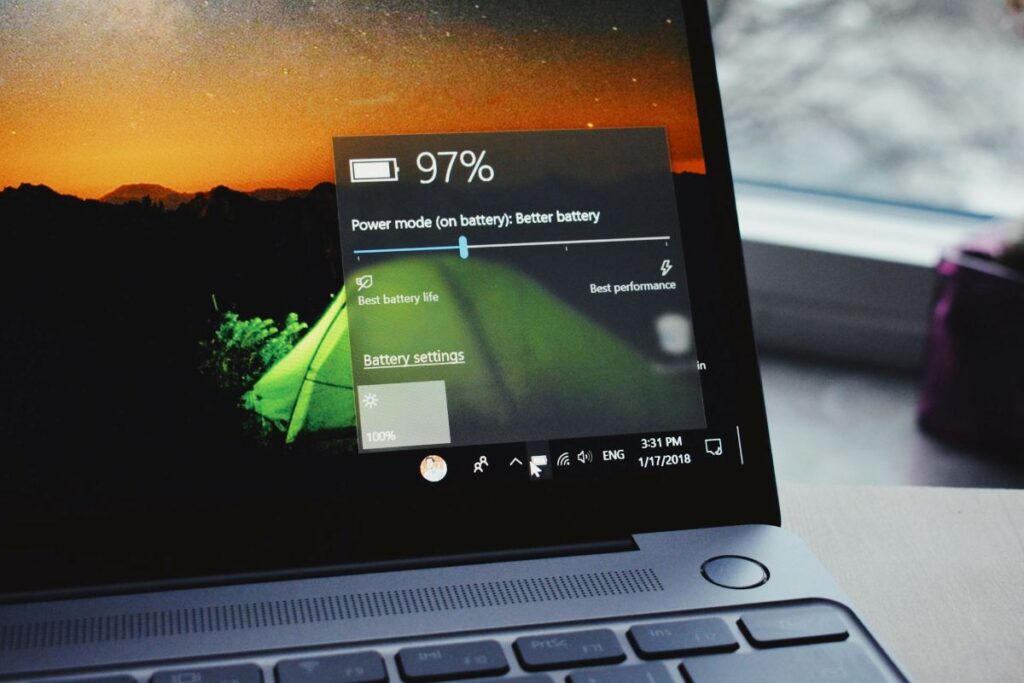
Gaur esango dizuegu Nola sortu bateria-txosten bat Windows 11-n PowerShell erabiliz. Txosten honek zure ordenagailu eramangarriaren bateriari buruzko datu oso zehatzak eskaintzen ditu: izena, modeloa, kargatzeko ahalmena, iraupena, etab. Txostena sortzea ez da batere konplikatua, eta Windows-ek eraikitako tresna bat erabiliz egiten denez, ez duzu ezer deskargatu beharrik izango. Ikus dezagun.
Bateriaren txosten bat sortzeko Windows 11 PowerShell erabiliz egin beharko duzu exekutatu tresna administratzaile gisa. Behin barruan, txosten hori sortzeaz arduratuko den komando bat kopiatu behar duzu. Azkenik, egin behar duzun guztia zure helmugan txostena aurkitu eta ireki ezazu zure bateriari buruz duen informazio guztia ikusteko.
Zein da Windows 11-en bateriaren txostena sortzearen helburua?

Orain, orduan, Windows 11-en bateriaren txostena sortzeak benetan laguntzen al du? Egia da Windows-en bertan ordenagailuaren bateriari buruzko informazio baliagarria lortzen dugula. Adibidez, ataza-barran karga-maila ikus dezakegu eta gainerako denbora sare elektrikora konektatu gabe erabil dezakegu. Eta bateriaren ikonoan eskuineko botoiarekin klik egiten baduzu, informazio gehiago lortuko duzu.
Windows ezarpenen Energia eta bateria atalean, "Bateriaren erabilera" sarrera aurkituko dugu. Bertan azken 24 orduetako bateriaren maila bezalako datuak ikus ditzakegu pantaila piztuta, itzalita edo lo moduan. Hala ere, PowerShell-ekin Windows 11-n bateria-txosten bat sortzean lortuko duzu:
- Askoz informazio gehiago eta nahiko zehatza.
- Bateria zaintzen aritu zaren jakingo duzu.
- Ordenagailuaren bateria hobeto zaintzeko zer egin behar den ikasiko duzu.
Nola sortu bateria-txosten bat Windows 11-n PowerShell erabiliz?

Egia da Windows 11-en bateriaren txostena sortzea PowerShell erabiliz ez da mundu honetako ezer. Pausoz pauso zer egin behar duzun jakin eta hemen utziko dizugun komandoa kopiatu besterik ez duzu behar. Jarraian, erakusten dizuegu PowerShell sartzeko eta bateriaren txostena sortzeko prozedura Windows 11-n:
- Ireki hasierako menua eta idatzi PowerShell bilaketa-barran.
- Aplikazioan zuzenean klik egin beharrean, sakatu "Exekutatu administratzaile gisa" eskuineko aldean.
- "Aplikazio honi zure gailuan aldaketak egiteko baimendu nahi al diozu?" galdetuta, hautatu Bai irekitzeko.
- Egindakoan, PowerShell irekiko da eta kurtsorea dagoen tokian hurrengo komandoa idatzi beharko duzu erakusten den moduan: powercfg /batteryreport /output C:\battery-report.html.
- Hurrengo urratsa Sartu tekla sakatzea da bateriaren txostena sortzeko Windows 11-n.
- Prozedura arrakastatsua izan bada, "Bateriaren iraupenaren txostena bide horretan gorde da..." mezua ikusiko duzu.
- Azkenik, joan pantailan agertzen den tokira, egin klik "bateria-txostena" izeneko txostenean, eta kitto.
Kontuan izan hemen erabiltzen dugun komandoak txostena gordeko den helbidea duela, hau da, C:, eta dokumentuak izango duen izena ere jasotzen duela: "bateria-txostena". Beraz, bi parametro hauek pertsonalizagarriak dira. Beste kokapen bat edo beste izen bat eslei diezaiokezu dokumentuari. Baina, noski, ez baduzu zure bizitza zaildu nahi, kopiatu eta itsatsi komandoa eta jarraitu argibideak geroago ikusteko.

Windows 11-n bateria-txosten bat sortzean lortutako datuak
PowerShell erabiliz Windows 11-en bateriaren txostena sortu ondoren, bateriari buruzko datu oso zehatzak jasoko dituzu. Zeintzuk bezala? Datu horietako batzuk bateriaren uneko egoera, ziklo kopurua eta geratzen den bizi-iraupena dira. Jarraian, erakusten dizuegu Windows 11-n bateria-txosten batek emandako informazioa:
- Taldearen datuak: : ordenagailuaren izena eta modeloa.
- Bateriaren informazioa: izena, modeloa, mota, edukiera eta ziklo-zenbaketak.
• Bateriaren azken erabilera: abiarazteko ordua, aktibatzeko denbora, iturria (bateria edo korrontea) eta mWh-ko edukiera. - Bateriaren ehuneko hustuketa azken zazpi egunetan.
- Erabilera-historia: Atal honek zure ordenagailua eskuratu zenuenetik nola erabili duzun erakusten du, bateriarekin edo elikadura-iturrira konektatua zegoen.
- Bateriaren edukieraren historia: Hemen karga-ahalmen osoa eta bateriaren benetako ahalmena ikusiko dituzu 7 eguneko taldeetan.
- Bateriaren iraupena estimatua: bateriaren iraupena ere erakusten du 7 eguneko aldietan, kargatzeko eta deskargatzeko portaeran oinarrituta.
- Azkenik, zure bateriaren iraupenaren laburpena edo guztira ikusiko duzu, ordenagailuaren sistema eragilea instalatu zenuenetik izandako errendimenduaren arabera.

Nola luzatu zure ordenagailu eramangarriaren bateriaren iraupena?
PowerShell erabiliz Windows 11-en bateria-txosten bat sortzea da lehen urratsa ezagutu zure ekipoaren benetako egoera. Datu zehatzak jasotzen dituzunez karga-ziklo kopurua eta duen gehienezko edukiera bezain zehatza, Bateria zaintzeko eta geratzen den bizitza erabilgarria ahalik eta gehien luzatzeko neurriak har daitezke..
Eta egia bada ere bateria guztiek denborarekin jatorrizko ahalmena galtzen dutela, asko egin dezakezu horiek zaintzeko. Hau lortzen lagunduko dizuten aholku batzuk hauek dira::
- Ez ezazu inoiz bateria gehiegi kargatu: gailu moderno askok karga adimenduna badute ere, hobe da bateria inoiz gehiegi kargatzea. Karga maila %20 eta %80 artean mantentzea gomendatu da.
- Zure ordenagailua hilabete baino gehiago erabiliko ez baduzu, saiatu bateria-maila %50eko kargaren azpitik gordetzen, baina ez guztiz deskargatuta.
- Aktibatu energia aurreztea: tresna honek atzeko planoko aplikazioek bateria agortzea saihestuko du eta baliabideen erabilera modu orekatuan optimizatuko du.
- Babestu bateria tenperatura altuen esposiziotik: Ahal izanez gero, erabili ordenagailu eramangarria hozte-zati batean edo aireztatutako gainazal batean. Horrek zure bateria muturreko beroetatik babestuko du, kargak luzeago iraungo du eta bizitza iraupena luzatuko du.

Txikitatik liluratu naute gauza zientifiko eta teknologiko guztiek, batez ere gure bizitza errazagoa eta atseginagoa egiten duten aurrerapen horiek. Gustatzen zait azken berri eta joeren berri izatea, eta erabiltzen ditudan gailu eta tramankuluei buruzko nire esperientziak, iritziak eta aholkuak partekatzea. Horrek web idazle izatera eraman ninduen duela bost urte baino gehiago, batez ere Android gailuetan eta Windows sistema eragileetan zentratuz. Kontzeptu konplexuak modu sinplean azaltzen ikasi dut, irakurleek erraz uler ditzaten.