- Windows 11 Home-k konexio bat eta Microsoft kontu bat behartzen ditu; badira tokiko erabiltzaile batekin instalatzeko modu zilegiak (BypassNRO, Autounattend, Rufus).
- Azken bertsioetan trikimailu klasiko asko blokeatu dira; bideragarritasuna erabilitako ISO/eraikuntzaren araberakoa da.
- Lineaz kanpo instalatzeak pribatutasuna eta kontrola eskaintzen ditu, baina lehenengo abiaraztean konponketak eta segurtasuna indartzea eskatzen du.
- Geroago konektatzean, eguneraketak, gidariak eta telemetria aktibatuko dira; berrikusi pribatutasun ezarpenak.
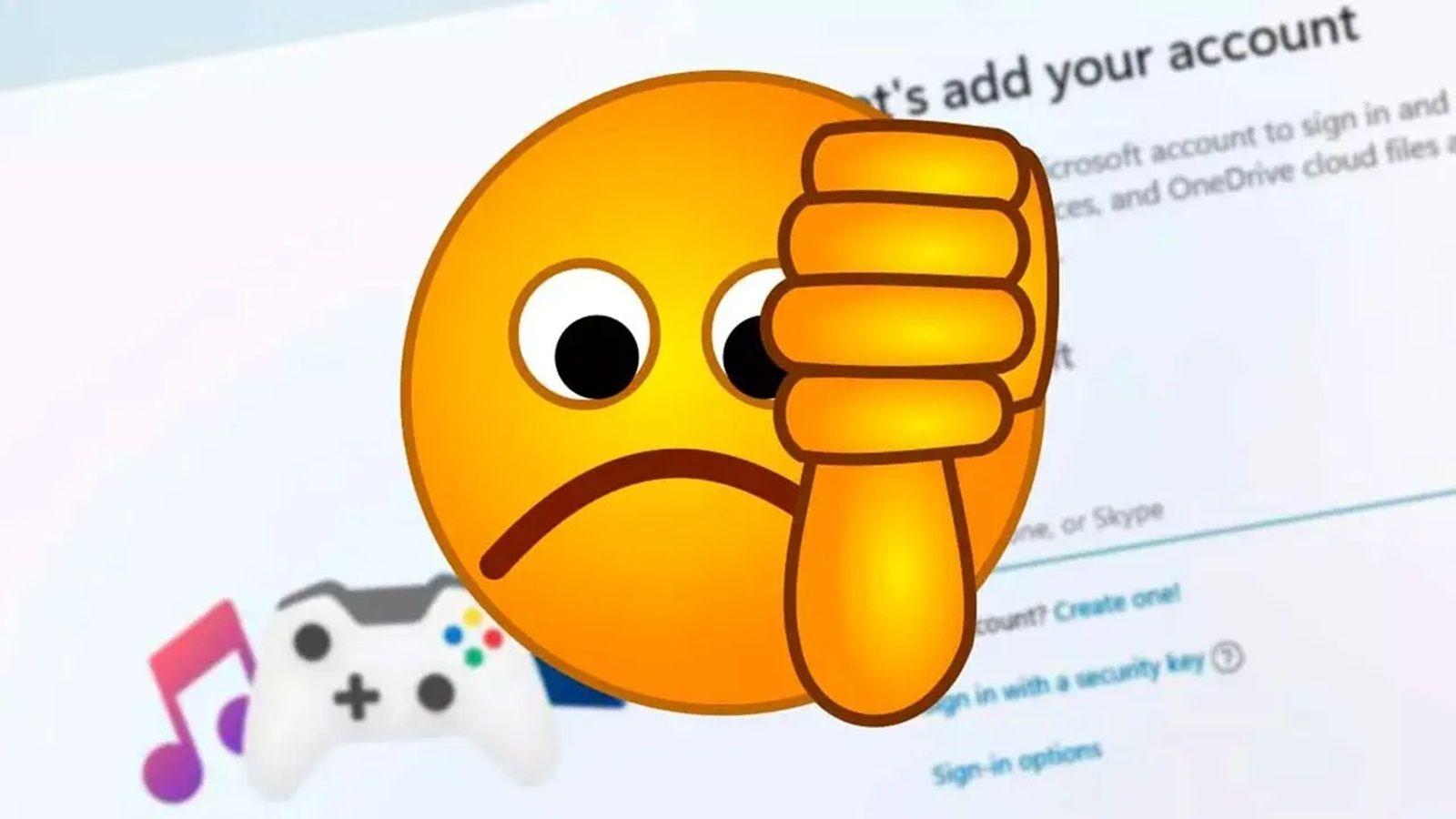
¿Nola sortu kontu lokal bat Windows 11 lineaz kanpo? Interneteko konexiorik gabe eta saioa hodeiko kontu batera lotu gabe Windows 11 konfiguratzea posible da, nahiz eta Microsoftek baldintza hau gogortzen ari da. eguneratze bakoitzarekin. Lehenengo abiaraztean (OOBE) kontu lokal bat sortu nahi baduzu, hona hemen oraindik funtzionatzen duten metodoen, jada funtzionatzen ez dutenen eta profesionalek erabiltzen dituzten alternatiba serioen azalpen osoa.
Kontuan izan behar da Windows 11-k, batez ere Home edizioak, hasierako konfigurazioan Microsoft kontu bat erabiltzea gomendatzen duela. Hau egiten da, hala nola, zerbitzuak aktibatzeko OneDrive adimen artifizialarekinGame Pass edo Microsoft 365, eta adabakiak eta kontrolatzaileak berehala deskargatzeko. Hala ere, Lineaz kanpoko instalazioa burutzeko modu dokumentatuak daude. eta ordenagailuan tokiko kontu bat mantentzeko lineako saioa hasi gabe.
Zergatik eskatzen duen Windows 11k Interneterako sarbidea (eta zer esan nahi duen baztertzeak)
Lehenengo abiaraztean (OOBE), Windows 11k konektatzen saiatzen da lizentziaren egoera egiaztatzeko, eguneratze eta kontrolatzaile kritikoak deskargatzeko eta Windows zerbitzuen erabilera sustatzeko. Hau saltatzen baduzu, sistemak instalatuko du oraindik, baina Baliteke pieza batzuk zain egotea saioa hasi arte. lehen aldiz (adibidez, geroago deskargatzen diren ikonoak eta aplikazioak).
Etxean eskakizuna oldarkorragoa da: Tokiko kontuaren aukera ez da agertzen Interneterako sarbiderik gabe. Bypass bat aplikatzen ez baduzu edo euskarri pertsonalizatu bat erabiltzen ez baduzu behintzat. Pro-n, tradizionalki malguagoa izan da, nahiz eta azken bertsioekin Microsoft-ek hainbat ihesbide ere mugatu dituen.
Internetik gabe instalatzeko eta tokiko kontu bat sortzeko egungo metodoak
Hurrengo lasterbideek funtzionatzen dute edo funtzionatu dute duela gutxi, baina gogoratu Microsoftek itxi ditzake eraikuntza berrietanHala ere, OOBEn bazaude eta saioa hasi nahi ez baduzu, merezi dute.
BypassNRO (internet gabe jarraitzeko aukera desblokeatu)
Laguntzailearen trikimailu klasikoa Shift + F10 teklatuekin kontsola bat irekitzea da eta OOBE lineaz kanpoko aukera bistaratzeko behartzen duen bypass bat egitea. Modurik zuzenena honekin saiatzea da oobe\bypassnroordenagailua berrabiarazten duena eta, sareko puntura itzultzean, "Ez dut internetik" botoia aktibatu eta gero "Jarraitu konfigurazio mugatuarekin".
Komandoa existitzen ez bada edo blokeatuta badago, Erregistroa kontsola beretik erabil dezakezu: abiarazi regedit, nabigatu HKEY_LOCAL_MACHINE/SOFTWARE/Microsoft/Windows/CurrentVersion/OOBE, DWORD (32 biteko) balioa sortzen du BYPASSNRO eta 1era ezarri. Berrabiarazi ondoren, laguntzaileak Lineaz kanpo eta kontu lokal batekin jarraitzeko aukera ematen dizu.
Sortu tokiko kontua barneko protokoloa erabiliz (agertzen denean)
Zenbait build-etan, OOBE-tik CMD ireki dezakezu Shift + F10 teklatuarekin eta exekutatu start ms-cxh:localonlyBarne-protokolo honek interfaze bat deitzen du definitu tokiko erabiltzaile bat eta haren pasahitza Zure Microsoft kontutik pasa gabe. Ez du berrabiarazi beharrik, baina azken bertsioetan Microsoftek partzialki blokeatu du, beraz, baliteke ez ikustea.
Deskonektatu puntu gako batean
Badira instalazioak non, saioa hasten baduzu aurrera egiteko eta Kontratua onartu baino lehen kablea deskonektatu edo Wi-Fia moztu duzuOOBE erabiltzaile lokal bat sortzeko aukera ematen duen fluxu alternatibo batean sartzen da. Ez da %100ean fidagarria, baina arazoetatik atera zaitzake Erregistroa ukitu edo beste trikimailu batzuk erabili gabe.
Erabili "Hasi saioa segurtasun-giltza batekin" eta amaitu saioa
Etxean, Interneteko konexioa dagoenean, instalatzaileak konexioa "bahitu" eta tokiko kontua ezkutatzen du. Askotan funtzionatzen duen konponbide bat klik egitea da "Hasi saioa segurtasun-giltza batekin"Atzera egiteko, deskonektatu internet (desaktibatu Wi-Fia edo kendu Etherneta) eta sartu berriro aukera hori: itzultzean, laguntzaileak normalean baimena ematen du Lineaz kanpoko kontu bat sortu.
OOBE JavaScript "hausteko" garatzaileen kontsola
Morroiak web teknologiak erabiltzen ditu. Bertsio batzuetan, tresnak Ctrl + Shift + J sakatuz ireki ditzakezu eta hau exekutatu: WinJS.Application.restart("ms-cxh://LOCALONLY")Honek tokiko kontua sortzeko fluxua berrabiarazten du. Kontsola irekitzen bada, sakatu Ihes tekla ixteko. erabiltzailearekin jarraitzen du hodeirik gabeBerriz ere, azken eraikuntzan estali egin daiteke.
Jada funtzionatzen ez duten (edo bertsioaren arabera huts egiten duten) metodoak
Eguneratze bakoitzarekin —batez ere 24H2tik aurrera— Microsoft izan da jendeari eskakizuna saihestea ahalbidetzen zioten zirrikituak ixteaTrikimailu ezagun batzuk kaltetu edo blokeatu egin ziren.
Amaitu "Sareko konexio-fluxua" ataza-kudeatzailetik
Modu klasikoa: ireki CMD Shift + F10 sakatuz, exekutatu taskmgrErakutsi xehetasun gehiago eta amaitu "Sareko konexio-jarioa" prozesua. Bertsio zaharragoetan, honek morroira itzuliko zintuen, lineaz kanpo jarraitzeko aukera emanez. Arazoa bikoitza da: bertsio modernoetan Prozesu hori ez da gehiago existitzen. Eta, gainera, instalatu ondoren ikono edo aplikazio batzuk ez dira ikusgai/irekitzen deskargatzeko konektatu arte.
Sareko pantailan Alt + F4 teklatuekin ixtea behartu
Beste aldaera batek Alt + F4 sakatzea zekarren OOBEk konektatzeko eskatzen zizunean. Honek askotan ikuspegi horretatik ateratzen zintuen eta tokiko kontu batekin jarraitzeko baimenaGaur egun ohikoa da inolako eraginik ez izatea, eraikuntzaren arabera.
Tranpa-kredentzialak: [posta elektronikoa babestuta] o [posta elektronikoa babestuta]
Urteetan zehar, aurkeztuz [posta elektronikoa babestuta] o [posta elektronikoa babestuta] Pasahitz oker batek errore kontrolatu bat eragingo luke, eta horrek azkenean erabiltzaile lokala gaituko luke. Uneko bertsioetan, teknika Jada ez du pasabiderik uzten eta laguntzaileak saioa hasteko pantailara itzultzea nahi du.
OOBE-n erretiratutako edo aldatutako komandoak
Goikoez gain, lasterbideak, hala nola oobe\bypassnro o start ms-cxh:localonly Eraikuntzaren arabera desagertzen edo modu ezberdinean jokatzen ari dira. Sistema askotan, Sasoiko jarduten dute. edo ISO zaharragoak (adibidez, 21H2) erabiltzen badituzu bakarrik euskarri berriagoen aldean.
Instalatu Pro-rekin: Batu zaitez domeinu batera geroago
Windows 11 Pro-n, laguntzaileak aukera hau dauka: "Sartu domeinu batera geroago"Enpresen inplementazioetarako diseinatuta dago, baina instalazioa amaitu eta gero erabiltzeko aukera ematen dizu tokiko administratzaile kontua OOBE-an zehar hodeira konektatu beharrik gabe.
Autounattend.xml: Automatizatu OOBE kontu lokal batekin
IT inguruneetan, erantzun fitxategi bat erabiltzen da instalazioa automatizatzeko. Sortu Autounattend.xml Windows USB unitatearen erro direktorioan dago eta argibideak ditu definitu tokiko erabiltzailea, ordu-zona, hizkuntza, produktuaren gakoa eta, hala badagokio, saltatu OOBE eta online saioa hasteko prozesua. Era berean, konfigura dezakezu taldearen izena erantzunetik.
Metodo honek XML fitxategia arretaz prestatzea eskatzen du (sarean sorgailuak eta Windows System Image Manager bezalako tresnak daude). Abantaila da, instalatzaileak onartzen duenez, Ez zaude trikimailu iragankorren menpe ezta eguneratzeekin hautsi daitezkeen trikimailuez ere.
Sortu USB unitate pertsonalizatu bat Rufus-ekin
Rufus-ek ISOak USB unitateetan grabatzen ditu eta Windows 11 instalazio esperientzia aldatzeko morroi bat ere eskaintzen du. ISOa kargatzen duzunean, aukerak hauta ditzakezu eskakizun polemikoak ezabatzea (TPM 2.0, gutxienez 4 GB RAM) eta, gure kasuan funtsezkoa dena, Kendu Microsoft kontu batekin saioa hasteko eskakizuna.
Metodo honen abantaila da aldaketak instalatzailearen konfigurazioan txertatzen direla sistemaren fitxategi kritikoak aldatu gabe, eta horrela akatsak murrizten dira. USB unitate horretatik abiarazten duzunean, morroiak sortzeko eskatzen dizu zuzenean tokiko erabiltzaile bat eta erabiltzaile-izena eta pasahitza automatizatu ere egin ditzakezu Rufus-en bertatik.
ISO eta build-ei buruzko oharra: zergatik batzuetan "atzo funtzionatu zuen eta gaur ez"
ISO zaharrago bat erabiltzen baduzu (adibidez, 21H2), teknikak bezalakoak dira... oobe\bypassnro o ms-cxh:localonly eskuragarri jarraituko dute. Mugarri batzuekin hasita —adibidez, 24H2 eta bertsio berriagoak—, Microsoftek sarrera desberdinak itxi zituen, beraz Emaitza aldatu egiten da euskarriaren arabera. eta deskargatu zenuen data.
Zer gertatzen da Windows instalatuta baduzu eta zure Microsoft kontua erabiltzeari utzi nahi badiozu?
Microsoft-eko posta elektronikoarekin konfiguratu baduzu ere, batera alda zaitezke tokiko kontua Ezarpenetatik Behin mahaigainean zaudela: joan Kontuak > Zure informazioa atalera eta aukeratu "Hasi saioa tokiko kontu batekin". Zure Microsoft kontua beharko duzu oraindik ere. Microsoft denda edo beste aplikazio batzuk, baina sistemaren saioa hasteko tokikoa izango da.
Zer gertatzen da lineaz kanpo instalatu ondoren Internetera konektatzen zarenean?
Ordenagailua lehen aldiz konektatzen duzunean, Windowsek lizentzia balioztatuko du eta Windows Update aktibatuko du. Horrek esan nahi du Adabakiak eta kontrolatzaileak deskargatuko dira (grafikoak, sarea, periferikoak) eta aurretik instalatutako aplikazioak egunera daitezkeela.
Geroago zure Microsoft kontua gehitzen baduzu, hodeiko sinkronizazioa gaituta egongo da (pasahitzak, Edge ezarpenak, OneDrive, etab.). Telemetria osagaiak ere aktibatuko dira, beraz, komeni da berrikustea eta eragotzi Windows 11-k zure datuak Microsoft-ekin partekatzea eta egokitu partekatu nahi ez duzuna.
Lineaz kanpoko instalazioaren abantailak
Abantaila nagusia hodeiarekin behartutako lotura saihestea da: tokiko kontu batekin duzu kontrol gehiago eta esposizio gutxiago sinkronizazio automatikora. Gainera, Windows-ek bloatware deskargatzea eta beharrezkoak ez diren zerbitzuak aktibatzea eragozten du lehen abiaraztean.
Eskala handiko inplementazioetan (eskolak, bulegoak), lineaz kanpoko instalazioak prozesua bizkortzen du eta ekipamendua ondo funtzionatzen mantentzen du. isolatuago. IT-k bere irudia, bere politikak eta bere gidarien biltegia inposatu arte.
Lineaz kanpoko instalazioa osatzearen arriskuak
Zure ISOa eguneratuta ez badago, ez duzu metaketa-adabakirik jasoko lehenengo konexioa egin arte. Denbora horretan, sistema kernelaren, sareko zerbitzuaren edo balidazio kriptografikoaren akatsen aurrean zaurgarria izan daiteke: batzuk ahultasunak zero-click motakoak dira eta ez dute erabiltzailearen interakziorik behar.
Wi-Fi publiko batera konektatzeak lehenik arriskua handitzen du: erasotzaile batek portuak probatu, enkriptazio ahula negoziatu edo urruneko exekuzioa saiatu dezake. Gomendagarria da, halaber, saihestea gidari zaharrak edo zaharberritze zaharkituak dagoeneko konpondutako akatsak berriro sartzen dituztenak.
Segurtasun gomendioak lehenengo martxan jarri ondoren
Konektatu sare fidagarri batera soilik, exekutatu Windows Update adabaki guztiak instalatu arte eta berrabiarazi behar adina aldiz. Ziurtatu Suebakia aktibo dago profil guztietan eta Microsoft Defenderrek denbora errealeko babesa gaituta mantentzen duela.
Portaera ezohikoa nabaritzen baduzu, lineaz kanpoko eskaneatzea egin Defender-ekin. Saihestu P2P deskargak eta funtsezkoak ez diren softwareak eguneratze kritikoak amaitu arte. Eta, zure sareko hardwareak ez badu funtzionatzen kaxatik ateratzean, eduki eskura honako hau: fabrikatzailearen gidariak. USB unitate batean Windows Update-ren menpe egon gabe instalatzeko.
Microsoften bide ofiziala… eta bere mugak
OOBE bitartean sareko arazoak badituzu, morroiak bisitatzea gomendatzen dizu aka.ms/networksetupnon zure bideratzailea berrabiarazteko, hegazkin modua egiaztatzeko, seinalearen indarra egiaztatzeko edo kable bidezko konexio bat probatzeko aholkuak aurkituko dituzun. Erabilgarria da zure helburua konektatzea bada, baina Ez du balio internetik gabe ibiltzeko.horretarako goiko metodoetako bat behar duzu.
Kasu bereziak: Aurretik erabilitako ordenagailu batean sarerik gabe saioa hastea
Aurretik zure Microsoft kontuan saioa hasi baduzu gailu batean, lineaz kanpo sar zaitezke eta kontu lokal batera aldatu Ezarpenak ataletik. Egoera horretan, Ezaugarri batzuek Interneteko konexioa beharko dute oraindik (eguneraketak, sinkronizazioa, biltegiratzea), baina sistemaren saioa hasteko modua lokala izaten jarraituko du.
Maiz egiten diren galderak: Interneteko konexiorik gabeko Windows 11ri buruzko maiz egiten diren galderak
Zergatik behar du Windows 11 Home-k Interneteko konexioa instalazioan zehar?
Deskargatzeko egiten du. eguneraketak, gidariak eta aplikazioak ekosistemaren eta Microsoft kontuarekin lotutako hodeiko zerbitzuen erabilera sustatzeko.
Urtean Windows 11 Pro Posible al da aurrera egitea konektatu gabe?
Pro-k errazten du «domeinu batera geroago batu"eta sortu kontu lokal bat. Hala ere, azken bertsio batzuek sarea estutu dute eta lasterbide batzuk ez dira gehiago agertzen."
Fidagarria al da Rufus erabiltzea kontu-eskakizuna kentzeko?
Bai. Rufus tresna ezaguna da Instalatzailearen ezarpenak egokitu fitxategi kritikoei ukitu gabe, eta Microsoft kontua saltatzeko aukera eskaintzen du.
Zer aldatzen da lineaz kanpo instalatu ondoren Internetera konektatzen zarenean?
Windows-ek saiakerak lizentzia aktibatuDeskargatu adabakiak eta kontrolatzaileak, eguneratu aplikazioak eta gaitu telemetria. Zure tokiko kontua ez da Microsoft kontu bihurtuko zuk gehitu ezean.
Goiko guztia kontuan hartuta, estrategia onena zure eraikuntzarako metodo egonkorrena aukeratzea da (Rufus edo Autounattend fidagarritasuna bilatzen baduzu), OOBE lasterbideak probatzea oraindik irekita daudenean, eta gero, behin hasita, ekipoa konpondu eta babestu berarekin lanean hasi aurretik.


Txikitatik teknologiarekin sutsua. Maite dut sektorean eguneratuta egotea eta, batez ere, komunikatzea. Horregatik, urte asko daramatzat teknologia eta bideo-jokoen webguneetako komunikaziora dedikatu. Android, Windows, MacOS, iOS, Nintendo edo burura etortzen zaizun beste edozein gairi buruz idazten aurki dezakezu.