- Android-eko WhatsApp babeskopiak askotan trabatuta geratzen dira Google Drive-rekin arazoengatik, leku faltagatik, sareko erroreengatik edo Google Zerbitzuetako hutsegiteengatik.
- Lotutako Google kontua egiaztatzea, cacheak garbitzea, aplikazioak eguneratzea eta babeskopien ezarpenak doitzea (WiFi/datuak eta bideoak baztertzea) konpontzen dira kasu gehienak.
- WhatsApp-en tokiko kopiak eta ordenagailuko babeskopiak egiteko tresnak alternatiba nagusiak dira Drive edo iCloud-ek behin eta berriz huts egiten dutenean.
- Fabrika berrezartzeak ere arazoa konpontzen ez badu, litekeena da akats sakonago bat egotea, eta horrek zerbitzu teknikoaren esku-hartzea behar izatea.
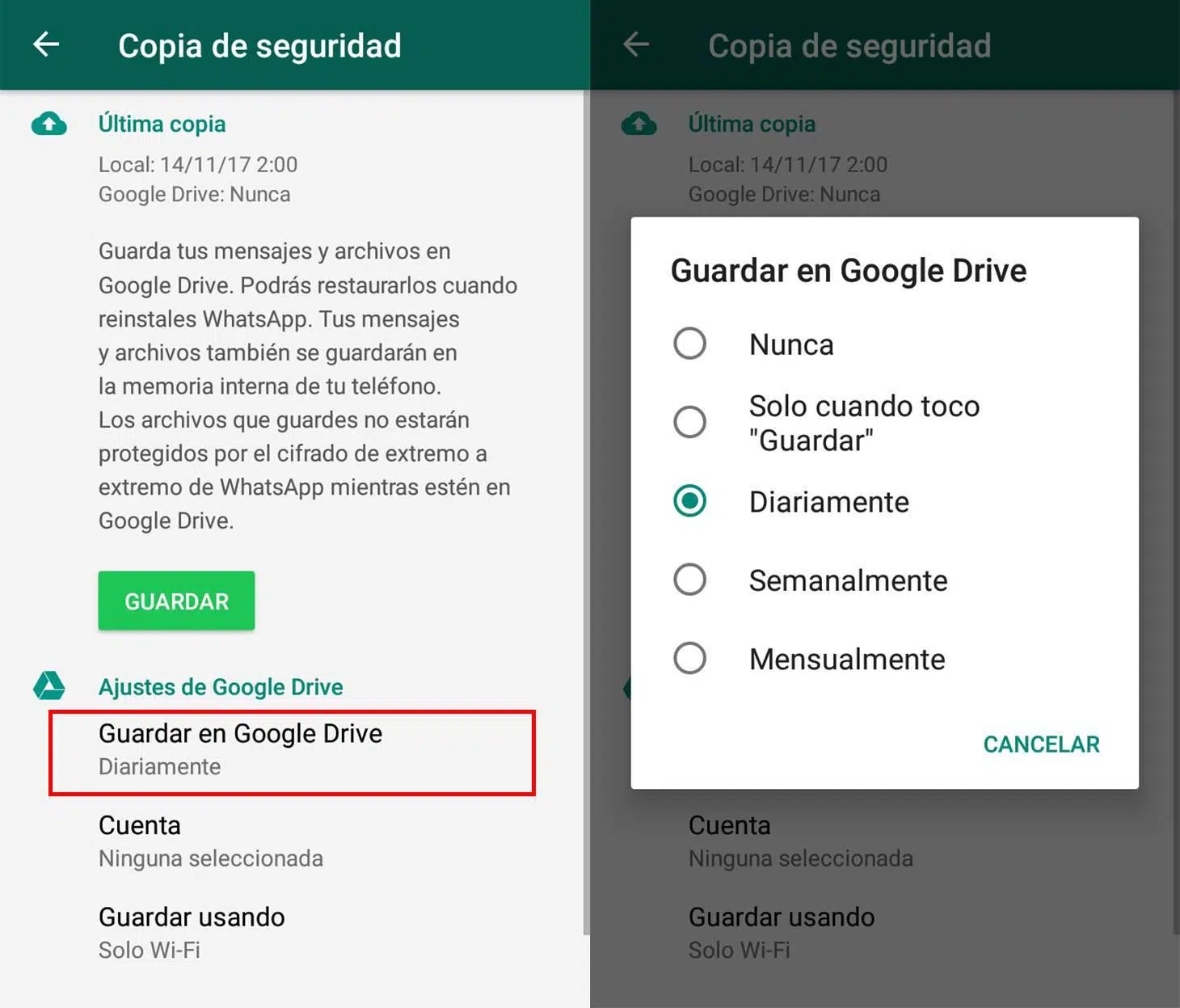
¿WhatsApp-en babeskopia ez al da inoiz amaitzen Android-en? Zure telefonoaren pantailari denbora batez begira egon bazara eta hori ikusten baduzu WhatsApp-en babeskopiak ez dira inoiz amaitzen Android-enEz zara hau gertatzen zaizun bakarra. "Babeskopia prestatzen..." mezuak edo % 99an trabatuta dagoen ehunekoak edonor zoratu dezake, batez ere galdu nahi ez dituzun elkarrizketa garrantzitsuak badituzu.
Askotan akatsa ez da agerikoa: hemendik etor daiteke Google Drive, konexioa, Google kontua, telefono mugikorraren memoria edo baita WhatsApp aplikazioa bera ereHemen gida oso osoa aurkituko duzu, Android-en babeskopiak trabatzen direnean ohikoak diren arrazoi guztiekin eta irtenbiderik onenak azaltzen dituena (eta baita arazoak iPhone-ko babeskopiei edo tokiko babeskopiei eragiten badie zer egin ere).
Zergatik ez da amaitzen nire WhatsApp babeskopia Android-en?

Hori ikusten duzunean WhatsApp-en babeskopiak trabatuta geratzen dira Android-en (batzuetan % 0an, batzuetan % 99an, batzuetan betiko “kopia prestatzen”), normalean prozesua blokeatzen duten faktore konbinatu bat edo gehiago daude.
Kasu gehienetan, jatorria hemen dago: Google Drive edo Google ZerbitzuakKontua gaizki konfiguratuta dago, sinkronizazioa hautsita dago, babeskopia zahar gehiegi daude edo doako 15 GB-ko biltegiratzea mugara iritsi da eta ez dago datu gehiagorako lekurik.
Eragin handia du, halaber, Interneteko konexioa eta sarearen konfigurazioaWiFi seinalea ahula bada, datu mugikorrak mugatuak badira edo WhatsAppek WiFi bidezko babeskopiak bakarrik baimentzen baditu, babeskopia "pentsatzen" trabatuta gera daiteke aurrera egin gabe edo sareak aldatzen dituzunean gelditu daiteke.
Beste kausa ohiko bat da Baliteke WhatsApp edo Google Play zerbitzuak zaharkituta egotea, cachea hondatuta izatea edo aldi baterako akats bat izatea.Kasu horietan, prozesua hasten da baina ez da inoiz amaitzen, nahiz eta leku asko eta konexio ona izan.
Eta azkenik, arazo larriagoak ez dira baztertu behar: telefono mugikorreko software akatsak bertan, Android babeskopia sisteman akatsak edo baita hardware arazoak ereeta kasu batzuetan malwarea (jarraitu gida) Nola detektatu eta kendu spywarea zure Android telefonotik)
Egiaztatu Google Drive ezarpenak eta eskuragarri dagoen espazioa

Lehenengo egiaztatu beharrekoa zurea den ala ez da Google kontua eta Google Drive behar bezala konfiguratuta daudeWhatsApp-ek Drive erabiltzen duelako Android-en babeskopiak gordetzeko. Zerbait gaizki ateratzen bada, babeskopia ez da hasiko edo blokeatu egingo da.
Zure gailu mugikorrean, joan Android ezarpenetara eta egiaztatu Gutxienez Google kontu bat gehitu eta aktibo duzuKontu zuzenik gabe, ez gailuaren babeskopia orokorra ezta WhatsApp-en babeskopia ere ezin dira hodeira igo.
Ondoren, begiratzeko garaia da sistemaren zati bat:
- Ireki aplikazioa Ezarpenak.
- Joan behera atalera Sistema edo sistemaren informazioa (fabrikatzailearen geruzaren arabera).
- Sartu Babeskopia.
- Begiratu zer posta elektroniko kontua Babeskopiekin lotuta dago.
Zure Drive kontua WhatsApp-erako erabiltzen duzun bera bada, ezin hobea; bestela, Ziurtatu WhatsApp kontu zuzenera bideratzen ari dela WhatsApp Ezarpenak > Txatak > Babeskopia (ikusi nola enkriptatu babeskopiak) > Google Kontua ataletik.
Hurrengo urratsa Drive-ko biltegiratzea egiaztatzea da. Askotan babeskopia trabatuta geratzen da, zeren eta Ez dago leku nahikorik Google Drive-n:
- Ireki aplikazioa Google Drive mugikorrean.
- Ireki alboko menua.
- Begira atala non esaten den erabilitako eta eskuragarri dagoen espazioa.
Babeskopia automatikoak eta WhatsApp babeskopiak behar bezala funtziona dezaten, gomendagarria da gutxienez 2 GB doanGogoratu doako 15 GB-ko biltegiratze horretan Drive-ko fitxategiak, Gmail-eko mezu elektronikoak eta mota guztietako babeskopiak sartzen direla.
Ia beteta badago, egin beharko duzu Ezabatu fitxategiak Drive-tik, hustu eranskin handiak dituzten mezu elektronikoak edo kendu babeskopia zaharrakArgazki eta bideo asko erabiltzen badituzu, Google One-ra harpidetzea ere kontuan har dezakezu biltegiratze espazioa handitzeko.
Garbitu cachea eta datuak Google Drive eta Google zerbitzuetatik
Beste arrazoi tipiko bat zergatik babeskopia trabatuta dago Arazoa da Google Drive aplikazioak edo Google zerbitzuek cachea hondatuta edo datuak kaltetuta izan ditzaketela. Informazio hau garbitzeak sinkronizazio errore asko konpontzen ditu askotan.
Hustutzeko. Google Drive-ren cachea Android-en, urrats orokor hauek jarrai ditzakezu (marka arabera alda daitezke):
- Joan honera Ezarpenak telefonotik.
- Sartu Aplikazioak edo Aplikazioen kudeatzailea.
- Bilatu eta ireki Google Drive.
- Sakatu Biltegiratzea.
- Egin klik gainean Garbitu cachea eta, arazoa larria bada, Ezabatu datuak.
Prozesu honek ez ditu zure fitxategiak hodeitik ezabatzen, soilik aldi baterako fitxategiak eta tokiko datuak ezabatzen ditu akatsa eragin dezakeena. Ekintza segurua eta itzulgarria da.
Hala ere huts egiten badu, hurrengo susmagarria da Google Zerbitzuak (Batzuetan Google Play Zerbitzuak edo Operadore Zerbitzuak bezala agertzen dira). Hemen sinkronizazio txarrak Android-en babeskopia orokorra eta WhatsApp-en babeskopia blokeatu ditzake.
-rako "berrezarpen" bat behartu zerbitzu hauetako:
- Ireki Ezarpenak > Aplikazioak.
- Bilatzen du Google Zerbitzuak o Garraio Zerbitzuak.
- Sartu Biltegiratzea eta cachea eta sakatu Garbitu cachea y Ezabatu biltegiratzea/datuak.
- Itzuli aplikazioaren pantaila nagusira eta sakatu Atxiloketa behartua (behar adina aldiz botoia gris bihurtu arte).
- Azkenik, Berrabiarazi telefonoa.
Berrabiarazi ondoren, Google zerbitzuak bere kabuz birsortzen dira eta, nahiko maiz, Babeskopiak berriro normal funtzionatzen ari dira.
Egiaztatu Interneteko konexioa eta sareko ezarpenak
Tontoa dirudien arren, agian konexio ezegonkorra edo motelegia Hau da WhatsApp kopiatzeak aurrera egiten ez duen arrazoi ohikoenetako bat, batez ere argazkiak eta bideoak barne hartzen baditu.
Hasi oinarrietatik: Bilatu WiFi edo datu mugikorren ikonoa Begiratu egoera-barra eta ikusi zenbat barra dituzun seinaleztapen. Seinale ahula baduzu, hurbildu bideratzailera edo joan estaldura hobea duen eremu batera.
Ondoren, egin abiadura-proba labur bat (edozein lineako proba erabiliz) ea Megabyte nahikorik iristen al da telefono mugikorrera?Deskargatzeko abiadura oso baxua bada edo ping-a oso altua bada, normala da babeskopiak denbora luzea hartzea.
Nola duzun ere egiaztatu behar duzu WhatsApp konfiguratuta kopiak egiteko:
- Ireki WhatsApp.
- Sakatu hiru puntuak > Ezarpenak.
- Sartu Txatak > Babeskopia.
- Begiratu aukerari. Aurreztu datu mugikorrak erabiliz.
WiFi bidez kopiatzea bakarrik baimentzen baduzu eta haririk gabeko sarea ezegonkorra bada, kopiak huts egingo du. Seinalea galtzen duzun bezain laster moztuko da. edo sareak aldatu. Datu nahikoa dituen datu-plan bat baduzu, datu mugikorrak erabiltzeko aukera aktibatu dezakezu etenaldi horiek saihesteko (kontuan izan babeskopia handi batek GB asko erabil ditzakeela).
Muturreko kasu batzuetan lagun dezake berrezarri gailuaren sareko ezarpenak (Ezarpenak > Sistema > Berrezarri aukerak > Berrezarri WiFi, datu mugikorrak eta Bluetooth atalean). Honek WiFi pasahitzak eta APN ezarpenak ezabatzen ditu, baina baita konexioak blokeatzen dituzten konfigurazio ezohikoak zuzentzen ere.
Android-en WhatsApp-en babeskopiak egiteko irtenbide espezifikoak
Goiko guztiaz gain, Android-en eta WhatsApp aplikazioan bertan hainbat urrats zehatz daude oso lagungarriak direnak... WhatsApp-en babeskopiak ez dira amaitzen edo blokeatu egiten dira.
1. Egiaztatu WhatsApp-ekin lotutako Google kontua
Batzuetan arazoa hain sinplea da: WhatsApp Google kontu oker edo inaktibo baten babeskopia egiten saiatzen ari da.Hau egiaztatzeko:
- Ireki WhatsApp.
- Joan Ezarpenak atalera > Txatak > Babeskopia.
- Sakatu Google kontua eta egiaztatu zein helbide agertzen den.
- Kontu horrek ez duela ondo funtzionatzen susmatzen baduzu, Aldatu beste batera. zure mugikorrean duzuna (edo gehitu Google kontu berri bat Android-en eta hautatu).
Erabiltzaile askok kopia aurrera eramatea lortu dute modu errazean Beste Google Drive kontu batekin saiatzenEz dituzu kopia zaharrak galdu beharrik: beste kontuarekin lotuta jarraituko dute, geroago behar badituzu.
2. Baztertu bideoak eta murriztu kopiaren tamaina
Bideo asko bidaltzen eta jasotzen badituzu maiz (edo ez baduzu nahi hainbeste leku hartzea), begiratu Fitxategi handiak bidaltzeko alternatibak), oso litekeena da babeskopia hainbat gigabyte izan arrenZenbat eta handiagoa izan, orduan eta litekeena da trabatuta geratzea edo orduak behar izatea amaitzeko.
WhatsApp-ek baimentzen du desgaitu bideoak babeskopian sartzea:
- Joan WhatsApp ezarpenetara > Txatak > Babeskopia.
- Desmarkatu aukera Sartu bideoak.
- Hasi berriro eskuzko babeskopia bat.
Horrela, mezuak, argazkiak eta bestelako fitxategiak bakarrik gordetzen dira, eta horrek tamaina asko murrizten du. Hori horrela dela ikusten baduzu... Kopia osatuta dago.Badakizu oztopoa bideoak zirela.
3. WhatsApp geldiaraztea eta cachea garbitzea behartu
Aurrerapen-barra mugitzen ez bada, baliteke hori izatea WhatsApp aplikazioa blokeatu egin da atzeko planoan. Kasu horietan, hobe da ixtera eta cachea hustutzera behartzea.
Egin ahal izateko. Androidetik:
- Joan honera Ezarpenak > Aplikazioak.
- Bilatu eta ireki WhatsApp.
- Egin klik gainean Atxiloketa behartua.
- Sartu Biltegiratzea eta jokatzen jarraitzen du Garbitu cachea (Ez ezabatu datuak zer egiten ari zaren ez badakizu, horrek ezarpenak ezabatzen baititu eta tokiko fitxategiei eragin diezaiekeelako).
- Berrabiarazi telefonoa eta ireki WhatsApp berriro.
- Saiatu berriro. eskuzko babeskopia.
Ideia ona da WhatsApp aplikazioen aldatzailetik ixtea ere (azken aplikazioen ikuspegia). WhatsApp leihoa gora edo pantailatik kanpo irristatuzberriro abiarazi aurretik.
4. Eguneratu WhatsApp eta Google Play zerbitzuak
Babeskopia arazo askoren ondorio dira bertsio zaharragoetako akatsak WhatsApp edo Google Play zerbitzuetatik. Garatzaileek akats hauek normalean eguneratzeekin konpontzen dituzte.
Eguneratu dena. ahal duzu:
- Ireki Google Play denda.
- Bilatzen du WhatsApp Eta Eguneratu botoia agertzen bada, sakatu azken bertsio egonkorra lortzeko.
- Bilatzen du Google Play zerbitzuak eta gauza bera egin eguneratzerik badago.
Izena eman baduzu WhatsApp Beta programaKontuan izan beta bertsioek batzuetan akatsak maizago izaten dituztela. Kopiatzeko arazo iraunkorrak badituzu, beta programa utzi dezakezu Play Store-ko aplikazioaren orrialdetik eta ohiko bertsiora itzuli.
5. Ezabatu WhatsApp-en babeskopia zaharrak Google Drive-tik
WhatsApp-en babeskopia zahar asko Google Drive-n pilatzen direnean, errore arraroak agertzen dira batzuetan: Inoiz amaitzen ez diren babeskopiak, babeskopiak aurkitzen ez dituzten leheneratzeak, % 99ko matxurak, etab.
-rako kopia zaharrak garbitu WhatsApp-etik Drive-ra arakatzaile batetik (mugikor edo ordenagailu batetik):
- Sarbidea drive.google.com WhatsApp-en erabiltzen duzun Google kontuarekin.
- Egin klik gainean engranaje ikonoa (goian eskuinera) eta sartu Konfigurazioa.
- Joan atalera. Aplikazioak kudeatu.
- Bilatzen du WhatsApp zerrendan.
- Zure aukeretan, hautatu Ezabatu aplikazioaren datuak edo aukera baliokidea.
Honek WhatsApp-ek hodeian kontu horrekin lotutako babeskopia ezabatuko du, baina ez zure telefonoko uneko txatak. Ondoren, zure telefonoan, berrabiarazi aplikazioa. kopia osoa lehen aldia balitz bezalaKasu askotan, une horretatik aurrera, kopiak berriro ere arazorik gabe exekutatzen dira.
6. Saiatu beste Google Drive kontu batekin
Goikoetatik batek ere ez badu funtzionatu, merezi du saiatzea beste Google kontu guztiz desberdin bat arazoa zure uneko Drive profilean dagoela baztertzeko.
El prozedura litzateke:
- Gehitu bat googleko kontu berria Ezarpenak > Gailuaren kontuak atalean.
- Joan WhatsApp > Ezarpenak > Txatak > Babeskopia atalera.
- Jolastu aurrera Google kontua eta hautatu kontu berria.
- Behartzeko. babeskopia orain.
Kontu horrekin bada Kopia arazorik gabe osatzen daSeguruenik, aurreko kontuak blokeo edo hondatze arazo bat izan zuen Drive-n. Une horretatik aurrera, kontu berria erabiltzen jarrai dezakezu etorkizuneko babeskopietarako.
Berrabiarazi eta "berrezarri" Android babeskopia sistema
Batzuetan, errua bere baitan dago. Android-en babeskopia automatikoaktrabatuta geratzen dena eta haren menpe dauden aplikazioak ere behera eramaten ditu, WhatsApp barne.
Askotan funtzionatzen duen irtenbide bat da Desaktibatu eta berraktibatu mugikorreko babeskopia sistema.:
- Ireki Ezarpenak.
- Sartu Sistema.
- Sakatu Babeskopia.
- Desaktibatu babeskopia aukera.
- Itxaron minutu batzuk.
- Itzuli honetara babeskopia aktibatu.
Normalean, telefonoak minutu gutxiren buruan laguntza orokorra berriro hasten da Eta horrekin, WhatsApp eta Drive-rekin gertatzen den egoera askotan konponduta geratzen da.
Neurri hau nahikoa ez bada, beste urrats oldarkor bat eman daiteke: Ezabatu zure telefono mugikorraren babeskopia Google Drive-n eta utzi berri bat hutsetik sortzen.
- Hasi saioa Google Drive-n (aplikazioa edo webgunea).
- Ireki menua eta joan honera: Babeskopiak.
- Kokatu mugikorreko kopia. arazoak sortzen dituena (gailuaren modeloa eta izena).
- Sakatu hiru puntuak eta hautatu Ezabatu babeskopia.
- Ondoren, zure gailu mugikorretik, indartu aurreko prozesua, sistemaren babeskopia itzali eta pizteko.
Honek Android behartzen du sortu babeskopia berri bat hutsetik, eta horrek askotan prozesua aurrera egitea eragozten duten betiko oztopoak konpontzen ditu.
Zer gertatzen da arazoa iPhonearekin edo iCloud-arekin badago?
Androidengan zentratu garen arren, erabiltzaile askok ere arazo hau izaten dute. WhatsApp babeskopia iPhonean itsatsitanormalean iCloud atalean. Arrazoiak antzekoak dira: leku falta, sareko akatsak, babeskopia zaharrak hondatuta egotea edo Apple-ren zerbitzariekin arazoak izatea.
iOS-en, ezinbestekoa da lehenik egiaztatzea iCloud-en leku librea duzuBiltegiratze gutxi baduzu, iCloud-ek prozesua geldituko du abisurik gabe. Zenbat biltegiratze geratzen zaizun ikus dezakezu Ezarpenak > Zure izena > iCloud > Biltegiratzea kudeatu atalera joanda.
Berrikustea ere laguntzen du Appleren egoera orria (Apple System Status) iCloud zerbitzariak martxan dauden egiaztatzeko; gorabehera global bat badago, itxaroteaz gain, ezin duzu ezer egin.
Beste ohiko irtenbideak iPhone-an hauek dira:
- Berrezarri sareko ezarpenak (Ezarpenak > Orokorra > Transferitu edo berrezarri iPhone > Berrezarri > Berrezarri Sarearen ezarpenak).
- Ezabatu aurreko iCloud babeskopiak (Ezarpenak > Zure izena > iCloud > Babeskopia > batzuk kudeatu eta ezabatu).
- Berrabiarazi iPhone-a behartuta (modeloaren arabera botoiak sakatuta mantenduz “berrezarpen leun” klasikoa).
- Eguneratu iOS azken bertsio egonkorrera (Ezarpenak > Orokorra > Software eguneraketa).
Kopiak oraindik funtzionatzen ez badu, erabiltzaile askok aukeratzen dute Egin babeskopia osoa iTunes edo Finder erabiliz ordenagailuan, WhatsApp elkarrizketak tokiko kopia batean segurtasunez gorde daitezen.
WhatsApp-en tokiko babeskopiak, leheneratze partzialak eta maiz egiten diren galderak
WhatsApp Google Drive-rekin hain sakonki integratu aurretik, Babeskopiak lokalean bakarrik gordetzen ziren (barne biltegiratze-datu-baseen karpetan) eta, telefono mugikorrak aldatzeko, nahikoa zen karpeta hori gailu berrira kopiatzea.
Gaur egun, Drive-k paper garrantzitsuagoa badu ere, Tokiko kopiak oraindik existitzen diraWhatsApp-ek egunero babeskopia bat gordetzen du zure telefonoan, eta babeskopia horietatik leheneratzea posible da gordetzen badituzu.
Hainbat sortzen dira maiz egiten diren galderak:
- Drive-ko babeskopia desgaitzen badut eta WhatsApp berriro instalatzen badut, tokikotik leheneratu al dezaket oraindik?
- Gorde al ditzaket hainbat kopia lokal (adibidez, hilabete ezberdinetakoak) eta bat edo beste leheneratu behar den moduan?
Oro har, WhatsApp konfiguratzen baduzu... Ezarri kopiatze-maiztasuna Google Drive-n "Inoiz ez" gisa Eta datu-basearen karpeta gailu berean osorik mantentzen baduzu, aplikazioa berriro instalatzeak eskaini beharko lizuke tokiko babeskopiatik leheneratu, baldin eta fitxategi horiek jatorrizko kokapenean detektatu.
Eskuzko kopiekin "jokoak" egitea ere posible da: adibidez, Gorde kopia lokal bat urtarriletik ekainera zure ordenagailuaneta geroago, beste bat uztailetik abendura. Bat leheneratu nahi duzun bakoitzean, honako hau egin beharko zenuke:
- Desinstalatu WhatsApp.
- Kopiatu erabili nahi duzun datu-basearen fitxategia zure gailu mugikorrera, karpeta egokian.
- Instalatu WhatsApp eta egiaztatu zenbakia.
- Onartu zaharberritzea hemendik tokiko kopia aplikazioak detektatzen duenean.
Kontu handiz egin behar duzu fitxategiak nahastea edo nahi gabe gainidaztea saihesteko, baina modu baliozkoa da denbora-puntu desberdinak gorde zure txaten, baldin eta gailuak eta barneko biltegiratzeak ez badute errorerik ematen.
Zure telefono mugikorrak matxuratzen hasten bada zehazki une horretan tokiko kopiak (eguneroko babeskopia sortzerakoan akatsak, gordetzen ez diren mezuak, etab.)Ondoren, komenigarria da proba sakonagoak egitea: desinstalatu eta berriro instalatu WhatsApp, egiaztatu ea hirugarrenen aplikazioren batek eragiten duen, edo baita gailuaren fabrika berrezarpena kontuan hartzea ere (argazkiak, bideoak eta dokumentuak ordenagailura eskuz kopiatu ondoren).
Metodo alternatiboak: kopiak eta transferentziak egiteko tresna profesionalak
Google Drive edo iCloud-ek huts egiten dutenean eta %100eko babeskopia bat lortzeko modurik ez dagoenean, irtenbide praktiko bat honako hauetara jotzea da: WhatsApp babeskopiak egiteko programa espezializatuakHauek mahaigaineko tresnak dira, hodeiaren menpe egon gabe zure ordenagailuan kopia osoa egiteko aukera ematen dizutenak.
Aukera ezagunenen artean, hala nola, irtenbideak daude iTransor WhatsApp edo MobileTrans-erako – WhatsApp transferentziaBere filosofia antzekoa da: telefono mugikorra ordenagailura konektatzen duzu, aplikazioak WhatsApp detektatzen du eta txaten, argazkien, bideoen eta eranskinen babeskopiak zuzenean disko gogorrean gordetzeko aukera ematen dizu.
El ohiko erabilera Tresna hauek normalean antzeko urratsak jarraitzen dituzte:
- Instalatu programa zure ordenagailuan (Windows edo macOS).
- Konektatu Android edo iPhone gailua USB bidez.
- Aukeratu aukera WhatsApp-en babeskopia egin.
- Itxaron aplikazioaren datu guztiak eskaneatu eta kopiatu arte.
- Gorde babeskopia fitxategia zure ordenagailuan.
Abantaila nagusia zera da: Ez zaude Google Drive biltegiratze espazioaren edo bere zerbitzarien egoeraren menpe.Eta babeskopia telefono berera edo beste batera leheneratu dezakezu (baita Androidetik iPhonera edo alderantziz ere, tresnaren arabera; ikusi nola). WhatsApp bi telefonoetan edukitzea).
Gauza guztiek bezala, letra txikia dute: ordainpeko aplikazioak dira edo doako bertsioan funtzio mugatuak dituzte, eta ordenagailu bat behar duBaina asteak daramatzazu WhatsApp-eko babeskopiekin arazoak eta ezerk ez badu funtzionatzen, irtenbide sendoa dira zure txatak seguru mantentzeko.
Muturreko neurriak: desgaitu segurtasuna, berrezarri fabrika-egoerak edo deitu teknikari bati.
Kasu isolatu batzuetan, egoerak ikusi dira non, noiz... desgaitu aldi baterako telefono mugikorren segurtasun neurriak (hatz-marka, PINa, eredua, aurpegi-ezagutza), Google eta WhatsApp babeskopiak arazorik gabe egin ziren.
Ez da denboran zehar mantentzea erosoa edo komenigarria den zerbait, baina leku-proba Honako hau egin daiteke:
- Joan Ezarpenak atalera > Segurtasuna.
- Kendu pantaila blokeatzeko metodo guztiak ("Bat ere ez" edo "Irristatu" aukeran utzi).
- Saiatu berriro babeskopia.
- Amaitutakoan, berriro konfiguratu PINa, eredua edo hatz-marka.
Honetaz gain, normalean geratzen den azken karta da telefonoaren fabrika berrezarpenaHori egin aurretik, eskuz gorde behar dituzu argazki, bideo, dokumentu eta fitxategi garrantzitsu guztiak (USB bidez ordenagailura, hodeira, etab.), prozesuak gailuko eduki guztia ezabatzen baitu.
-rako telefono mugikorra berreskuratu:
- Ziurtatu baduela bateria nahikoa edo korronte-iturrira konektatuta dago.
- Ireki Ezarpenak > Sistema.
- Sartu Berrezarri aukerak.
- Egin klik gainean Ezabatu datu guztiak (fabrika berrezartzea).
- Berretsi eta prozesua amaitu arte itxaron.
Berriro pizten denean, egin beharko duzu konfiguratu telefono mugikorra hutsetikGoogle kontua eta babeskopien leheneratze automatikoa barne. Ondoren, babeskopia orokorrak eta babeskopia WhatsApp Funtzionatzen badute, jakingo duzu arazoa softwarearekin zegoela.
Berrezarri ondoren ere gailuak babeskopiak egiten jarraitzen badu (edo bestelako sintoma ezohikoak erakusten baditu), komeni da jarri harremanetan fabrikatzailearen zerbitzu tekniko ofizialarekin.Barne hardware akats bat edo memoriaren hondatze sakona izan liteke, esku-hartze espezializatua behar duena; egoera horretan, ezinbestekoa da telefono mugikorra ez manipulatu edo gaizki tratatu izana, bermeak konponketa estali ahal izateko.
Android-en WhatsApp-en babeskopia bat inoiz amaituko ez dela dirudienean, irtenbideak ia beti dakar... urratsen nahasketa.Begiratu Google Drive, askatu lekua, garbitu cacheak, egiaztatu zure konexioa, doitu WhatsApp eta sistemaren ezarpenak edo erabili kanpoko tresnak zure ordenagailuan babeskopia osoa sortzeko; prozesu hau jarraituz, gutxienekotik drastikoenera, ziurrenik babeskopia berriro osatzea lortuko duzu eta zure txatak seguru mantenduko dituzu bidean mezu garrantzitsuak galdu gabe.


Txikitatik teknologiarekin sutsua. Maite dut sektorean eguneratuta egotea eta, batez ere, komunikatzea. Horregatik, urte asko daramatzat teknologia eta bideo-jokoen webguneetako komunikaziora dedikatu. Android, Windows, MacOS, iOS, Nintendo edo burura etortzen zaizun beste edozein gairi buruz idazten aurki dezakezu.