¿Buscas una Windows guztiz pertsonalizatzeko aukera ematen duen tresna bat2025ean, Winaero Tweakerrek emaitza onak ematen jarraitzen du arlo honetan. Ezagutzen ez duzu? Mezu honetan, nola funtzionatzen duen eta zure Windows ordenagailuan aplika ditzakezun doikuntza erabilgarri eta seguru guztiak azalduko ditugu.
Zer da Winaero Tweaker?

Windows hainbat urtez (edo hamarkadaz) erabili baduzu, badakizu oso pertsonalizagarria den sistema eragilea dela. Ikonoak, ataza-barra, Hasi menua, Fitxategi-arakatzailea, Mahaigaina… ia elementu guztiak alda daitezkeEta modu natiboan aldatu ezin den zerbait baldin badago, Winaero Tweaker bezalako tresnek posible egiten dute.
Winaero Tweaker Sergey Tkachenkok garatutako utilitate bat da. Aplikazio bakarrean Windows 7, 8, 10 eta 11rako dozenaka ezarpen biltzen ditu.Entzun al duzu horren berri? Agian ez, ez baita askotan aipatzen den tresna bat. Hala ere, harrituta geratuko zara Windows-en segurtasunez aplikatzeko aukera ematen dizun konfigurazio aukera izugarriarekin.
Ikus dezagun: Nekatuta zaude Windows-en testuinguru-menuak aukera erabilgarriak ezkutatzen dituela ikusteaz? Ataza-barraren portaera zehatzak faltan botatzen dituzu? Copilot edo Hasi menuko iragarkiak bezalako osagai intrusiboak desgaitu nahi dituzu? Hala bada, Winaero Tweaker zure giltza nagusia daZergatik da hain nabarmena?
Winaero Tweaker-en abantailak
Winaero Tweaker-ekin Windows pertsonalizatzeak abantaila ukaezin ugari ditu. Hasteko, software hau da doakoa eta kode irekikoaBeraz, ez dizu iragarkirik, eskaintzarik edo bestelako telemetriarik erakusten. Gainera, erabil dezakezu edozein Windows bertsioWindows 7tik Windows 11ra, bateragarritasun arazorik gabe.
Aplikazio honi buruz gustatzen zaidan beste gauza bat da gertatzen dela muy fácil de usarInterfaze sinplea du, kontrol-panel bateratu batekin, eta bertatik dozenaka ezarpen aktibatu edo desaktibatu ditzakezu. Eta onena: segurua da; zure datuak babeskopiak egin eta leheneratzeko aukera ere ematen dizu, eta Aldaketa guztiak itzulgarriak dira.
2025ean Winaero Tweaker-ekin Windows-erako doikuntzarik erabilgarrienak eta seguruenak
Azter ditzagun 2025ean Winaero Tweaker-ekin Windows-en aplika ditzakezun doikuntzarik erabilgarrienak eta seguruenak. Windows 11 erabiltzen ari bazara, ziur aski aurreko bertsioetatik hainbat gauza faltan botatzen dituzu. Utilitate honekin, berreskuratu ditzakezu eta Gozatu zure lehentasun eta beharretara hobeto egokitzen den sistema eragile batez..
Berreskuratu testuinguru-menu klasikoa
Hau ziurrenik Winaero erabiltzaileen artean gehien erabiltzen den doikuntzaWindows 11-ko testuinguru-menu berria, garbiagoa den arren, ez da hain eraginkorra. "Hemen atera" edo "Hona bidali" bezalako ekintzak ezkutatuta daude eta "Erakutsi aukera gehiago" aukeran klik gehigarri bat egin behar da.
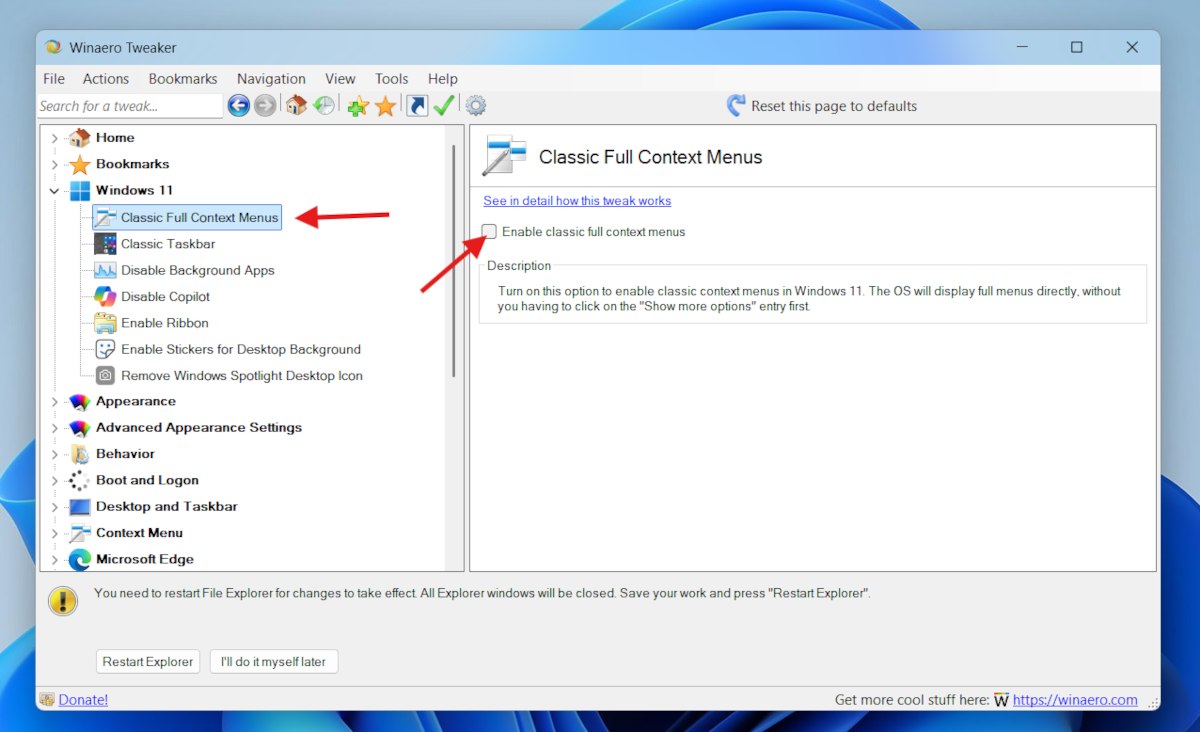
-rako leheneratu testuinguru-menu klasikoa (eta erabilgarriagoa) Egin behar duzun guztia hau da:
- Ireki Winaero eta zabaldu Windows 11 kategoria ezkerreko zerrendan.
- Ondoren, egin klik lehenengo aukeran «Testuinguru-menu klasiko osoak» eta markatu laukia Gaitu testuinguru-menu oso klasikoak.
- Finalmente, haz clic en el botón Berrabiarazi Explorer Eta hori da dena.
Ataza-barra, fitxategi-arakatzailea, kopilotoa eta gehiago
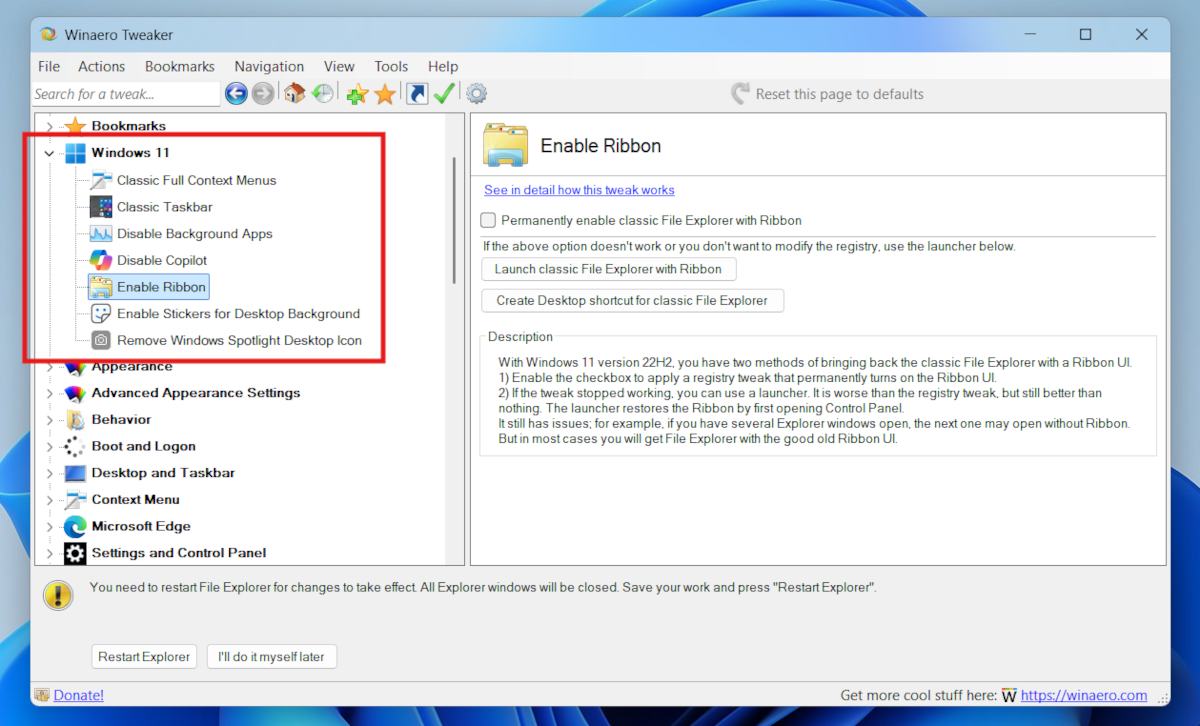
Winaero Tweakerrek 20 kategoria inguru ditu, Windows-en segurtasunez aplika ditzakezun dozenaka doikuntzarekin. Windows 11 erabiltzen baduzu, hirugarren kategoria aztertzea lagungarria izango zaizu. (Windows 11), non OS bertsio honetarako ezarpen erabilgarrienak aurkituko dituzun. Testuinguru menu klasikoa leheneratzeaz gain, ezarpen hauek ere aplika ditzakezu bertatik:
- Leheneratu ataza-barra eta hasierako menua Windows 10-en.
- Desgaitu atzeko planoan dauden aplikazio guztiak klik bakarrarekin.
- Desgaitu kopilotoa.
- Gaitu zinta-menua Fitxategi-arakatzailean, Windows 11n lehenespenez datorren fitxa-menuaren ordez.
Sin duda, Ezarpen hauek dira Windows 11 erabiltzaileek gehien eskatzen dituztenakWinaerok kategoria bakarrean biltzen ditu guztiak. Aplikatzea oso erraza da: markatu laukitxoa gaitzeko/desgaitzeko, eta kito. Gogoratu, gainera, goiko botoian klik eginez aldaketa beti desegin dezakezula. Berrezarri orrialde hau lehenetsitako balioetara.
Beste ezarpen erabilgarri eta seguru batzuk
Noski, Winaero Tweaker-ekin Windows-en aplika ditzakezun beste hainbat doikuntza erabilgarri eta seguru daude. Horietako batzuk... itxura bisuala aldatu sistemaren; beste batzuk, adibidez telemetria murriztu eta eguneratze automatikoak kontrolatu. Tresnak ezarpen eraginkorrak ere baditu honetarako errendimendua optimizatu eta sistema osoaren pribatutasuna.
Adibidez, nahi baduzu Eman Windows-i aurpegi-garbiketa batHonako ezaugarri hauek aprobetxatu ditzakezu:
- Aldatu leiho estiloa, hala nola ertzak eta gardentasuna.
- Aldatu ataza-barra eta Hasi menua handiagoa edo txikiagoa dirudien eta modu jakin batean jokatzen duen.
- Aktibatu temas ezkutukoak, hala nola Aero Lite edo kontraste handiko eskema pertsonalizatuak.
- Zuk doitzen duzu. iturriak sistemaren tamaina, mota eta ehundurari dagokionez.
Eta zer? Windows-en errendimendua optimizatuErabilgarritasunak sistemaren baliabideak hobeto erabiltzeko aukera ematen duten ezarpenak ere eskaintzen ditu. Hau bereziki erabilgarria da Windows 10 ordenagailu mugatu batean erabiltzen ari bazara. Winaerorekin hau egin dezakezu:
- Desaktibatu beharrezkoak ez diren animazioak leihoen arteko nabigazioa leunagoa izan dadin.
- Murriztu itzaltze-denbora mugaitxiera prozesuak azkarrago egitea.
- Desaktibatu aplicaciones de inicio ez da beharrezkoa hasiera garbiago baterako.
- Egokitu prozesuaren lehentasuna zeregin kritikoei baliabide gehiago emateko.
Gainera, zure datuen pribatutasunaz eta segurtasunaz kezkatuta bazaude, Winaero Tweakerrek tresnak eskaintzen ditu jarraipena murriztu eta zure informazioa babestuAdibidez, web bilaketa integratua desgaitu, iradokizunak eta iragarkiak kendu eta kamera, mikrofono eta kokapenerako sarbidea kontrolatu dezakezu. Kontrol zehatzagoa lortzeko, ikusi gaia Nola eragotzi Windows 11-k zure datuak Microsoft-ekin partekatzea.
Nola instalatu eta erabili Winaero Tweaker
Winaero Tweaker probatu eta Windows-en doikuntza erabilgarri eta seguruak aplikatu nahi dituzu? Instalatu eta erabili Erabilgarritasun hau oso sinplea da:
- Ve al sitio web winaerotweaker.com y clica en Download azken bertsioa deskargatzeko.
- Fitxategi konprimitu bat deskargatuko da. Atera ezazu eta exekutatu instalatzailea (.exe) administratzaile gisa.
- Jarraitu instalazio-morroiaren urratsak. Instalatu edo bertsio eramangarria edo estandarra.
- Behin instalatuta, ireki aplikazioa kategoriak arakatzeko eta ezarpenak aktibatzeko.
- Gogoratu beti erabil dezakezula Berrezarri lehenetsitako balioak botoia aldaketak desegin nahi badituzu.
Ez dago zalantzarik: Winaero Tweaker 2025ean oso erabilgarria izaten jarraitzen duen tresna da. Ez bakarrik eguneratuta dago, baizik eta erabiltzaileen benetako beharrak kontuan hartuta funtzio berriak ere gehitzen ditu. Lasaitasun osoz erabil dezakezu. Windows pertsonalizatzeko eta "zure gustura" egiteko.

Txikitatik liluratu naute gauza zientifiko eta teknologiko guztiek, batez ere gure bizitza errazagoa eta atseginagoa egiten duten aurrerapen horiek. Gustatzen zait azken berri eta joeren berri izatea, eta erabiltzen ditudan gailu eta tramankuluei buruzko nire esperientziak, iritziak eta aholkuak partekatzea. Horrek web idazle izatera eraman ninduen duela bost urte baino gehiago, batez ere Android gailuetan eta Windows sistema eragileetan zentratuz. Kontzeptu konplexuak modu sinplean azaltzen ikasi dut, irakurleek erraz uler ditzaten.