- Windowsek diskoan leku gutxi dagoela adierazten duten abisuak erakuts ditzake, nahiz eta diskoak gigabyte leku libre dituela dirudien ezkutuko fitxategien, partizio mugaren edo barne sistemaren erreserbaren ondorioz.
- Biltegiratze-erabilera aztertzeak, aldi baterako fitxategiak, bikoiztuak eta programa astunak garbitzeak eta Birziklapen-zaborra husteak normalean leku asko berreskuratzen du.
- Diskoen Kudeaketa tresnak huts egiten duenean, MBR arazoak, gaizki kudeatutako esleitu gabeko espazioa eta partizio kudeatzaile aurreratuagoak erabiltzeko beharra agertzen dira.
- Diskoak etengabe potentzia gutxi badu edo higadura zantzuak baditu, irtenbiderik fidagarriena sistema disko handiago batera edo SSD moderno batera klonatzea da.

¿Windows-ek dio ez dagoela lekurik, baina diskoa ez dago beteta? Noiz Windowsek diskoan leku gutxi dagoela ohartarazten du, baina ikus dezakezu unitatea ez dagoela benetan beteta.Normala da izutzea. Sistemak leku gehiago ez dagoela dio, instalazioak, eguneraketak eta fitxategien kopiak blokeatzen ditu, nahiz eta oraindik hamarnaka edo ehunka gigabyte leku libre ikusten dituzun. Akats oso ohikoa da Windows 10 eta 11n, baina aurreko bertsioetan ere gerta daiteke.
Artikulu honetan aurkituko duzu Gida oso osoa Windows-ek zergatik esaten duen lekurik ez dagoela ulertzeko, eta zerk hartzen duen diskoko lekua. eta arazoa pausoz pauso nola konpondu. Dena aztertuko dugu, arrazoi ohikoenetatik hasi eta (fitxategi pertsonalak, sistemaren zaborra, gaizki kudeatutako partizioak) Diskoen Kudeaketako errore bitxietaraino, MBR mugak edo birusek edo hirugarrenen tresnek eragindako abisu faltsuetaraino.
Zergatik dio Windowsek ez dagoela lekurik diskoa beteta ez badago?
Mezuaren atzean. "Ez dago nahikoa disko-leku" edo "Ez dago eragiketa hau burutzeko nahikoa disko-leku" Hainbat arrazoi oso desberdin egon daitezke. Ez da beti benetako espazio faltaren kontua; batzuetan arazoa Windowsek espazio hori nola interpretatzen edo kudeatzen duen datza.
Ikusiko dituzun ohar ohikoenak honelako batzuk dira: "Tokiko diskoan lekurik gabe geratzen ari zara (X:). Egin klik hemen unitate honetan lekua askatu dezakezun ikusteko." edo ordenagailu honetan lekurik gabe geratzen ari zarela eta biltegiratzea kudeatu behar duzula dioen ohiko mezu orokorra. Diskoen kudeaketa erabiltzean errore tekniko gehiago ere agertzen dira, hala nola: "Ez dago diskoan leku nahikorik eragiketa hau burutzeko".
Praktikan, akats hauek normalean honako hauekin lotuta daude Fitxategi oso handiak (bideoak, jokoak, musika, argazkiak), aldi baterako fitxategiak, Windows instalazioen hondarrak, orrialde fitxategiak, babeskopia zaharrak, malware erasoak edo partizio-eskemaren (MBR) mugekin eta Diskoen Kudeaketa tresnaren beraren akatsekin ere.
Gainera, ñabardura garrantzitsu bat dago: "Ordenagailu hau" atalean ikusten duzun biltegiratze espazioa ez da sistemak funtzionatzeko behar duen espazioaren berdina.Windowsek diskoaren zati bat gordetzen du memoria birtualarentzat, leheneratze puntuentzat, hibernazioarentzat, eguneratzeentzat eta beste barne erabilera batzuetarako. Erreserba hau kontrolatu gabe edo hondatuta geratzen bada, espazioaren abisuak jaso ditzakezu, nahiz eta leku libre asko dagoela dirudien.
Nola egiaztatu zerk hartzen duen diskoko espazioa

Ero baten moduan ezer ezabatu aurretik, komenigarria da unitatea zerk betetzen duen zehatz-mehatz aztertzekoHorrela, arazoa errotik konpondu dezakezu (adibidez, bideo-karpeta erraldoi bat, aldi baterako fitxategi mordoa, babeskopia zahar erraldoi bat, etab.).
Windows 10 eta 11n hainbat modu erraz dituzu diskoaren erabilera ikusiModurik oinarrizkoena Explorerretik da:
- Ireki Fitxategi-arakatzailea (karpetaren ikonoa ataza-barran).
- Egin klik gainean Talde hau ezkerreko panelean.
- En Gailuak eta unitateakBilatu C: unitatea (edo alerta ematen dizuna) eta egiaztatu zenbat leku libre geratzen den.
Xehetasun gehiago nahi badituzu, sartu Windows biltegiratze konfigurazioa:
- Joan honera Hasiera > Ezarpenak > Sistema > Biltegiratzea.
- Hautatu arazo-unitatea kategoriaren araberako banaketa ikusteko: aplikazioak, aldi baterako fitxategiak, sistemako eta erreserbatutako fitxategiak, dokumentuak, irudiak, bideoak, etab.
Ikuspegi honek "koipea" dagoen identifikatzen laguntzen dizu programa eta joko astunak, ahaztutako deskargak, gainezka dauden erabiltzaileen karpetak edo sistemaren osagaietan (orrialde-fitxategiak, hibernazioa, Windows instalazio zaharragoak, etab.).
Tutorial batzuek erabiltzea gomendatzen dute hirugarrenen espazio-analizatzailea (adibidez, partizioen kudeaketa edo sistema garbitzeko suite batzuetan integratutakoak) karpeta eta fitxategi motaren araberako erabilera grafikoki erakusten dutenak. Hauek erabilgarriak dira falta den espazioa erabiltzen ari den bide zehatza zehaztu behar duzunean.
Leku gehiegi hartzen duten fitxategi pertsonalak bilatu eta kudeatu.
Askotan arazoa dirudiena baino sinpleagoa da: Zure fitxategi pertsonalek diskoko espazioa hartzen ari dira agian4K bideoak, musika liburutegiak, garbitu gabeko argazkiak eta deskargatzeko karpeta amaigabeak susmagarri ohikoak dira.
-rako berrikusi itzazu Fitxategi Arakatzailetik:
- Ireki Fitxategi-arakatzailea ataza-barratik.
- Ezkerreko panelean, sartu Ordenagailu hau eta hautatu karpetak, adibidez Irudiak, bideoak, musika eta deskargak, normalean fitxategi astunenak dituztenak.
- Karpeta bakoitzaren barruan, joan fitxara Ikusi eta aukeratu Xehetasunak tamaina zutabeak ikusteko.
- Egin klik eskuineko botoiarekin zerrendako espazio huts batean eta hautatu Ordenatu honen arabera > Tamaina fitxategi handienak goialdean ager daitezen.
Hortik aurrera, egin dezakezu Ezabatu behar ez duzuna edo eraman beste unitate batera (Adibidez, bigarren mailako disko bat edo kanpoko disko gogor bat.) Ez gutxietsi erabiltzen ez dituzun bideo edo instalatzaile zahar batzuek askatu dezaketen espazio kopurua.
Gorde nahi badituzu baina ez badituzu beti disko nagusian eduki behar, aukera ona da eraman itzazu kanpoko euskarrietara edo hodeiraHorrek zure sistemaren unitateko karga murrizten du zure fitxategiak galdu gabe.
Fitxategiak beste unitate batera edo kanpoko disko gogor batera eraman
Sistemaren diskoak lekurik gabe geratzen denean, baina beste unitate bat edo kanpoko disko ia hutsik dagoenean, gauzarik logikoena hau da: Datuak berrantolatu: Fitxategi handiak beste kokapen batera eramanHorrela, eroso jarraitu ahal izango duzu lanean ezer garrantzitsurik desinstalatu gabe.
Argazkiak, bideoak, musika edo bestelako fitxategiak mugitzeko kanpoko gailu (USB, disko gogorra, SD txartela):
- Konektatu kanpoko unitatea zure ordenagailura.
- Ireki Fitxategi-arakatzailea eta mugitu nahi dituzun fitxategiak dituen karpetara joan.
- Hautatu fitxategiak, egin klik gainean Moztu (edo erabili Ktrl+X).
- Joan ezkerreko panelean dagoen kanpoko unitatera eta sartu gorde nahi dituzun karpeta.
- Egin klik gainean Itsatsi (edo Ktrl+V) mugimendua osatzeko.
Zuk ere egin dezakezu hodeiko biltegiratze zerbitzuak konfiguratu hala nola OneDrive, Google Drive edo Dropbox karpetak sinkronizatzeko eta tokiko espazioa askatzeko:
- Sortu edo hasi saioa aukeratutako hodeiko kontuan.
- Instalatu aplikazio ofiziala zure ordenagailuan.
- Arrastatu gorde nahi dituzun baina lokalean eduki behar ez dituzun fitxategi handiak hodeiko karpetetara.
- Behin kargatuta, ezabatu tokiko kopia espazioa irabazteko.
Aukera honek bi abantaila garrantzitsu konbinatzen ditu: Lekua askatzen duzu eta, aldi berean, babeskopia gehigarri bat duzu. zure disko gogor nagusia bat-batean huts egiten badu.
"Diskoan leku gutxi" mezuak eta nola kendu

"Diskoan leku gutxi" abisuak agertzen dira maiztasun handiagoa unitate batean leku gutxiago dagoeneanWindowsek abisu-atalase desberdinak kudeatzen ditu: hasieran noizean behin abisatzen dizu, eta oraindik lekurik askatzen ez baduzu, ia Explorer abiarazten edo irekitzen duzun bakoitzean bonbardatzen zaitu.
Tutorial askok jakinarazpen hauek kentzeko modu azkar bat gomendatzen dute: handitu arazo-partizioaren erabilgarritasun-ahalmenaHau partizioa zabalduz egin daiteke (disko berean esleitu gabeko espazioa badago) edo edukia disko handiago batera klonatzeaz (adibidez, HDD txiki batetik SSD handi batera eramanez).
Windows-etik partizio bat zabaltzeko, tresna normalean erabiltzen da Diskoen kudeaketaHala ere, hainbat muga garrantzitsu ditu, batez ere espazio librea ez denean jarraian edo diskoak MBR erabiltzen duenean. Horregatik, gida askok erabiltzea gomendatzen dute hirugarrenen partizioen kudeaketa softwarea, partizioak tamainaz aldatzea, mugitzea eta bat egitea ahalbidetzen duena murrizketa gutxiagorekin.
Partizioak ez ukitu nahiago baduzu, alternatiba hau da: Askatu espazioa oinarrizko eragiketa gehiagorekinAldi baterako fitxategiak garbitzea, programa handiak desinstalatzea, bikoiztuak eta babeskopia zaharrak kentzea, Zakarrontzia hustea, etab. Egokiena, bi estrategiak konbinatzea litzateke: unitatean edukiera gehiago lortzea, garbi mantenduz, berriro oso azkar bete ez dadin.
Erabiltzaile batzuek kasu bereziki frustragarriak aipatzen dituzte, hala nola diskoak Ehunka gigabyte espazio libre, programak instalatzerakoan "espazio nahikorik ez" errorea ematen dutenak.Egoera hauetan arazoak izaten dira baimenekin, partizioekin, formatuekin edo baita diskoaren osasunarekin ere, beraz, komeni da arretaz egiaztatzea eta gauzak ausaz ezabatzea.
"Ez dago eragiketa hau burutzeko leku nahikorik" errorearen ohiko egoerak
Abisu orokorrez gain, oso mezu ohikoa agertzen da tresna integratua erabiliz partizioak editatzen saiatzean: "Ez dago diskoan leku nahikorik eragiketa hau burutzeko"Normalean bolumenak sortzean, txikitzean edo zabaltzean edo oinarrizko diskoak disko dinamiko bihurtzean agertzen da.
The eszenatoki ohikoenak hauek dira:
Ez dago partizio berri bat sortzeko lekurik
Diskoen kudeaketan "espazio librea" ikusten baduzu ere, Tresnak ezin ditu partizio berriak sortu espazio librean, esleitu gabeko espazioan bakarrik.Partizio bat gaizki ezabatu bada edo "esleitu gabeko" gisa markatu beharrean "espazio librea" gisa markatu bada, partizio berri bat sortzen saiatzean, ez dagoela leku nahikorik dioen errorea jasoko duzu.
Hau konpontzeko, behar dugu Lehenik eta behin, kendu espazio libre hori eta utzi esleitu gabe., eta gero sortu partizio berri bat (bolumen sinplea) espazio horren gainean.
Ez dago bolumena murrizteko tarterik
Aukera erabiltzen duzunean "Bolumena murriztu"Batzuetan Windowsek partizioa oso kopuru txiki bat txikitzea baino ez dizu uzten, edo errore bat ematen du besterik gabe. Hau gertatzen da honako arrazoi hauengatik: Diskoaren erdian edo amaieran fitxategiak mugiezinak dira (adibidez, sistemaren, orrialdekatze- edo hibernazio-fitxategi batzuk) mozketa gehiago eragozten dutenak.
Kasu batzuetan, aukera erabiltzea gomendatzen da "Diskoak berriro aztertu" Diskoen Kudeaketa menuan, exekutatu tresna benetako egituraren ikuspegia eguneratzeko eta murrizketa gehiago ahalbidetzeko. Bestela, hibernazioa aldi baterako desgaitu, sistemaren leheneratzea edo orrialde-fitxategia mugitu beharko zenuke bloke horiek askatzeko.
Ez dago bolumena handitzeko lekurik
Beste klasiko bat: diskoan leku librea duzu baina "Bolumena luzatu" aukera grisatuta dago (desgaituta). edo nahikoa leku ez dagoela dioen mezua itzultzen du. Hau da, Diskoen Kudeaketak partizio bat bakarrik zabaldu dezakeelako esleitu gabeko espazioa badago eskuinera eta disko bereanBeste partizio bat tartean badago, ahaztu: barneko tresnak ezin ditu bolumenak mugitu.
Berriz ere, eskuliburuek bi irtenbide proposatzen dituzte normalean: erabili "Diskoak berriro aztertu" (irakurketa akatsen bat badago) edo, maizago, jo ezazu partizio kudeatzaile aurreratuena Horrek partizioak mugitzeko aukera ematen dizu espazio librea konbinatzeko eta gero interesatzen zaizuna zabaltzeko.
Ez dago lekurik oinarrizko disko bat dinamiko bihurtzeko.
Bat bihurtzen duzunean oinarrizko diskotik dinamikoraWindowsek bolumen dinamikoaren datu-basearentzako leku pixka bat gorde behar du. Unitatea bere mugara iritsi bada, Diskoen Kudeaketak esan diezazuke ez dagoela leku nahikorik bihurketa osatzeko.
Irtenbidea datza dagoen partizio bat apur bat murrizteko datu-base horretarako lekua uzteko eta gero bihurketa prozesua errepikatzeko. Disko oso estuetan, hau bereziki kritikoa da.
MBR mugak, partizioak eta "mamu" espazioa
Jende askok ahaztu egiten duen arrazoi tekniko bat da MBR partizio eskemaren mugaMBR, oraindik oso ohikoa disko zaharretan edo Windows instalazio zaharretan, lau partizio nagusi baino ez ditu onartzen (edo hiru partizio nagusi eta barruan partizio logikoak dituen hedatutako bat) eta disko oso handiak GPT eskema modernoagoak baino okerrago kudeatzen ditu.
MBR disko oso zatikatu batean edo partizioen mugan dagoen batean lanean ari zarenean, erraza da horrelako akatsak aurkitzea. "Diskoen kudeaketak ez du nahikoa leku eskuragarri"pantailan gigabyte libreak ikusten dituzunean ere. Kasu hauetan, gomendio errepikakorra da Migratu diskoa MBR-tik GPT-raeta horrek aukerak asko zabaltzen ditu (partizio gehiago, tamaina handien maneiu hobea, etab.).
Baliteke dei genezakeena ere egotea "mamu" espazioaSektore erreserbatuak, kaltetutako eremuak edo sistemak markatutako eremuak, erabilgarri ez daudenak. Arazoa hor dagoen egiaztatzeko, honako hau oso erabilgarria da:
- Exekutatu chkdsk fitxategi-sistemaren akatsak aurkitu eta konpontzeko.
- Egiaztatu diskoa osasun tresnak erabiliz, hala nola KristalDiskoarenInformazioa huts fisikoak baztertzeko.
- Erabili bat partizio-ikusle zehatza (hirugarrenen eskutik) diskoaren mapa osoa erakusten duena, erreserbatutako espazioak barne.
Unitatea huts egiten hasten bada, posible da Windowsek behar baino sektore gehiago erreserbatzen ditu edo eremuak erabilezin gisa markatzen ditu, praktikan erabilgarri dagoen edukiera gutxitzea eraginez, nahiz eta diskoaren jatorrizko tamaina ikusi.
Garbitu diskoa: zabor fitxategiak, aldi baterako fitxategiak eta bikoiztuak
Partizioak aldatzeaz gain, errorea berriro ez gertatzeko funtsezko atal bat da Mantendu diskoa zabor digitalik gabeEguneroko erabilerak aldi baterako fitxategi, erregistro, ahaztutako deskarga, desinstalatutako programen hondarrak, kopia bikoiztuak eta abar sortzen ditu.
Karga arintzeko, badaude hainbat estrategia gomendatu:
Erabili Windows eta macOS tresna integratuak
Windows-en duzu Diskoen garbiketa eta modernoena. Biltegiratze sentsorea:
- Bilatzen du "Diskoaren garbiketa" Hasi menuan, aukeratu unitatea eta hautatu zer ezabatu nahi duzun (aldi baterako fitxategiak, zaborra, miniaturak, etab.).
- Egin klik gainean "Sistemaren fitxategiak garbitu" Honen barruan sartzen dira Windows instalazio zaharragoak bezalako elementuak. Kontuz ibili behar duzun ezer ez ezabatzeko (adibidez, ESD fitxategiak leheneratu nahi badituzu).
- Aktiboa Biltegiratze sentsorea en Ezarpenak > Sistema > Biltegiratzea eta garbiketa automatikoak programatu (egunero, astero, hilero edo lekurik ez dagoenean).
Mac-en funtzioa duzu Biltegiratzea optimizatu, hemendik eskuragarri Apple menua > Sistemaren ezarpenak > Orokorra > BiltegiratzeaHortik erraz ezaba dezakezu iTunes/TV fitxategi handiak, jada behar ez dituzun iCloud elementuak edo datu zaharrak.
Ezabatu aldi baterako fitxategiak eskuz
Aldi baterako fitxategiak saihestezinak dira, baina garbitzen ez badira, gigabyte asko hartzen dituzte. Windows-en segurtasunez ezabatzeko:
- Itxi irekita dituzun programa guztiak (edo egiaztatu Zereginen kudeatzailea (erabiltzen dena).
- Prentsa Windows + R, idazten du tenperatura eta sakatu Sartu.
- Aldi baterako karpeta irekiko da; hautatu dena (Ktrl+A) eta sakatu Ezabatu. Fitxategiren bat erabiltzen ari bada, aukeratu Saltatu.
- Ez ahaztu hustutzea Birziklatzeko ontzia azkenean.
macOS-en, sistemaren eta erabiltzailearen cachea garbitu dezakezu hemendik: Bilatzailea (Joan > Joan karpetara > idatzi) ~/Biblioteca/Caches/eta behar ez dituzun karpeten edukia ezabatzea. Beti da onena kontuz ibiltzea eta ziur ez zauden ezer ez ukitzea.
Bilatu eta ezabatu fitxategi bikoiztuak
Nahiko ohikoa da pilatzea argazki, bideo, dokumentu edo instalatzaile berdinen kopia errepikatuakBikoiztuak eskuz bilatzea denbora asko eskatzen duen eta astuna den zerbait da, baina leku asko askatu dezake.
Windows-en:
- Ireki Fitxategi-arakatzailea eta joan karpeta susmagarrira.
- Aldatu ikuspegia honetara: Xehetasunak eta ordenatu honen arabera Izena o Tamaina.
- Konparatu eta ezabatu behar ez dituzun kopiak.
Mac batean, Finder erabil dezakezu izenaren edo tamainaren arabera ordenatzeko eta antzeko fitxategiak eskuz berrikusteko. Lan gehiegi bada, beste aukera batzuk ere badaude. hirugarrenen garbiketa programak (optimizazio suite ezagun batzuk bezala) automatikoki bikoiztuak bilatzen dituztenak eta haien kentzea onartu edo ukatzeko aukera ematen dizutenak.
Hustu birziklapen-zaborrontzia aldizka
Jende askok uste du fitxategi bat ezabatzen duzunean desagertzen dela, baina errealitatean Birziklapen-zaborrontzira bakarrik mugitzen daHor dagoen bitartean, unitateko espazio osoa okupatzen jarraitzen du.
Birziklapen-zaborra galdutako gigabyteen zulo beltz bihurtzea saihesteko:
- Egin klik eskuineko botoiarekin ikonoan Zaborrontzia mahaigainetik eta hautatu "Birziklapen-ontzi hutsa" noizean behin.
- Edo konfiguratu plan automatiko bat hemendik Ezarpenak > Sistema > Biltegiratzea, zein maiz husten den doituz (egunero, astero, hilero…).
Zure disko gogorreko espazioa hartzen duten aplikazioak, jokoak eta programak
Programa handiak (batez ere jokoak, bideo/argazki edizio suiteak, programazio IDEak eta software profesionalaHamarnaka edo ehunka gigabyte har ditzakete. Denak C unitatean instalatuta uzten badituzu, denbora kontua baino ez da espazio-erroreak topatzea.
Praktika ona da desinstalatu jada erabiltzen ez duzuna Eta, ahal bada, instalatu programa berriak sistemaren unitatetik desberdin den beste unitate batean. Windows-en, hau egin dezakezu hemendik:
- Idazten du "Programak gehitu edo kendu" bilaketa-barran.
- Berrikusi zerrenda, honela ordenatuta: Tamaina o Instalazio data.
- Egin klik nahi ez duzun aplikazioaren hiru puntuetan eta hautatu Desinstalatu.
Eskuliburu batzuek aukera ere aipatzen dute Migratu dagoeneko instalatutako aplikazioak beste unitate batera Berriro instalatu beharrik gabe programak lekuz aldatzen dituzten tresna espezializatuak erabiltzea. Aukera erabilgarria da zure C unitatea leku gutxi badago baina zure D edo E unitatea ia hutsik badago.
Espazioa erreserbatzen duten sistemaren funtzioak: leheneratzea, hibernazioa eta RAM
Badira Windows osagaiak Disko espazio kopuru esanguratsua automatikoki gordetzen dute Funtzionatzeko: Sistemaren Berrezarpena, hibernazio fitxategia eta orrialdekatze fitxategia (memoria birtuala).
Sistemaren Berrezarpena Berreskuratze puntuak sortzen ditu, eguneratze edo instalazio baten ondoren zerbait gaizki gertatzen bada leheneratzeko aukera ematen dutenak. Hori bikaina da, baina gigabyteak ere kontsumitzen ditu. Aukeratik "Sistemaren babesa / Berreskuratze puntu bat sortu" ahal:
- Hautatu sistemaren unitatea.
- Sakatu Konfiguratu.
- Egokitu erabilera maximoa puntu hauetarako gordeta dagoena.
Hibernazio fitxategia (hiberfil.sysHonek hainbat gigabyte har ditzake, batez ere RAM asko duten ordenagailuetan. Hibernazioa inoiz erabiltzen ez baduzu, desgaitu dezakezu... Komando-gonbita administratzaile gisa honekin:
powercfg -h off(desaktibatzeko eta fitxategia ezabatzeko).- Etorkizunean berreskuratu nahi baduzu, erabil dezakezu
powercfg -h on.
Azkenik, RAM memoria agortzen denean orrialdekatze fitxategia (memoria birtuala) erabiltzen da. Ez da gomendagarria desgaitzea.Hala ere, Windows-ek automatikoki kudeatu edo eskuz doi dezakezu tamaina muturreko kasuetan, beti kontuan hartuta doikuntza txar batek ezegonkortasuna sor dezakeela.
Malwarea, birusak eta "bere kabuz desagertzen den" disko-espazioa
Batzuetan arazoa ez dago zure fitxategietan edo ezarpenetan, baizik eta datu kontrolatu gabeak sortzen dituen birusa edo malwareaAldi baterako fitxategi erraldoiak sortzen ditu edo Windows-ek eskuragarri dagoen espazioa nola ikusten duen manipulatzen du.
The sintoma tipikoenak. hauek dira:
- Espazio librea gutxitzen da ezer berririk gorde gabe.
- Unitatea berriro betetzen da egun batzuk igaro ondoren, gigabyteak ezabatu badituzu ere.
- Sistema motela da, blokeatu egiten da edo disko-erroreak ematen ditu arrazoirik gabe.
Kausa hau baztertzeko, komenigarria da edukitzea eskaneatu osoa birusen aurkako edo malwarearen aurkako programa on batekinHobe datu-base eguneratuekin. Gida askok aldizkako eskaneatzeak gomendatzen dituzte, hain zuzen ere, infekzio batek diskoan leku gutxiko errore azaldu gabeak eragitea saihesteko.
Mehatxu bat kendu ondoren espazio arazoa jarraitzen badu, zentzuzkoa da partizioak, sistema fitxategiak eta garbiketa tresnak berriro egiaztatzea, baina beti ondoren sistema garbi dagoela ziurtatzeko.
Noiz da komenigarria diskoa klonatzea eta unitate handiago batera aldatzea?
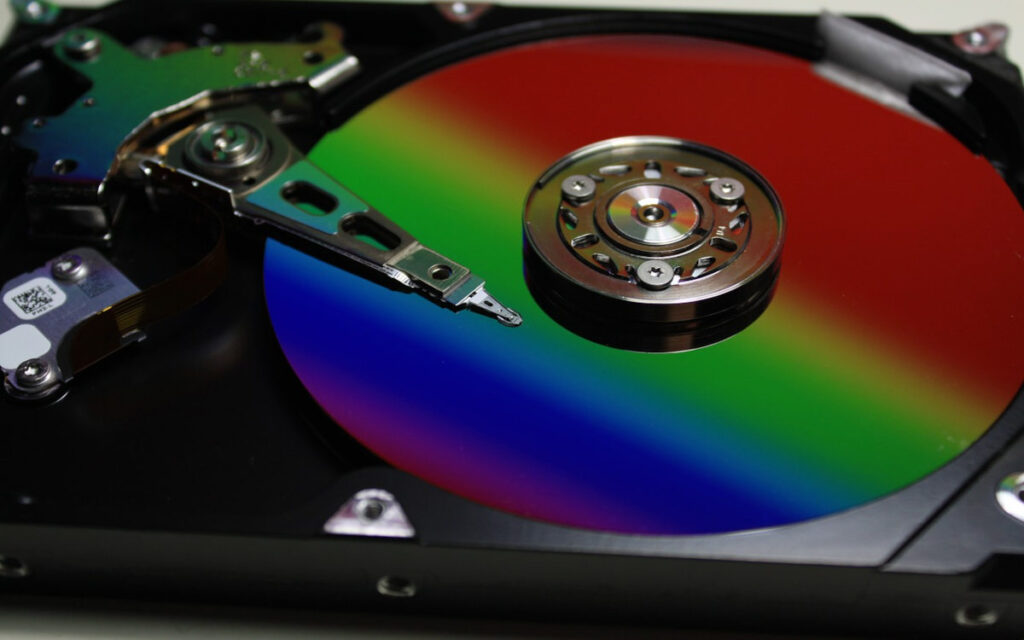
Zure disko gogorrak etengabe errendimendu eskasa badu edo akatsen zorian dagoen HDD zaharra bada, agian ekintzarik zentzuzkoena hau da: klonatu edukia disko handiago batera edo SSD moderno bateraHorrela, bi txori hiltzen dituzu harri bakarrarekin: leku gehiago eta errendimendu hobea.
El ohiko prozesua. Honako hauek dira:
- Konektatu album berria (HDD edo SSD) ordenagailura.
- Erabili bat klonazio softwarea disko zaharreko eduki guztia berrira kopiatzeko (sistema, programak, datuak).
- Itzali ordenagailua, deskonektatu disko gogor zaharra (edo utzi bigarren mailakoa) eta abiarazi berritik.
- Beharrezkoa bada, erabili partizio kudeatzaile bat sistemaren partizioa zabaldu eta aprobetxatu ahalik eta gehien soberan dagoen espazio guztia.
Beldurgarria badirudi ere, gaur egungo klonazio tresna gehienak nahiko sinpleak dira eta urratsez urratseko morroiak eskaintzen dituzte. Tutorial askok metodo hau gomendatzen dute funtzionaltasuna edo datu garrantzitsuak galdu gabe ezabatu ezin duzun beste ezer ez dagoenean. Disko espazioa kalkulatzeari buruzko artikulu gehiago nahi badituzu, begiratu hau: Zergatik behar duen hainbeste denbora Windowsek karpeta baten tamaina kalkulatzeko eta nola azkartu
Windowsek hori eskatzen badu Ez dago diskoan lekurik, baina ikus dezakezu ez dagoela beteta.Ia beti dago azalpen bat: pilatu diren fitxategi pertsonal handiak, inoiz garbitu ez den sistemaren zaborra, diskoaren kudeaketako akatsak, MBR mugak, espazio gehiegi gordetzen duten barne funtzioak edo baita zure aurka lanean ari den malwarea ere. Biltegiratze-erabileraren analisi sakona, garbiketa sakona (aldi baterako fitxategiak, bikoiztuak, birziklapen-zaborra, beharrezkoak ez diren programak), partizioen kudeaketa adimenduna eta, beharrezkoa bada, disko handiago batera eguneratzea konbinatuz, guztiz posible da zure espazioaren kontrola berreskuratzea, abisu gogaikarriak ezabatzea eta zure ordenagailua berriro ondo funtzionatzea.


Txikitatik teknologiarekin sutsua. Maite dut sektorean eguneratuta egotea eta, batez ere, komunikatzea. Horregatik, urte asko daramatzat teknologia eta bideo-jokoen webguneetako komunikaziora dedikatu. Android, Windows, MacOS, iOS, Nintendo edo burura etortzen zaizun beste edozein gairi buruz idazten aurki dezakezu.