- Windowsek sare-profil pribatuak edo publikoak erabiltzen ditu suebakia eta ordenagailuaren ikusgarritasuna LANean doitzeko, IP helbidea Interneten publikoa edo pribatua den kontuan hartu gabe.
- Etxeko sare bat publiko gisa markatuta badago, partekatzea eta sarrerako konexioak blokeatuta daude, NAS gailuetarako, inprimagailuetarako edo beste ordenagailu batzuetarako sarbidea eragotziz.
- IP 169.254.xx, DHCP akatsak edo sare-profilaren aldaketa automatikoak bezalako arazoek konexioa galtzea eta portaera irregularra eragin dezakete.
- Sare mota, partekatze ezarpenak, suebakiaren arauak eta antibirusa eta VPN erabiltzea behar bezala konfiguratzea funtsezkoa da segurtasuna eta tokiko sarbidea konbinatzeko.
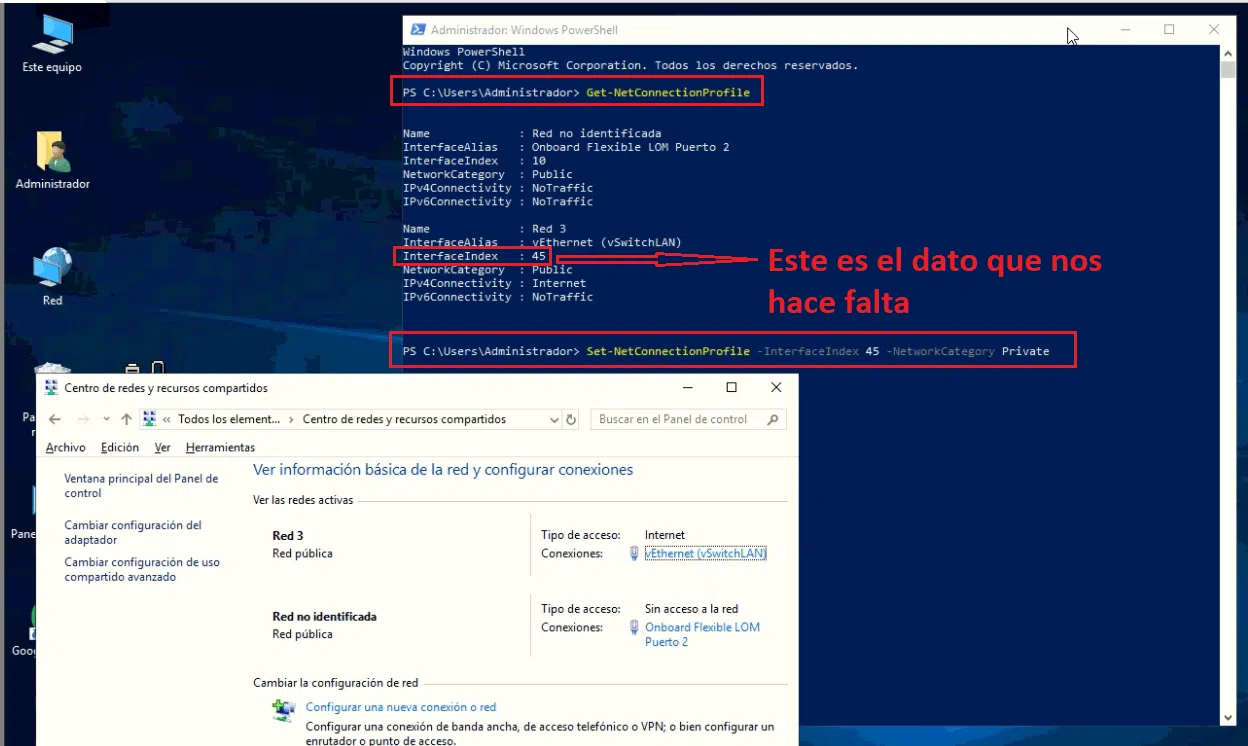
Hori inoiz ikusi baduzu Windowsek zure etxeko sarea "publiko" gisa markatzen du eta tokiko sarbidea blokeatzen du (zure NAS, inprimagailu edo beste ordenagailu batera), ez zaude bakarrik. Nahiko arazo ohikoa da: bat-batean LANeko gailuak ikusteari uzten diozu, aplikazio batzuek funtzionatzeari uzten diote edo suebakiak sare publiko eta pribatuei buruzko galdera arraroak egiten hasten da.
Artikulu honetan azalpen argi bat aurkituko duzu Zer esan nahi dute sare publikoek eta pribatuek Windows-en, eta nola eragiten die Windows Defender Firewall-ek?Zergatik aldatzen du sistemak batzuetan sare mota bere kabuz? Zeintzuk dira LANean ikusgai egotearen (edo ez) arriskuak? Eta nola doitu dezakezu dena ordenagailua babestuta mantentzeko funtzionaltasuna galdu gabe? Gida osoa emango dizugu arazoa konpontzeko... Windowsek tokiko sarbidea blokeatzen du, sare publikoa dela uste baitu.
Zer da zehazki sare pribatu bat eta sare publiko bat Windows-en?
Windows-en, sare-konexio bakoitzak (Ethernet edo WiFi) badu... sare-profila: pribatua edo publikoaEtiketa hau ez dagokio zure IP helbideari publikoa edo pribatua den interneten arabera, baizik eta sare espezifiko horri buruz sistemari adierazten diozun konfiantza mailaren arabera.
A Sare pribatua etxeko edo bulego txikiko sare tipikoa da.Hemen kontrolatzen dituzu bideratzailea eta konektatutako gailuak (ordenagailuak, telefono mugikorrak, telebista adimendunak, NAS gailuak, inprimagailuak, etab.). Sareko gailuetan konfiantza duzula suposatzen da hemen, beraz, Windowsek zure ordenagailua ikusgai egotea ahalbidetzen du eta fitxategiak, inprimagailuak edo zerbitzuak partekatzeko aukera ematen dizu.
La Sare publikoa konektatzen den nork kontrolatzen ez duzun edozein sare da.Aireportua, kafetegia, hotela, liburutegia, unibertsitateko Wi-Fia... edo baita segurtasuna kudeatzen ez duzun enpresa-sare bat ere. Kasu honetan, Windowsek askoz gehiago "itxitzen" du: sarearen aurkikuntza, fitxategiak eta inprimagailuak partekatzea desgaitzen ditu lehenespenez, eta beste ordenagailuentzat ikusezin bihurtzen zaitu.
Gakoa hori da Sare-profilak LAN barruko portaerari bakarrik eragiten dioZure Interneteko sarbidea berdina izango da, baina beste gailuek zure ordenagailua ikus edo egin dezaketena aldatuko da.
Horrez gain, Windowsek beste profil bat bereizten du, hau da, "domeinu sarea"Domeinu-kontrolatzaile batek (Active Directory) politika zentralizatuak ezartzen dituen enpresa-inguruneetarako diseinatuta dago. Normalean ez duzu etxean ikusiko.
IP pribatua, IP publikoa eta sarearen egoeraren nahaspila
Jende askok uste du bere ordenagailuak mota honetako IP helbidea badu 192.168.xx edo 10.0.xx Beraz, sarea pribatua da, eta 8.8.8.8 bezalako IP helbide "publiko" bat balu, orduan publikoa izango litzateke. Baina ez da horrela funtzionatzen Windows-en: sistemak ez du sare mota erabakitzen IP barrutiaren arabera, baizik eta sistemaren konfigurazioaren arabera eta, kasu batzuetan, sareko gidalerroen arabera.
Adibidez, zure ordenagailua izan dezakezu 192.168.1.105 IP estatikoa zure etxeko routerrari Ethernet bidez konektatutaEta hala ere, "Sare eta Partekatze Zentroa" atalean, Windowsek konexio hori "Sare Publiko" gisa erakusten du. Beste era batera esanda, etxean zaude, baina Windowsek kafetegi baten erdian zaudela uste du.
Hori gertatzen denean, profila "Sare pribatuak" inaktibo gisa ager daitezke"Sare Publikoak" aktibo agertzen den bitartean. Emaitza: ezin duzu zure NASa ikusi, beste gailuek ezin zaituzte ikusi, sarrerako konexioak behar dituzten aplikazio batzuek funtzionatzeari uzten diote eta suebakiak modu murriztaileagoan jokatzen du.
Kontrakoa ere gerta daiteke: Windows Markatu sare berri guztiak publiko gisa lehenespenez. segurtasunez jokatzea eta eskuz aldatu behar izatea sare fidagarri batean zaudela dakizunean (adibidez, zure etxean).
Nola funtzionatzen duen Windows Defender Firewall-ak sare publiko eta pribatuekin

Windows Defender Firewall-a honen arduraduna da Sareko sarrerako eta irteerako trafikoa iragazi zure ordenagailutik. Konexioak baimendu edo blokeatu ditzakezu iturri/helmuga IP helbidearen, atakaren, protokoloaren edo trafiko hori sortzen duen programaren arabera.
Windows Segurtasun aplikaziotik (sistemaren "ezkutua") atalean ikus dezakezu "Suebakia eta sarearen babesa" Profil bakoitzaren suebakiaren egoera: domeinu-sarea, sare pribatua eta sare publikoa. Normalean, profil horietako bat bakarrik egongo da aktibo aldi berean, hau da, konektatuta zauden sareari dagokiona.
Profil bakoitzean egin dezakezu gaitu edo desgaitu suebakiaEz da ideia ona erabat deskonektatzea, baimenik gabeko konexioei atea zabalik uzten baitie. Hobe da sarbidea behar duten aplikazioetarako arau espezifikoak sortzea eta, beharrezkoa bada, administrazioa exekutatzea... administratzaile baimenak.
izeneko aukera bat ere badago "Blokeatu sarrerako konexio guztiak, baimendutako aplikazioen zerrendakoak barne"Aukera hau gaitzen baduzu, suebakiak baimendutako aplikazioak ere baztertuko ditu eta dena blokeatuko du. Horrek segurtasuna handitzen du, baina zure sistemaren erdia hondatu dezake konexioak entzun behar dituzten programak erabiltzen badituzu (tokiko web zerbitzariak, datu-baseak, jokoak, etab.).
Programa berri batek komunikatzen saiatzen denean eta Windowsek ez duenean aurretiko araurik, ohiko leihoa agertzen da sarbidea emateko baimena eskatuz. Bertan, baimena eman nahi duzun ala ez aukeratu dezakezu. baimendu sare pribatuetan, sare publikoetan edo bietan.Gauza logikoa da erakunde pribatuetan konfiantza handiagoa izatea eta askoz zorrotzagoa izatea publikoekin.
Zergatik markatzen du Windowsek batzuetan zure etxeko sarea publiko gisa?
Batzuetan Windows 10 edo 11 Zure sarea publikoa dela "beren kabuz" "erabakitzen" dute Pribatu gisa konfiguratu baduzu ere. Hori gerta daiteke eguneratze handi baten ondoren, bideratzailean aldaketak egin ondoren edo ausaz ere.
Sintoma oso nabarmena da zure ordenagailuak zure... ikusteari uzten dionean. NAS edo zure sareko gailuakErabiltzaile batzuek, adibidez, Windows 11 instalatu ondoren, ordenagailuak ez zuela NASa detektatzen ikusi dute. Tutorial bat jarraituz konpondu zuten arazoa (zerbitzu eta protokolo zaharkituak aldatuz), baina geroago aurkitu zuten modurik egonkorrena... erabili sareko kredentzial zuzenak eta sare pribatu gisa konfiguratuta mantendu.
Beste egoera ohiko bat: Windows 10 duen ordenagailu batean, etxeko router batera kable bidez konektatuta, Konexioa noizean behin galduko zen. eta “IP baliogabea” mezua agertu zen. Komando-gonbitan IP konfigurazioa begiratzean, ordenagailuak motako helbide bat erakutsi zuen 169.254.xx 255.255.0.0 maskararekinIP hauek APIPAkoak dira (autokonfigurazio helbideak), eta horrek adierazten du ordenagailuak ezin izan duela bideratzailearen DHCP zerbitzariarekin komunikatu.
Hori gertatzen denean, gailuak bideratzailearen eremutik kanpo dagoen IP helbide bat lortzen du (adibidez, bideratzaileak 192.168.1.x banatzen du) eta, noski, Ez dago benetako konexiorikAtal horietako batzuetan, Windowsek sare mota ere aldatzen du: pribatutik publikora edo alderantziz, eta horrek egoera are gehiago zailtzen du eta sistemaren akats bat iradokitzen du.
Ikusi da, halaber, Windows 10 ordenagailu batzuetan, arazorik gabe erabili ondoren, Sistemak sarea publiko gisa markatzen du erabiltzaileak ezer ukitu gabe.Hortik aurrera, beste ordenagailuen detekzioa hondatzen da, baliabide partekatuak galtzen dira edo "Sare Publikoa" abisuak agertzen dira ezarpenetan.
Nola aldatu sare mota Windows 10 eta Windows 11n
Zure sarea segurua dela badakizu (adibidez, zure etxea) eta Windowsek publiko gisa tratatzen badu, hau egin dezakezu: Aldatu profila Ezarpenetatik nahiko azkar.
Windows 10-en, joan honera: Ezarpenak > Sarea eta Internet > EgoeraZure uneko konexioa (WiFi edo Ethernet) ikusiko duzu. Egin klik “Propietateak” aukeran. Pantaila horretan atala aurkituko duzu "Sareko profila"non Publikoa eta Pribatua aukeratu dezakezun. Marka Pribatua sare fidagarri batean bazaude.
Windows 11n prozesua oso antzekoa da: Ezarpenetatik, joan honera Sarea eta InternetHautatu zure konexio aktiboa eta bilatu sare-profila ere. Pribatura aldatuz gero, zure ordenagailua ikusgai egongo da LANean eta sarearen aurkikuntza eta partekatzea bezalako aukerak gaituta egongo dira (gaituta badituzu).
Gogoan izan profilak konexio espezifiko horri bakarrik eragiten diola. Beste era batera esanda, Etxeko sarea pribatu gisa eta tabernako WiFia publiko gisa izan dezakezu.Eta Windowsek aukera bakoitza gogoratuko du hurrengo aldian bakoitzara konektatzen zarenean.
Kontrol paneleko partekatze aukera aurreratuak
Profil publiko/pribatuaz harago, Windows-ek sarearen portaera klasikotik gehiago doitzeko aukera ematen dizu kontrol panelaaukera aurreratu asko ezkutatuta dauden lekua izaten jarraitzen du.
Joan honera Kontrol panela > Sarea eta Internet > Sare eta partekatze zentroa > Partekatze ezarpen aurreratuakHemen aktibatu edo desaktibatu dezakezu sarearen aurkikuntza eta fitxategiak eta inprimagailuak partekatzea sare pribatuetarako eta sare publikoetarako bereizita.
Sare pribatuetan, ohiko praktika da utzi zure ordenagailuak besteak ikusten eta ikusgai izateneta behar izanez gero, fitxategiak eta inprimagailuak partekatzea gaitu. Horri esker, beste taldeek errazago atzitu ahal izango dituzte partekatutako karpetak, sareko inprimagailuak edo NAS bezalako gailu batzuk.
Sare publikoetan, gomendioa guztiz kontrakoa da: Desgaitu sarearen aurkikuntza eta partekatzeaHorrela, zure taldea askoz isolatuago egongo da sare horretara konektatutako gainerako gailuetatik, eta erabiltzaile gaiztoen aurkako eraso-azalera murriztuko duzu.
Atal berean sare guztientzako aukera komunak ere konfigura ditzakezu, hala nola, sarearen portaera. karpeta publikoak, multimedia edukia DLNA bidez transmititzea, fitxategiak partekatzean enkriptatzea erabiltzea edo baliabide partekatuetarako sarbideak pasahitza behar izatea nahi duzun ala ez.
Benetako eragina segurtasunean: LANean ikusgai egotea edo ez egotea
Tokiko sarean ikusgai egoteak baditu bere abantailak, baina baita ere Arrisku batzuetarako atea irekitzen du.Zure ordenagailua beste ordenagailu batzuen sareko arakatzailean agertzen denean, LAN horretara sarbidea duen edonork zure baliabide partekatuak ikusten saia daiteke.
Irakurtzeko eta idazteko baimenak dituzten karpeta partekatuak badituzu, erabiltzaile gaizto batek fitxategiak kopiatu, aldatu edo ezabatu zailtasun handirik gabe, batez ere saioa hasteko kredentzialak behar bezala konfiguratu ez badituzu.
Gainera, zabaltzen den malwarea dago tokiko sarearen bidez. SMB (Windows fitxategiak partekatzeko protokoloa) bezalako zerbitzuetako ahultasunak ustiatzen. WannaCry bezalako erasoek, hain zuzen ere, zerbitzu mota hauetako akats horiek aprobetxatzen zituzten sare bereko ordenagailu batetik bestera jauzi egiteko.
Zure ordenagailua ezkutatzeak (sarea publiko gisa markatzea, sarearen aurkikuntza desgaitzea, suebakiaren atakak ixtea) zizare mota honek eragindako infekzio probabilitatea murriztuBaina ez da mirari-irtenbide bat: gaur egungo mehatxu gehienak arakatzailearen, posta elektronikoaren edo deskargen bidez datoz, ez hainbeste LAN sarearen bidez.
Horregatik ezinbestekoa da sarearen konfigurazioa osatzea Antibirus ona eta ondo konfiguratutako suebakiaMicrosoft Defenderren irtenbidea nahiko konpetentea da, baina portuen, protokoloen eta arauen gaineko kontrol oso zehatza nahi baduzu, ESET, Kaspersky edo Bitdefender bezalako suiteek suebaki aurreratuagoak dituzte, normalean ordainpekoak eta laguntza teknikoarekin.
Ohiko erroreak: IP 169.254.xx, DHCP eta bere kabuz aldatzen den sarea
Arazo frustragarrienetako bat Windows-ek adierazten duenean da Ez duzu IP helbide baliodunik.Kasu hauetan, exekutatzerakoan ipconfig Komando-leihoan, antzeko zerbait ikusiko duzu 169.254.55.246 maskararekin 255.255.0.0IP helbide hori ez dago zure bideratzailearen eremuan (adibidez, 192.168.1.x), eta beraz, zure ordenagailuak ezin du sareko edo Interneteko gainerakoekin komunikatu.
169.254.xx helbide horiek honako hauei dagozkie APIPAHau Windows-ek DHCP zerbitzaritik (normalean bideratzailea) IP helbide baliodun bat lortu ezin duenean erabiltzen duen konfigurazio automatikoko sistema bat da. Hau bideratzailearekin, kablearekin, sare-txartelarekin edo baita Windows-ekin berarekin ere izan daiteke arazo batengatik.
Kasu dokumentatu batzuetan, berrabiarazi ondoren, IP estatiko batera aldatu eta IPa freskatu ondoren ipconfig /release y /renewEdo, arazoak konpontzen dituen tresna exekutatuz, arazoa desagertuko litzateke... baina Egun edo aste batzuk geroago itzuliko nintzatekeHorrek erabiltzaile askok susmatu ditu Windows 10en zenbait bertsiotan sare-sistemarekin lotutako akatsak daudela.
Gauzarik deigarriena da, IP helbide okerrarekin batera, ikusi zela nola Sare mota pribatutik publikora aldatu da erabiltzailearen esku-hartzerik gabe. Bideratzaileak IP helbide zuzena berriro lortzen zuenean (adibidez, 192.168.1.34 255.255.255.0 maskararekin), sare pribatuaren konfigurazioa batzuetan ere leheneratzen zen.
Arazo hauek ahalik eta gehien murrizteko, komenigarria da Egiaztatu bideratzailearen DHCP aktibo dagoela.sare-txartela negoziazio automatiko moduan dagoela, kontrolatzaileak eguneratuta daudela eta ez dagoela hirugarrenen softwarerik (VPNak, suebaki gehigarriak, etab.) Windows sare-pilan interferentziarik egiten.
Baimendu aplikazio espezifikoak suebakiaren bidez igarotzea

Aplikazio batek saretik konexioak jaso behar dituenean (adibidez, CouchDB 5984 portuan (oharrak sinkronizatzeko, joko zerbitzari bat, tokiko web zerbitzari bat, etab.), Windows Firewall-ak blokeatu egin dezake hori baimentzen duen araurik ez badago.
Suebakia desgaitu beharrean, egin beharreko gauza zuzena hau da: aplikazio zehatz hori baimenduWindows Segurtasunean, "Suebakia eta sarearen babesa" atalean, "Aplikazio bati suebakia zeharkatzen uztea" aukera duzu.
Bertan exekutagarria gehi dezakezu edo portu espezifiko bat ireki, araua zein sare motatan aplikatzen den adieraziz: pribatua, publikoa edo biakEtxeko sare pribatu gisa markatu batean, ohikoa da sarbidea sare pribatuetan bakarrik baimentzea, zure ordenagailu eramangarria sare publikoetara konektatzean aplikazioa eskuragarri ez egon dadin.
Hala ere, portuak irekitzea edo aplikazioak baimentzea haien ondorioak guztiz ulertu gabe erasoak izateko arriskua handitu dezakebatez ere aplikazio horiek ahultasunak badituzte edo autentifikazio egokirik gabe agerian badaude. Horregatik, Windowsek abisuak eta sare publikoak eta pribatuak bereiztea azpimarratzen ditu bere arauetan.
Zure tokiko sarea hobeto ezagutzeko tresnak eta trikimailuak
Pauso bat gehiago eman nahi baduzu eta ulertu zure sarean zer gertatzen denWindowsek hainbat tresna integratuta eskaintzen ditu, hala nola ipconfig, ping, tracert edo "Sare eta Partekatze Zentroa" bera. Hauekin, zure IP helbidea egiaztatu, konexio probak egin eta oztopoak detektatu ditzakezu.
Hala ere, erabiltzaile askori erosoagoa iruditzen zaie utilitate grafikoak erabiltzea. Adibide ona da WirelessNetViewNirsoften tresna txiki eta doakoak inguruko Wi-Fi sareak, haien seinalearen indarra, MAC helbidea, enkriptazio mota eta beste datu interesgarri batzuk erakusten ditu. Ikusteko erabilgarria da Zenbateraino dago saturatuta zure WiFi ingurunea? eta zer segurtasun maila erabiltzen dute inguruko sareek?
Zure sareari buruzko oinarrizko informazioa jakiteak (kanala, banda, autentifikazio mota, konektatutako gailu kopurua) laguntzen dizu kontuan hartu zure ordenagailua "ezkutatzeak" zentzurik duen ala ez Edo benetako arazoa beste nonbait badago: estaldura eskasa, interferentziak, bideratzaile gainkargatua, etab.
Kasu aurreratuagoetan, Windows erregistroa ere erabil dezakezu arazoak konpontzeko sareko atzerapenak edo cacheakAdibidez, giltza doituz DirectoryCacheLifetime en HKEY_LOCAL_MACHINE\SYSTEM\CurrentControlSet\Services\LanmanWorkstation\Parameters 0ra ezarriz, erabiltzaile batzuek erantzun-denborak hobetu dituzte baliabide partekatuetara sartzean. Hala ere, ezinbestekoa da erregistroaren babeskopia egitea edozein aldaketa egin aurretik.
VPN, kredentzialak eta Microsoften segurtasunerako ikuspegi berria
Azken urteotan, Microsoftek estutu egin du sareetan lehenetsitako segurtasunaHori nabarmena da, adibidez, enkriptaziorik gabeko protokolo zaharrak erabiltzea ez dagoelako hain erraz baimenduta, ezta gonbidatuek sareko baliabideetara pasahitzik gabe sartzea ere.
NAS gailu batzuetan, eraginkorragoa izan daiteke Windows 11rentzat behar bezala "ikustea". Sortu erabiltzaile-izen eta pasahitz espezifiko bat NASean eta gehitu kredentzial horiek Windows-en "Kredentzial kudeatzailea" atalean, eguneratze batek berriro aktibatu ditzakeen segurtasun-funtzioak ausaz desgaitu beharrean.
Bestalde, sare publikoetara konektatzen zarenean (hotelak, kafetegiak, geltokiak...), zure profil publikoa behar bezala konfiguratuta izan arren, oraindik ere arriskuen eraginpean zaude... trafikoa harrapatzeko edo MITM (Man in the Middle) erasoak bezalako teknikakHori da VPN batek zentzu handia duen tokia: trafiko guztia muturretik muturrera enkriptatzen du zure ordenagailutik irten aurretik.
Erabili bat VPN fidagarria Sare bereko beste erabiltzaileek, edo baita zure interneteko hornitzaileak ere, linean egiten duzuna erraz ikuskatzea edo manipulatzea eragozten du. Ez zaitu ikusezin bihurtzen, baina babes-geruza oso indartsua gehitzen du, batez ere sareko ingurunea kontrolatzen ez duzunean.
Windowsek, suebakiak, sare motak, kredentzialek eta VPNak osatzen dute segurtasun ekosistemaOsagaietako bat huts egiten badu edo gaizki konfiguratzen badugu, litekeena da arazoak sortzea, hala nola sarbidea blokeatzea, bat-batean publiko bihurtzen diren sareak edo LAN saretik "desagertzea".
Sare publikoen eta pribatuen arteko aldea ulertzea, Windows Firewall-aren egoera egiaztatzea, IP helbidea baliozkoa dela ziurtatzea (169.254.xx bezalakoa ez dena), sareko partekatze ezarpenak doitzea eta etxeko saretik kanpo konektatzean birusen aurkako software eta VPN sendoak erabiltzea da modurik zentzuzkoena. Sare publiko batean zaudela pentsatuz, Windowsek zure tokiko sarbidea blokeatzea eragotzi egoera guztietan behar duzun segurtasuna galdu gabe.


Txikitatik teknologiarekin sutsua. Maite dut sektorean eguneratuta egotea eta, batez ere, komunikatzea. Horregatik, urte asko daramatzat teknologia eta bideo-jokoen webguneetako komunikaziora dedikatu. Android, Windows, MacOS, iOS, Nintendo edo burura etortzen zaizun beste edozein gairi buruz idazten aurki dezakezu.