- % 0an trabatuta egotea normalean cache hondatuak, gelditutako zerbitzuak, leku faltak edo sare ezegonkorrak eragiten dute.
- Zerbitzuak berrezartzeak eta SoftwareDistribution/Catroot2 garbitzeak kasu gehienak konpontzen ditu.
- SFC-k eta DISM-k kaltetutako osagaiak konpontzen dituzte; ISO lokalak datuak galdu gabe konpontzen ditu.
- Katalogotik eskuz instalatzea modu azkarra da deskarga integratuak huts egiten duenean.

Batzuetan eguneratzeak ez dira kontu erraza eta, adibidez, aurkitzen dugu Windows eguneratzea %0an blokeatzen da. «Pazientzia kontua besterik ez da, itxarongo dugu», pentsatzen dugu askotan. Baina ehunekoa ez da inoiz aldatzen.
Hau edozein erabiltzaile erotu dezakeen errore horietako bat da. Eguneratzeak ez du aurrera egiten, ez dirudi hasten denik ere. 0x800705b4, 0x8000FFF edo 0x80070426 bezalako erroreak ere agertzen badira, gauzak are kezkagarriagoak bihurtzen dira. Berri ona da Kasu gehienetan badu konponbide bat formatu beharrik gabe.
Zergatik dago Windows Update %0an blokeatuta?
Windows Update % 0an blokeatzen bada, zerbait behar bezala ez dabilen seinale da: osagai hautsi bat edo fitxategiak deskargatzea edo prestatzea eragozten duen egoera zehatz batHainbat errudun ohiko daude, elementu delikatuak ukitu aurretik egiaztatzea merezi dutenak.
- Eguneratze fitxategiak hondatuta edo osatu gabeWindows Update katxea (SoftwareDistribution eta Catroot2) hondatu egiten da eta prozesuak ez du aurrera egiten.
- Ez dago nahikoa diskoanDeskonprimitu eta instalatzeko lekurik ez badago, deskarga ez da hasiko ere.
- Zerbitzu garrantzitsuak gelditu edo gaizki konfiguratu diraBITS, wuauserv, CryptSvc edo AppIDSvc ezinbestekoak dira deskargatzeko eta balidazio faserako.
- Hardware gatazkak edo kontrolatzaile zaharkituak: Gidari arazotsu batek prozesua blokeatu dezake.
- Interneteko konexio ezegonkorra edo mugatuaSare motelek, Wi-Fi ahulak edo noizbehinkako etenaldiek deskarga moteltzen dute.
Ohikoa da arazoarekin batera sintoma kolateralak agertzea ere, hala nola, Ezarpenen zenbait eremu (adibidez, Aplikazioak) bere kabuz ixtea, edo 0x800705b4 (denbora-muga), 0x8000FFF (eragiketa baliogabea) edo 0x80070426 (zerbitzua desgaituta edo eskuraezina) bezalako errore-kodeak agertzea.
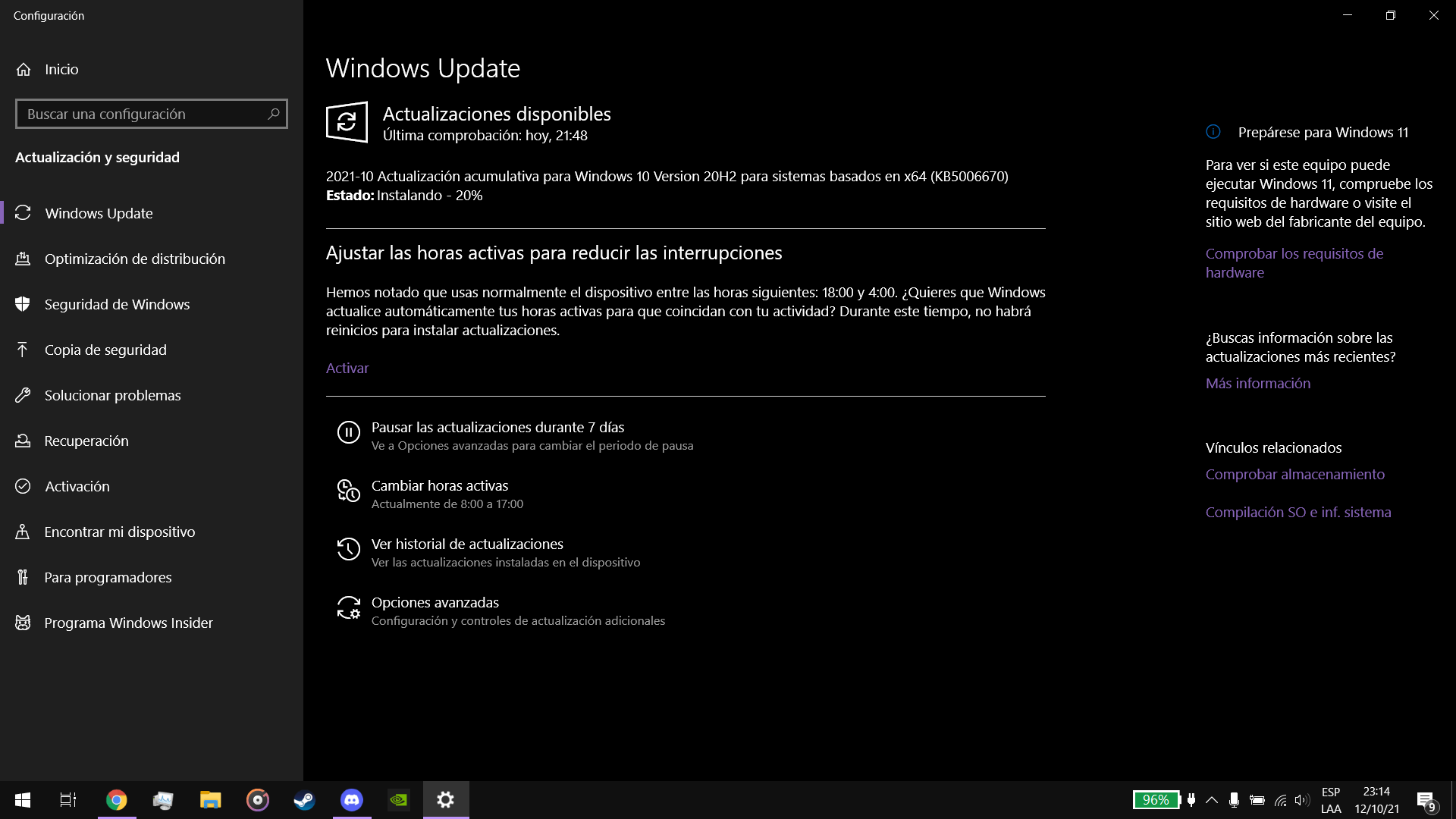
Lehenik probatzea merezi duten konponbide azkarrak
Windows Update %0an itsatsita dagoen arazoa konpontzeko komando eta zerbitzuetan sartu aurretik, Oinarrizko urrats hauek probatzea komeni daFuntzionatzen badu, lana eta denbora aurrezten dituzu.
- Berrabiarazi ordenagailua eta egiaztatu eguneraketakBerrabiarazte hotzak blokeatutako egoerak ezabatzen ditu; ondoren, joan Ezarpenak > Eguneratzea eta segurtasuna > Windows Update atalera eta sakatu “Eguneratzeak bilatu”.
- Askatu diskoko tokiaWindows Update-k hainbat GB espazio libre behar ditu paketeak deskargatu eta prestatzeko. Ezabatu aldi baterako eta beharrezkoak ez diren fitxategiak edo erabili garbiketa tresna fidagarri bat; askok ikusten ez dituzun cacheak, cookieak eta umezurtz fitxategiak kentzen dituzte.
- Deskonektatu funtsezkoak ez diren periferikoak (USB, hub-ak, inprimagailuak) eta konexio egonkorrago batera aldatu (ahal bada, Ethernet kable batekin). Gutxitu etenak eta latentzia deskargatzeko abiadurak hobetzeko.
- Exekutatu Windows Update arazoak konpontzekoEzarpenak > Eguneratzea eta segurtasuna > Arazoak konpontzea > Windows eguneratzea > Exekutatu. Berrabiarazi eta saiatu berriro.
- Probatu Modu Seguruan SarearekinBerrabiarazi Shift > Arazoak konpontzea > Aukera aurreratuak > Abiarazteko ezarpenak > Berrabiarazi > F5 sakatuta edukiz. Ingurune horretan, abiarazi berriro Windows Update interferentziak egiaztatzeko.
Konponketa aurreratuak: zerbitzuak, cachea eta egiaztatzaileak
Morroiak arazoa identifikatzen ez badu eta Windows Update % 0an blokeatuta jarraitzen badu dena gorabehera, komenigarria da "Berrezarri" Windows eguneratzea hutsetik: zerbitzuak kudeatu, cachea garbitu eta sistemaren fitxategiak egiaztatu.
Berrabiarazi eskuz inplikatutako zerbitzuak
Ireki Komando-gonbita administratzaile gisa eta exekutatu, banan-banan:
net stop bits
net stop wuauserv
net stop appidsvc
net stop cryptsvc
Garbitu eguneratzeen cachea
Zerbitzuak geldituta, berrizendatu cache karpetak, Windows-ek hurrengo saiakeran berriro sortu ditzan. Erabili komando hauek:
ren %systemroot%\SoftwareDistribution SoftwareDistribution.old
ren %systemroot%\System32\catroot2 catroot2.old
Agertzen bada "Sarbidea ukatuta" SoftwareDistribution izena aldatzeanZiurtatu kontsola administratzaile gisa exekutatzen ari zarela, zerbitzu guztiak geldituta daudela eta ez dagoela beste Windows Update leihorik irekita. Hala ere huts egiten badu, berrabiarazi eta probatu Modu Segurua.
Zerbitzuak berriro aktibatu.
Behar bezala funtziona dezaten:
net start wuauserv
net start appidsvc
net start cryptsvc
net start bits
Egiaztatu zerbitzuak automatikoki abiarazten direla
0x80070426 bezalako erroreak saihesteko:
sc config wuauserv start= auto
sc config bits start= delayed-auto
sc config cryptsvc start= auto
sc config appidsvc start= demandOndoren, berrabiarazi ordenagailua.
Erabili SFC/DISM sistemaren fitxategiak konpontzeko
Kontsola goratutik, exekutatu:
sfc /scannowItxaron eta jarraitu argibideak. SFC-k malware edo sistemaren erroreek kaltetutako fitxategiak konpontzen ditu.
Kalteak jarraitzen badu, osatu DISM-rekin. Tresna honek sistemaren irudia konpontzen du:
DISM /Online /Cleanup-Image /RestoreHealthAmaitu ondoren, exekutatu SFC berriro eta berrabiarazi. Gogoratu eguneratu zure txartel grafikoaren BIOSa Hau kritikoa izan daiteke akatsak irauten badute eta eguneratzeetan eragina badute.
Egiaztatu data, ordua eta ordu-zona
Txikia dirudien arren, gaizki konfiguratutako erloju batek akatsak sor ditzake ziurtagirietan eta sinadurak eguneratzean. Ezarri automatikoki Ordua eta Hizkuntza atalean.
Egiaztatu zure birusen aurkakoa/antimalwarea
Hirugarrenen irtenbideak desinstalatzeak edo aldi baterako desgaitzeak Windows Update desblokeatu dezake, oztopoak jartzen bazituzten. Saiatu hau beste urratsek ez badute laguntzen eta zerbitzuak garbi badaude.
Alternatibak: eskuz instalatu, ISO bat instalatu eta azken aukera gisa berriro instalatu
Berrezarri ondoren arazoa konpontzen ez bada eta Windows Update % 0an blokeatuta badago, oraindik ere badaude... beste aukera batzukInstalatu eguneraketak eskuz, egin ISO bertsio-berritzea edo instalatu berriro Windows azken aukera gisa.
KB eskuz instalatzea Microsoft katalogotik
Bilatu zure bertsioa (Windows 10/11), kokatu KB zehatza eta deskargatu fitxategi bateragarria (MSU edo CAB). Exekutatu eta berrabiarazi. Hau erabilgarria da sare motela edo konfigurazio bereziengatik eguneratze automatikoak huts egiten dutenean.
ISOarekin tokiko eguneratzea
Muntatu irudi ofiziala eta exekutatu setup.exe. Aukeratu "Gorde fitxategiak eta aplikazioak" datuak edo programak galdu gabe konpontzeko. Insider bertsioetarako, erabili ISO dedikatu bat formatua saihesteko eta zure ingurunea babesteko.
Sistema Berreskuratu
Arazoa berria bada, aurreko puntura itzultzeko, joan Kontrol Panela > Sistema > Sistemaren Babesa > Sistemaren Berrezarri atalera. Azkarra eta itzulgarria da.
Berriro instalatzea edo berrezartze gogorra
Azken aukera gisa, Ezarpenak > Eguneratzea eta segurtasuna > Berreskuratzea ataletik, hautatu "Berrezarri ordenagailu hau". Fitxategiak gorde ditzakezu edo guztiz ezabatu, baina lehenik beti egin datuen babeskopia.
Azkenik, azpimarratu behar da Gidariak eguneratuta mantentzearen, aldi baterako fitxategiak aldian-aldian garbitzearen eta abiaraztean gainkarga saihestearen garrantziak etorkizunean huts egiteak saihesten laguntzen du.Praktika egoki hauek egonkortasuna indartzen dute eta eguneratzeetan akatsak murrizten dituzte.
Pazientziarekin eta ordena logiko bati jarraituz, Windows Update % 0an izozten denean dugun arazoa arazo handirik gabe konpondu daiteke: lehenik, lurra garbitu, gero zerbitzuak eta cachea berrezarri, fitxategiak SFC/DISM-rekin konpondu eta, beharrezkoa bada, eskuzko instalazioa edo tokiko eguneratzea aukeratu; azken aukera gisa, berriro instalazio garbi bat egin, beste ezerk funtzionatzen ez badu.

Teknologia eta Interneteko gaietan espezializatutako editorea, hamar urte baino gehiagoko esperientziarekin euskarri digital ezberdinetan. Merkataritza elektroniko, komunikazio, online marketin eta publizitate enpresetarako editore eta eduki sortzaile gisa lan egin dut. Ekonomia, finantza eta beste sektore batzuetako webguneetan ere idatzi dut. Nire lana ere nire pasioa da. Orain, nire artikuluen bidez Tecnobits, teknologiaren munduak egunero gure bizitza hobetzeko eskaintzen dizkigun albiste eta aukera berri guztiak arakatzen saiatzen naiz.