
Windows-ek zure horma-papera ezabatzen al du ordenagailua berrabiarazi ondoren? Errore gogaikarri honek erabiltzaile askori eragiten die eta hainbat arrazoi izan ditzake, hardware erroreetatik hasi eta sinkronizazio okerreko ezarpenetaraino. Mezu honetan, arazoaren atzean dauden arrazoi ohikoenak aztertuko ditugu eta Zure horma-papera berreskuratzeko urratsez urrats gidatzen zaitugu konplikaziorik gabe.
Zergatik ezabatzen du Windowsek zure horma-papera ordenagailua berrabiarazi ondoren?
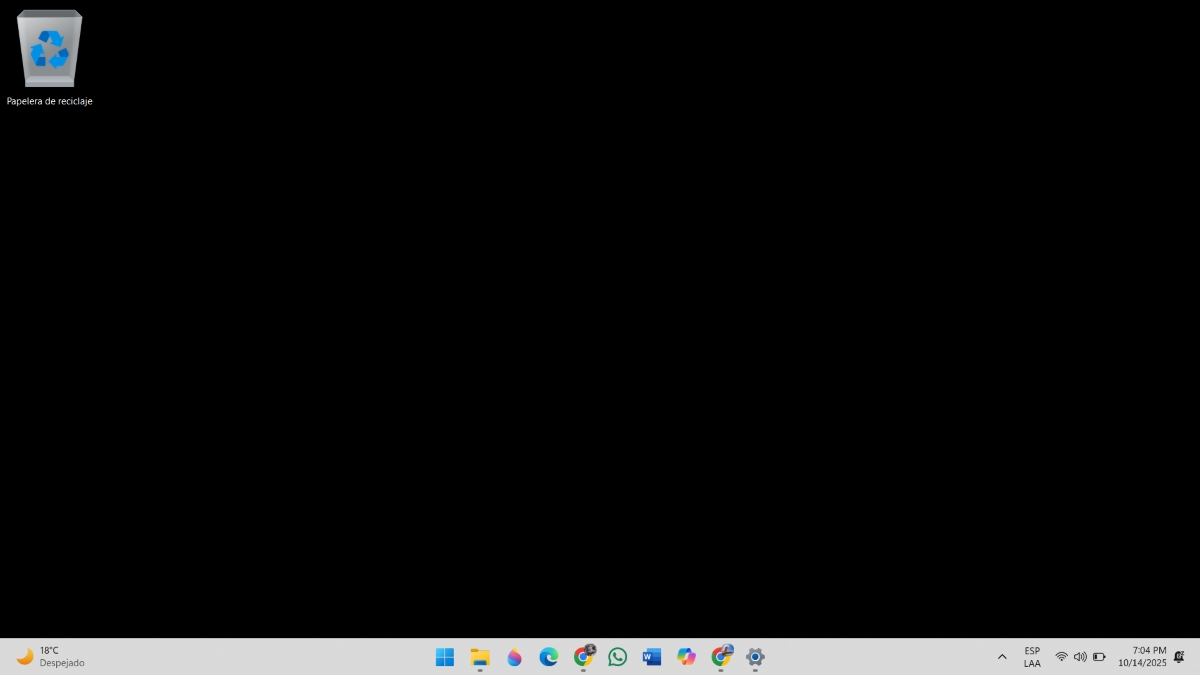
Hainbat arrazoi daude Windows-ek zure horma-papera ezabatzeko ordenagailua berrabiarazi ondoren. Batetik, arazo bat izan daiteke honekin: zure ekipamenduaren konexio fisikoakHainbat pantaila erabiltzen badituzu, baliteke pantailak bigarren monitore batera transmititzea. Zure grafiko-txartelaren kontrolatzaileak zaharkituta egon arren, horrek azal lezake arazoa.
Windows-ek zure horma-papera ezabatzeko beste arrazoi posible batzuk hauek dira::
- Fitxategia ustekabean ezabatzea.
- Eguneratze osatugabeak edo huts egindakoak.
- Gaien sinkronizazio aktiboa Windows-en.
Zer egin Windows-ek zure horma-papera ezabatzen duenean
Windowsek ordenagailua berrabiarazi ondoren horma-papera ezabatzen badu, baina ikonoak mantentzen badira, ez kezkatu. Ez zara hau gertatu zaion lehen pertsona. Batzuetan ataza-barra desagertzen da, beste batzuetan atzeko planoa, eta batzuetan ikonoak ere desagertzen dira. Beraz, lehen iradokizun gisa: berrabiarazi ordenagailua berriroBaliteke berrabiarazte soil batek arazoa konponduko izatea. Baina, noski, ziurrenik hori egin duzu dagoeneko, eta zure pantailak oraindik ez du atzeko planorik. Ikus ditzagun beste irtenbide praktiko batzuk.
Egiaztatu ordenagailuaren konexio fisikoak
Mahaigaineko ordenagailua baduzu edo kanpoko monitore bat erabiltzen baduzu, egiaztatu behar duzun lehenengo gauza konexio fisikoak dira. Ziurtatu gailua guztiz kargatuta edo konektatuta dagoela. Era berean, egiaztatu kanpoko monitorea behar bezala konektatuta eta piztuta dagoela. Arazoa konpondu dezakeen gauza bat hau da: deskonektatu HDMI kablea eta berriro konektatu.
Egiaztatu bistaratzeko modua
Zure ordenagailuaren hardwarea alde batera utzita, konfigurazio sinpleetara pasako gara: egiaztatu pantailaren moduaHau bereziki erabilgarria da ordenagailuan pantaila bat baino gehiago erabiltzen badituzu eta pantaila bigarren monitore batera erreproduzitzen ari dela susmatzen baduzu. Horretarako, egin hau:
- Sakatu teklak Windows + P eskuragarri dauden pantaila moduak ikusteko.
- Berriz ere, sakatu letra P mugitzeko pantaila modu bakoitzerako
- Modu bat aldatzeko edo beste modu bat hautatzeko, sakatu besterik ez duzu egin behar Sartu.
Egiaztatu atzeko planoko fitxategia oraindik existitzen den eta bere kokapena
Windows-ek zure horma-papera ezabatzeko arrazoi ohikoenetako bat erabili duzun fitxategia mugitu edo ezabatu izana da. Fitxategia hodeiko zerbitzu batean gordetzean ere arazo ohikoak daude, adibidez OneDrive eta ez ordenagailuan bertan. Kasu horretan, gorde irudia zure ordenagailuko karpeta iraunkor batean, hala nola Irudiak. Amaitutakoan, hautatu irudia bertatik eta ezarri berriro horma-paper gisa.
Aldatu izena horma-paperaren fitxategiari
Windowsek "transkodetutako" horma-paper fitxategi bat dauka, noizean behin hondatu daitekeena. Kasu horretan, egin behar duzuna hau da: Ezabatu edo berrizendatu TranscodedWallpaper.jpg fitxategia eta horretarako, jarraitu beheko urratsak:
- Joan Windows Fitxategi Arakatzailera eta kopiatu helbide hau: %USERPROFILE%\AppData\Roaming\Microsoft\Windows\Themes
- Behin han zaudela, bilatu TranscodedWallpaper.jpg fitxategia eta berrizendatu TranscodedWallpaper.old izenera
- Azkenik, berrabiarazi zure ordenagailuaHorrela, Windowsek hondatutako fitxategia berriro sortuko du eta arazoa konponduko da.
Pertsonalizazio ezarpenak berrezartzen ditu

Arazoaren beste irtenbide bat pertsonalizazio ezarpenak berrezartzea da, edo, beste era batera esanda, horma-paper gisa zenuen irudia eskuz berrezartzea. Horretarako, joan honera konfigurazioa - Pertsonalizazio - fondo - Irudia - arakatu argazkiak eta aukeratu nahi duzun irudia. Ziurtatu aurkezpen modua (kolore solidoa, diapositiba-aurkezpena, etab.) desgaituta dagoela nahi ez baduzu.
Eguneratu pantaila kontrolatzaileak
Pantaila-egokitzailearen kontrolatzaileak eguneratzeak Windows-ek zure horma-papera ezabatzen duen arazoa ere konpondu dezake. Horretarako, Gailuen kudeatzailea erabil dezakezu eta eguneratzerik dagoen egiaztatu.Gogoan izan kontrolatzaile zaharkitu batek akatsak sor ditzakeela ordenagailua berrabiarazi ondoren. Eguneratzeko urratsak hauek dira:
- Egin klik eskuineko botoiarekin Windows Hasi botoian.
- Aukeratu Gailu kudeatzailea.
- Zabaldu atala. Pantaila moldagailuak eta aurkitu zure ordenagailuaren txartel grafikoa.
- Egin klik eskuineko eskuineko botoiarekin eta hautatu Eguneratu kontrolatzailea - Bilatu gidariak automatikoki.
- Eginda. Arazoa kontrolatzaile zaharkitu baten ondoriozkoa bada, ordenagailua berrabiarazten duzunean, ohi bezala ikusiko duzu horma-papera.
Piztu pantaila Windows-ek zure horma-papera ezabatzen badu
Beste aukera bat pantaila piztea da. Horretarako, Sakatu Windows + Ctrl + Shift + B grafikoen kontrolatzailea berrezartzeko. Hori egitean, bip bat entzun edo pantailan keinu bat ikusi beharko zenuke behar bezala eginda badago. Honek bereziki lagunduko du arazoa Windows edo kontrolatzaile baten eguneraketa baten ondoren gertatu bada.
Berrabiarazi Windows Explorer

Windows Explorer berrabiaraztea edo berrezarri (explorer.exe) Windows-ek zure horma-papera ezabatzen duenean arazoa konpondu dezake. Ikonoak kargatzen ez direnean edo menuak erantzuten ez duenean ere laguntzen du. Hona hemen urratsak Windows Explorer erraz berrabiarazteko urratsak:
- prentsa Ktrl + Maius + Esc Ataza-kudeatzailea irekitzeko edo Windows Hasi botoian eskuineko botoiarekin klik eginez bilatzeko.
- bilaketa Windows Explorer fitxa Prozesuak.
- Egin klik eskuineko botoiarekin eta hautatu Berriro hasi.
- Eginda. Honek ataza-barra, Hasi menua eta mahaigaina itxi eta berriro irekiko ditu.
- Ez ahaztu Zereginen kudeatzailean aldaketa bat egiten duzun bakoitzean, komenigarria dela ordenagailua berrabiaraztea aldaketak indarrean jartzeko.
Egokitu kontraste-gaiak
Kontraste gaiek zure horma-paperaren bistaratzea eta mahaigainaren itxura alda dezakete. Kontraste handia aktibatzen baduzu, Windowsek zure horma-papera ezabatuko du. Arazo hau konpontzeko, joan honera konfigurazioa - Pertsonalizazio - fondo - Kontraste gaiak - bat ere ez gai mota hauek desgaitzeko.

Oso txikitatik jakinmin handia izan dut aurrerapen zientifiko eta teknologikoekin zerikusia duen guztiari buruz, batez ere bizitza errazagoa eta entretenigarriagoa egiten diguten horietaz. Maite dut azken berri eta joerekin eguneratuta egotea eta erabiltzen ditudan ekipo eta tramankuluei buruzko nire esperientziak, iritziak eta aholkuak partekatzea. Honek duela bost urte pasatxo web idazle izatera eraman ninduen, batez ere Android gailuetan eta Windows sistema eragileetan zentratuta. Konplikatua dena hitz sinplez azaltzen ikasi dut, irakurleek erraz uler dezaten.