Windows 10 ordenagailua denbora luzez erabiltzen baduzu, baliteke biltegiratze-unitate nagusia lekurik gabe gelditzea. Laguntzeko, baliteke beste disko gogor bat instalatu izana eta fitxategi eta aplikazio berri guztiak bertan gorde nahi izatea. Baina galdetzen ari zara agian nola aldatu fitxategiak non gordetzen diren Windows 10-n, sarrera honetan landuko dugun galdera.
Windows 10 ordenagailuak lehenespenez konfiguratuta daude sistema eragilea instalatuta dagoen unitatean fitxategi berriak gordetzeko. Berez, unitate hau apurka-apurka betetzen doa, laguntza emateko beste baten behar izateraino. Bigarren disko gogorra instalatuta dagoenean, dena konfiguratu behar dugu fitxategi eta aplikazio berriak bertan gorde daitezen.. Vamos a ver cómo hacerlo.
Nola aldatu fitxategiak non gordetzen diren Windows 10-en
Oraindik Windows 10 ordenagailuak erabiltzen ditugunok erabaki zailak hartu behar ditugu. Alde batetik, Microsoft-en Windows 2025-rako laguntza 10eko urrian amaituko da, beraz, sistema eragilea aldatu ala gure kabuz jarraitu erabaki behar dugu. Bestalde, hainbat urtetan ordenagailu bera erabili ondoren, hardware mailan aldaketak behar izan ditzake, ziur aski. biltegiratze unitate handiagoa.
Bada, gure ordenagailuari disko gogor berri bat gehitzen diogunean, beharrezkoa da guztia konfiguratzea bere presentzia eragina izan dezan. Unitate nagusiak atseden hartu nahi badugu, behar dugu ziurtatu fitxategi berriak biltegiratze-unitate berrian gordeta daudela. Beste era batera esanda, fitxategiak non gordetzen diren Windows 10-n nola aldatzen den jakin behar duzu, nahiko erraza den prozesu bat.
Esan dugun bezala, ordenagailuek fitxategiak, datuak eta programak gordetzen dituzte lehenespenez biltegiratze-unitate nagusian. Sistema eragilea ere instalatuta dago honetan, baita ordenagailuan exekutatzen ditugun programa guztiak ere. Horregatik, Biltegiratze-ezarpenak konfiguratu behar dituzu instalatutako bigarren unitate berria biltegiratze-helmuga berri gisa esleitzeko.
Aldatu fitxategiak non gordetzen diren Windows 10 Ezarpenetatik
Ikus dezagun lehenik eta behin nola aldatu fitxategiak Windows 10-n gordetzen diren Sistemaren ezarpenen paneletik. Metodo honekin gorde nahi dituzun fitxategi berri guztiei biltegiratze helmuga berri bat esleitu diezaiekezu. Lehenetsitakoaren berdina izango da, baina biltegiratze-unitate ezberdin batean.
Aukera honen abantaila dena aldi berean konfiguratzen duzula da: fitxategiak biltegiratzea, programaren instalazioa, deskargak. Klik gutxi batzuekin, biltegiratze kokapena disko nagusitik (C:) instalatuta duzun beste edozein unitatera esleitzen duzu. Ikus ditzagun urratsak:
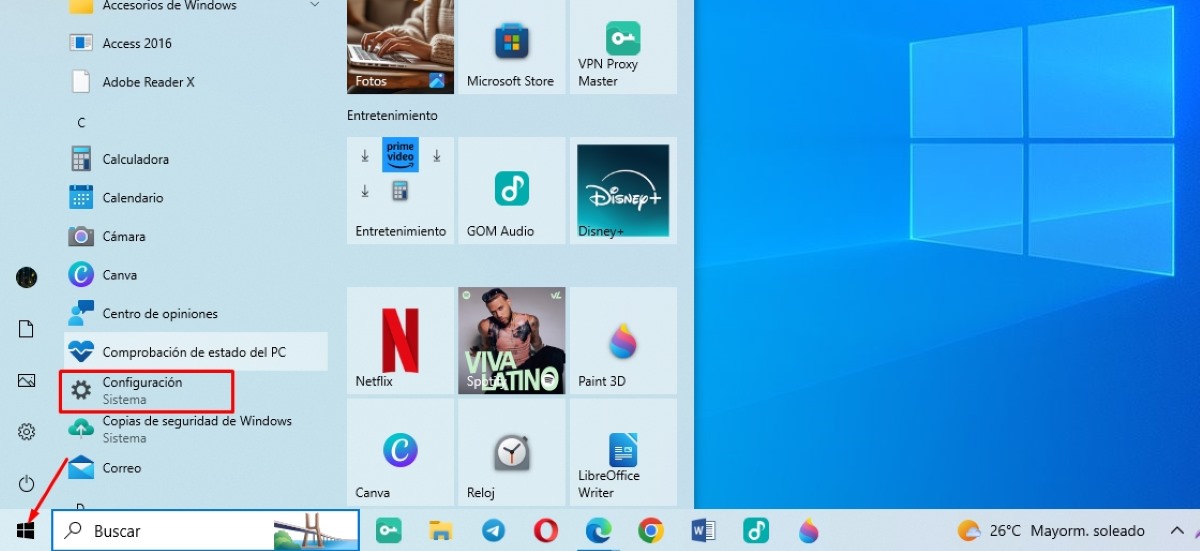
- Sakatu botoia. Hasi Ataza-barran eta joan hona Konfigurazioa.

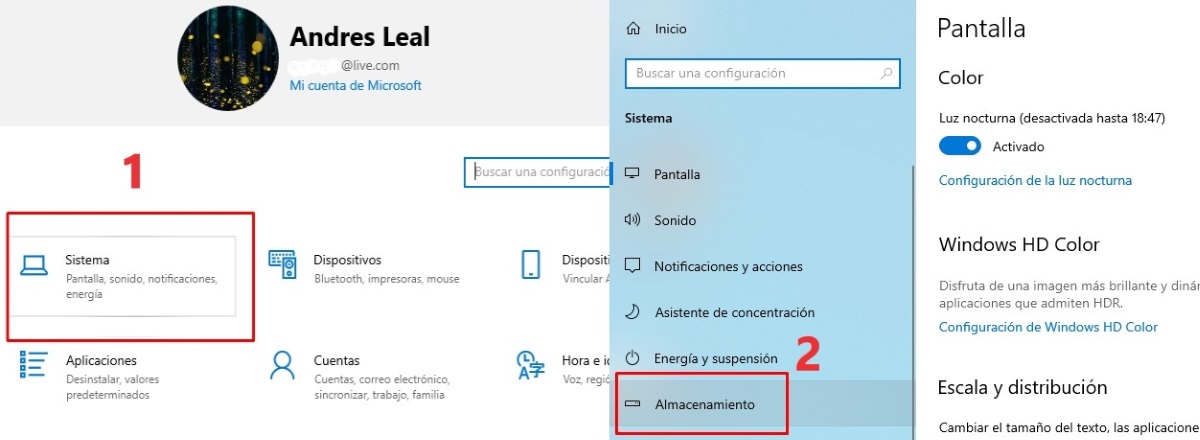
- Orain egin klik gainean Sistema eta gero barruan Biltegiratzea.

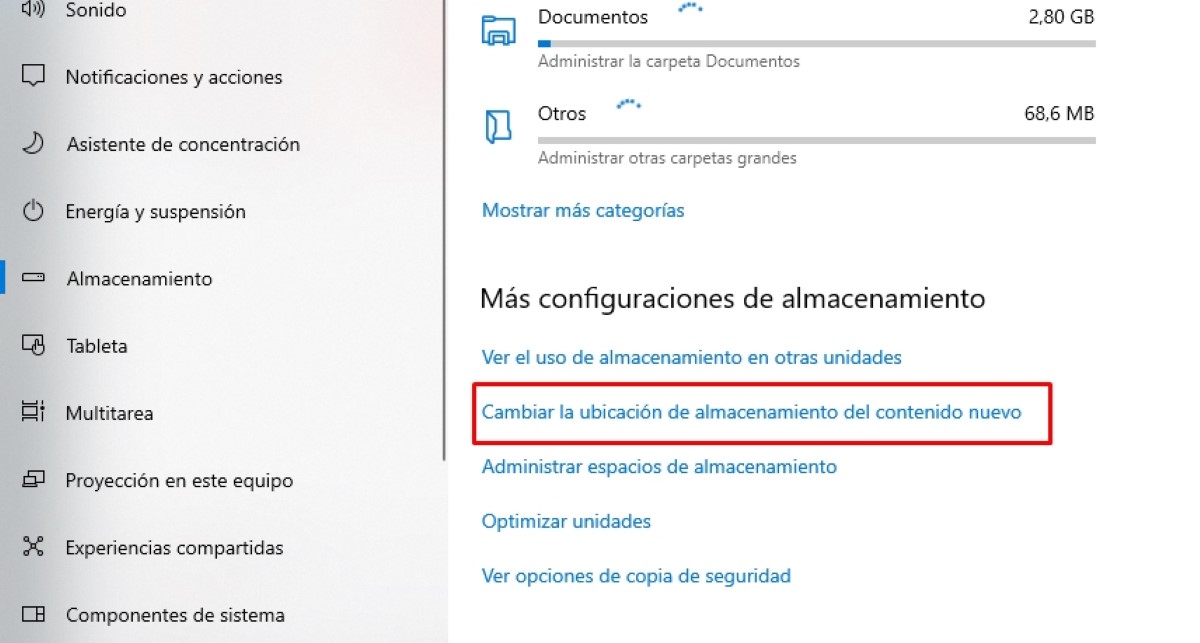
- Biltegiratzea atalean, joan behera ' koadroa ikusi arteEduki berriaren biltegiratze kokapena aldatu'. Aukeratu aukera hori.

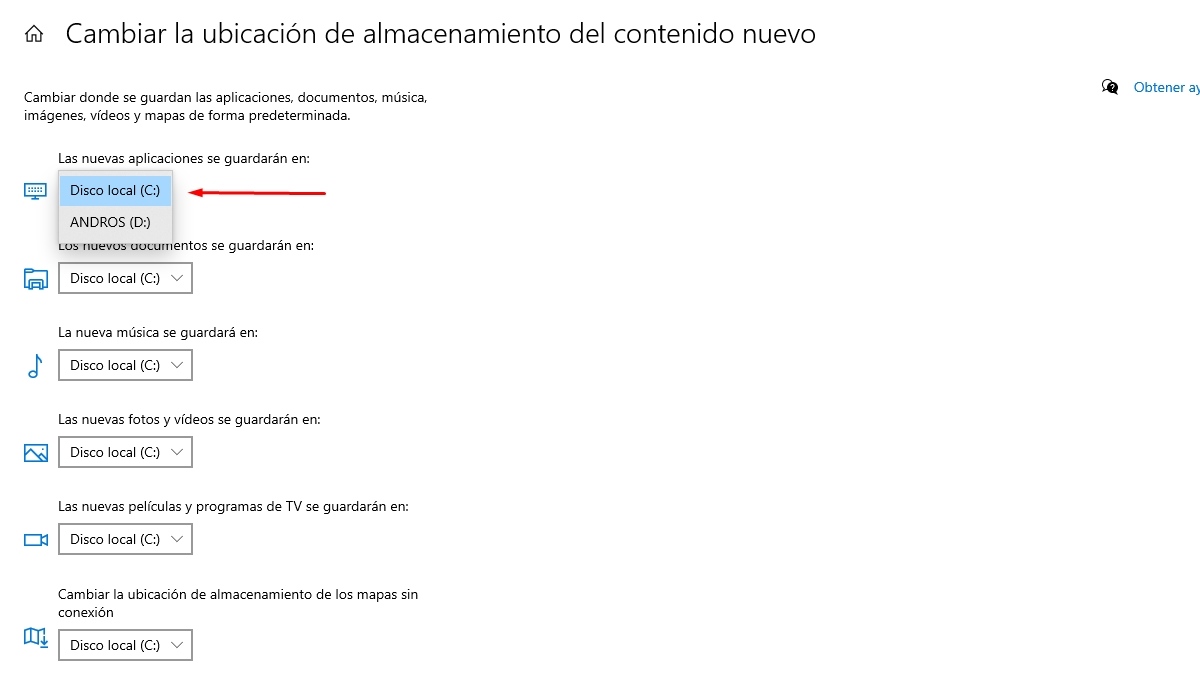
- Hemen Windows 10-en fitxategiak gordetzeko aukerak dituen leiho bat ikusiko duzu. Lehenespenez, disko lokala (C:), eta beste biltegiratze-aukerak eskuragarri agertzen diren fitxa bat. Bigarren mailako disko bat instalatuta baduzu, honela ikusiko duzu Disko lokala (D:).

- Azkenik, hautatu biltegiratze-helmuga berria eta egin klik Aplikatu aldaketa indarrean izan dadin. Gauza bera egin beharko zenuke beste fitxekin hemendik aurrera fitxategi berri guztiak beste nonbait gordetzea nahi baduzu.
Karpeta bakoitzaren Propietateetatik
Windows 10-n fitxategiak non gordetzen diren aldatzeko beste modu bat dago, eta karpeta bakoitzaren propietateetatik dago. Dakizuenez, sistema eragile honek fitxategiak automatikoki sailkatu eta taldekatzen ditu jatorriaren eta formatuaren arabera. Adibidez, Deskargak karpetak Internetetik deskargatzen dituzun fitxategi guztiak ditu eta Musika karpetak audio fitxategi guztiak ditu. Ba orduan, karpeta bakoitza hartu eta bere propietateak ezarri ditzakegu beste toki batera bidaltzeko. Veamos cómo.
- Ireki Fitxategi-arakatzailea eta kokatu mugitu nahi duzun karpeta.
- Egin klik eskuineko botoiarekin karpetan eta aukeratu aukera Ezaugarriak menu flotagarriaren amaieran.
- Propietateak menuan, aukeratu fitxa Kokapena. Después, pulsa en la opción Mover.
- Ondoren, leiho bat irekitzen da non hautatutako karpetaren helmuga aukeratu behar duzun. Aukera dezakezu biltegiratze unitatea (D:) que tengas instalada.
- Ondoren, egin klik gainean Aplikatu eta berretsi "Kokapen zaharretik kokapen berrira fitxategi guztiak eraman nahi dituzu?" galderari baietz erantzunez.
- Prest. Karpeta barruan dauden fitxategi guztiekin batera, hautatutako kokapenera aldatuko da.
Fitxategiak Windows 10-en hainbat karpetatan non gordetzen diren aldatu nahi baduzu, goiko prozesua banan-banan errepikatu behar duzu. Disko nagusia biltegiratzeko lekua askatzeko eta zure lan-karga arintzeko modurik onena da.
Windows 10-en fitxategiak non gorde daitezkeen aldatzea posible da
Goiko bi prozeduretako bat erabil dezakezu fitxategiak non gordetzen diren aldatzeko Windows 10. Biek aukera ematen dizute aukeratu biltegiratze-unitate berri bat fitxategi, datu eta programen helmuga gisa. Horrela, disko nagusiak bere baliabideak erabiliko ditu sistema eragilearen funtzionamendurako, eta beste diskoak gordetzeko eta antolatu zure fitxategiak.
Windows 10-en fitxategiak non gordetzen diren aldatzearen beste abantaila bat zure fitxategien segurtasunarekin du zerikusia. Unitate nagusia hondatuta badago eta formateatu behar baduzu, bigarren unitatean gordetako fitxategiak seguru egongo dira. Horrela, zure sistema eragilearen berrantolaketa garbi bat egin dezakezu dokumentuak, irudiak, bideoak edo beste datu garrantzitsu batzuk arriskuan jarri gabe.
Nolanahi ere, Windows 10 ordenagailuan biltegiratze-unitate berri bat gehitzeak lasaitasun pixka bat ekarriko dizu. Bai benetan, Ez ahaztu disko hau zure ordenagailuan eduki nahi dituzun fitxategi eta aplikazioentzako helmuga berri gisa esleitzea. Eta ikusi dugunez, Sistemaren Konfiguraziotik edo karpeta bakoitzaren propietateen bidez egin dezakezu bereizita.

Txikitatik liluratu naute gauza zientifiko eta teknologiko guztiek, batez ere gure bizitza errazagoa eta atseginagoa egiten duten aurrerapen horiek. Gustatzen zait azken berri eta joeren berri izatea, eta erabiltzen ditudan gailu eta tramankuluei buruzko nire esperientziak, iritziak eta aholkuak partekatzea. Horrek web idazle izatera eraman ninduen duela bost urte baino gehiago, batez ere Android gailuetan eta Windows sistema eragileetan zentratuz. Kontzeptu konplexuak modu sinplean azaltzen ikasi dut, irakurleek erraz uler ditzaten.