
Gaur irakatsiko dizuegu Windows 10 pantailaren distira aldatzeko modu guztiak. Eta zure ordenagailuko pantailaren distira-maila doitzea arin hartu behar ez den kontua da. Pantailan argi-maila egokia mantenduz gero, buruko minak, begietako minak ekidin ditzake eta ikusten duzun edukiaz gehiago gozatzeko aukera ematen dizu.
Orain, Windows 10 pantailaren distira aldatzea, funtsean, erabiltzen duzun ordenagailu motaren araberakoa da. Adibidez, mahaigaineko ordenagailu batean monitorearen botoi fisikoak erabili behar dituzu. Bestalde, ordenagailu eramangarri bat baduzu, distira doikuntzak egin ditzakezu teklatuarekin, ezarpenekin, informazio zentroarekin, etab. Jarraian, talde bakoitzean nola egiten den ikusiko dugu.
Zergatik aldatu Windows 10 pantailaren distira
Windows 10 pantailaren distira aldatzen jakiteak, baita beste edozein gailutan ere, abantaila anitz ditu. Denek dakienez, distiratsuegia izateak buruko minak sor ditzake, begietan nekea eta baita lo arazoak ere. Hau bereziki garrantzitsua da ordenagailuan lan egiten baduzu edo egunaren zati handi bat pantailetara begira pasatzen baduzu.
Bestalde, pantailaren distira maila baxuak bateria gutxiago kontsumitzen du, eta horrek bere bizitza erabilgarria luzatzen laguntzen du. Baina, noski, argitu beharra dago argi asko duen ingurune batek distira maila handiagoa behar duela. Beraz, aldatu Windows 10 pantailaren distira ere Inguratzen zaituen argi kantitatearen araberakoa izango da..
Esan genezake distira mailaren doikuntza zuzena lortzeak honako hau duela beneficios:
- Protección visual
- Irudien proiekzio hobea
- Bateria aurreztea eta luzatzea
- Mejor visibilidad
Nola aldatu Windows 10 pantailaren distira?
En otras ocasiones hemos visto zergatik eta nola doitu distira Windows 11n, baina baita ere Windows 10 pantailaren distira aldatzeko hainbat modu daude. Ondoren, ikus dezagun nola egin mahaigaineko ordenagailuan eta ordenagailu eramangarri batean.
Mahaigaineko ordenagailu batean
Windows 10 mahaigaineko ordenagailu batean pantailaren distira doitzeko, aukera bakarra kanpoko monitorearen botoi fisikoak erabiltzea da. Pantailaren adinaren arabera, botoi hauek ukitu edo sakatu daitezke. Normalean, distira jaisteko botoi bat (-) eta distira igotzeko botoi bat dago (+), biak eguzkiaren ikur batekin.
Orain, Windows 10 mahaigaineko ordenagailu batekin egin dezakezun zerbait da jarri pantaila gaueko argian. Modu honek kolore beroagoak ateratzen ditu ordez argi urdina horrek askotan lo arazoak eragiten ditu gauez.
Aktibatzeko gaueko argia Windows 10-n, jarduera zentroan klik egin behar duzu (eskuinean behean), sakatu aukera "Gaueko argia” y listo.
Windows 10 pantailaren distira aldatzeko moduak ordenagailu eramangarri batean
Ordenagailu eramangarria baduzu, Hainbat metodo dituzu eskura Windows 10 pantailaren distira aldatzeko. Jarraian, metodo horietako lau urratsez urrats uzten dizugu. Bi errazenetatik hasiko gara eta, arrazoi bategatik edo besteagatik ez badizute funtzionatzen, beste bi utziko dizkizugu. Ikus dezagun.
Teklatuarekin.
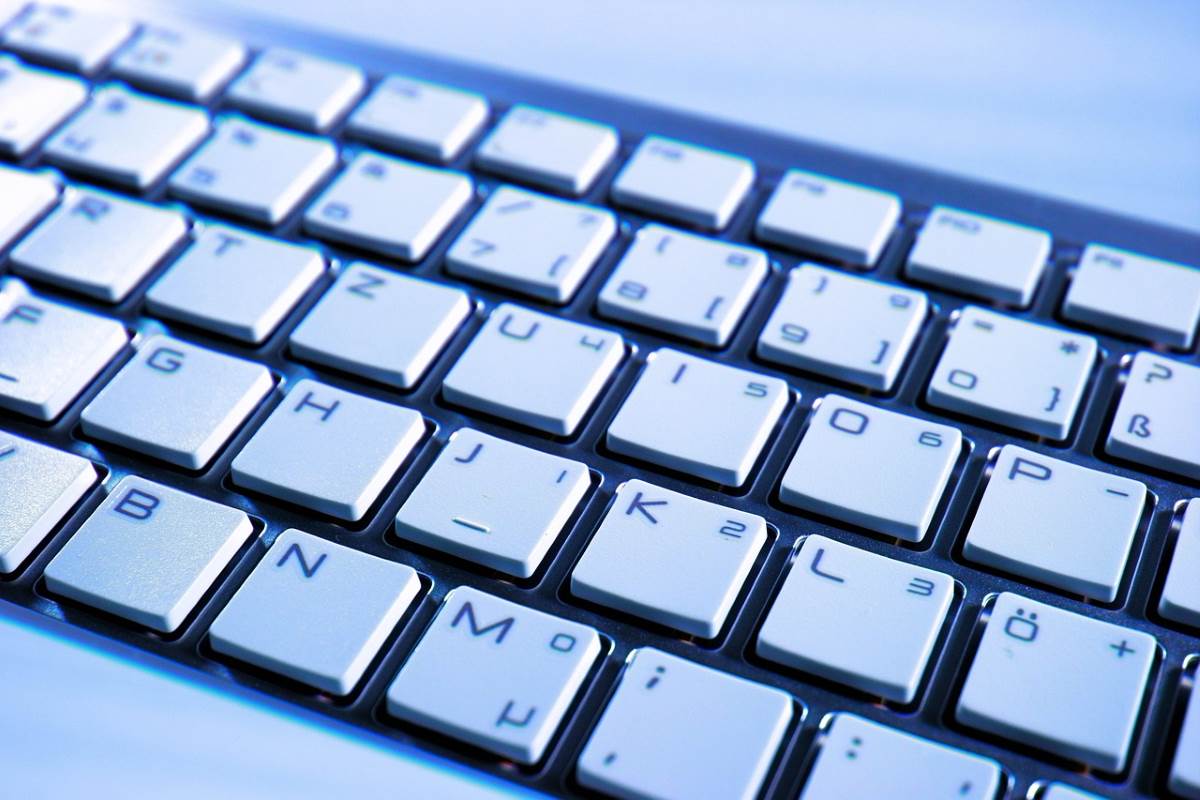
Windows 10 ordenagailu eramangarri batean distira-maila doitzeko lehen eta errazena teklatua erabiltzea da. Ordenagailu eramangarriek beheko ezkerreko zatian sartzen dute a Funtzioa (Fn) izeneko tekla neurri batean, F1, F2, F3, etab izeneko goialdean beste tekla batzuk aktibatzeko erabiltzen dena.
Beraz, zein da ukitu behar duzun tekla distira-maila aldatzeko? Eredu batzuetan, F5 distira jaisteko erabiltzen da eta F6 handitzeko. Beste ordenagailu eramangarri batzuetan, tekla hauek aldatzen dira. Horrek esan nahi du zure teklatua begiratu beharko duzula aukera hauek non sartu diren ikusteko.
Kontuan izan teklak alda daitezkeela, Windows 10 pantailaren distira doitzeko Sakatu Fn tekla eta, askatu gabe, sakatu F5 distira jaisteko edo F6 handitzeko (edo dagozkion teklak).
Desde el Centro de Actividades
Pantailaren distira igotzeko edo jaisteko bigarren aukera da zure ordenagailuko jarduera-zentrora joan, ataza-barraren beheko eskuinaldean dago. Irekitzen duzunean, eguzkiaren ikono bat aurkituko duzu.
Distiraren edozein doikuntza egiteko, egin klik laukitxo honetan nahi duzun maila lortu arte. Distira-intentsitatea % 0tik hasten da eta % 25, % 50, % 75ean jarraitzen du % 100era iritsi arte.
Ezarpenak edo Konfiguraziotik
Hirugarren metodoak klik batzuk gehiago hartzen ditu, baina distira graduatzailea eskuragarri izango duzu. Zer desberdintasun dago aurreko aukerarekin? Doikuntza zehatzagoa eta pertsonalizatuagoa egin dezakezula. Hauek dira Ordenagailu eramangarrian Windows 10 pantailaren distira aldatzeko urratsak Ezarpenetatik:
- Sartu Etxera.
- Sakatu engranajearen ikonoa Ezarpenak atalera joateko.
- Hautatu Sistema.
- Erabili graduatzailea ezkerrera distira jaisteko eta eskuinera distira handitzeko.
- Prest. Horrela benetan behar duzun intentsitatea lortuko duzu.
Usando el Panel de control
Hitz egingo dugun laugarren eta azken metodoa Windows 10 pantailaren distira aldatzea da kontrol panela erabiliz. Aukera hau ordenagailuak duen "potentzia-plan" baten parte da, eta horri esker bateria aurrezteko aukera ematen du. Nola sartzen zara aukera honetara? Urrats hauei jarraituz:
- Kokatu icono de batería pantailaren beheko eskuineko aldean.
- Habea eskuineko botoiarekin klik egin ikono honetan eta hautatu Doitu pantailaren distira.
- Kontrol panela irekitzen denean, usa la barra deslizante distira-maila zure gustura aldatzeko eta kitto.
Bukatzeko, Windows 10 pantailaren distira aldatzeko modu posible guztiak ikusi ditugu. Gogoratu dena daukazun ordenagailu motaren araberakoa izango dela: ordenagailu eramangarria edo mahaigaina. Gainera, ordenagailu eramangarrien kasuan, pantailaren distira doi dezakezu teklatuarekin, Ekintza Zentrotik, Ezarpenak edo Kontrol Paneletik. Dena den, Ziurtatu pantailaren distira doitzen duzula begietako lesioak saihesteko eta begietako nekea murrizteko.

Txikitatik liluratu naute gauza zientifiko eta teknologiko guztiek, batez ere gure bizitza errazagoa eta atseginagoa egiten duten aurrerapen horiek. Gustatzen zait azken berri eta joeren berri izatea, eta erabiltzen ditudan gailu eta tramankuluei buruzko nire esperientziak, iritziak eta aholkuak partekatzea. Horrek web idazle izatera eraman ninduen duela bost urte baino gehiago, batez ere Android gailuetan eta Windows sistema eragileetan zentratuz. Kontzeptu konplexuak modu sinplean azaltzen ikasi dut, irakurleek erraz uler ditzaten.