Web orrialde jakin batzuetarako sarbidea blokeatzea neurri eraginkorra da indartu zure segurtasuna nabigatzen ari zaren bitarteanZure Windows ordenagailuan hori egiteko modu erraz bat hosts fitxategiaren bidez da. Zer da zehazki hosts fitxategia, eta nola erabil dezakezu webgune espezifikoetarako sarbidea kontrolatzeko? Xehetasun guztiak behean aurkituko dituzu.
¿Qué es el archivo hosts de Windows?
Hosts fitxategia erabiliz webgune espezifikoetarako sarbidea nola blokeatu aztertu aurretik, tresna honi buruz pixka bat hitz egingo dugu. Zer da hosts fitxategia? Funtsean, bat da archivo de texto plano (testu digitalaren oinarrizko formatua) Windows sistema eragilearen parte dena (macOS eta Linux-en ere aurkitzen da). Honela funtzionatzen du domeinu-izenak lotuta dauden kontaktu-zerrenda (www.facebook.com bezala) IP helbide zehatzetara.
Normalean, domeinu-izenak eta IP helbideak mapatzeko zeregina automatikoki egiten dute DNS zerbitzariek. Ez gara konturatzen ere! Orain, begiratu aurretik... DNS zerbitzariak domeinu bat ebazteko, Sistemak lehenik hosts fitxategia egiaztatzen duEta domeinu-izen berdina duen sarrera bat aurkitzen badu bertan, lotutako IP helbidea erabiliko du Interneten bilatu beharrean.
Goiko guztiak esan nahi du erabiltzaileak edozein domeinu birbideratu dezakeela nahi duen IP helbide batera. Beraz, Domeinu-izen bat baliogabeko edo tokiko IP batekin lotzen baduzu, nabigatzaileak ezingo du gunea kargatu.Saioa hasteko saiakera guztiak IP helbide baliogabe batera birbideratuko dira, sarbidea ezinezko bihurtuz. Horrela funtzionatzen du Windows hosts fitxategiak webgune zehatzetarako sarbidea blokeatzeko!
Nola sartu hosts fitxategira Windows-en?
Webgune zehatzetarako sarbidea blokeatzeko hosts fitxategia erabili nahi baduzu, zure Windows ordenagailuan non aurkitu jakin beharko duzu. Bere kokapenera zuzenean joateko, jarraitu bide honi: C:/Windows/System32/drivers/etc/hostsHara iristean, fitxategi honek ez duela luzapenik ikusiko duzu, eta editatzeko administratzaile baimenekin testu-editore batean (Notepad bezala) ireki behar duzu.
Zein abantaila ditu hosts fitxategia erabiltzeak webgune zehatzetarako sarbidea blokeatzeko?
Behin webgune zehatzetarako sarbidea blokeatzeko hosts fitxategia nola erabili ikasten duzunean, ikusiko duzu zein erraza eta abantailagarria den. Horretarako izan ala ez Babestu zeure burua webgune gaiztoetatik, blokeatu eduki desegokia edo, besterik gabe, saihestu distrakzioak.Tresna hau %100 eraginkorra da. Bere abantailak hauek dira:
- Para usarla, ez da software gehigarririk instalatu beharrik eta hirugarrenen programak. Sistema eragilean txertatuta dago!
- Funtzionatzen du cualquier navegador (Firefox, Chrome, Edge, etab.) webguneetarako sarbidea blokeatzen.
- Ez ditu sistemaren baliabideak kontsumitzen, eta oso rápido y ligero.
- Es erabiltzeko erraza, esperientzia gutxi edo batere ez duten erabiltzaileentzat ere.
Administratzaile gisa hosts fitxategia irekitzeko urratsak
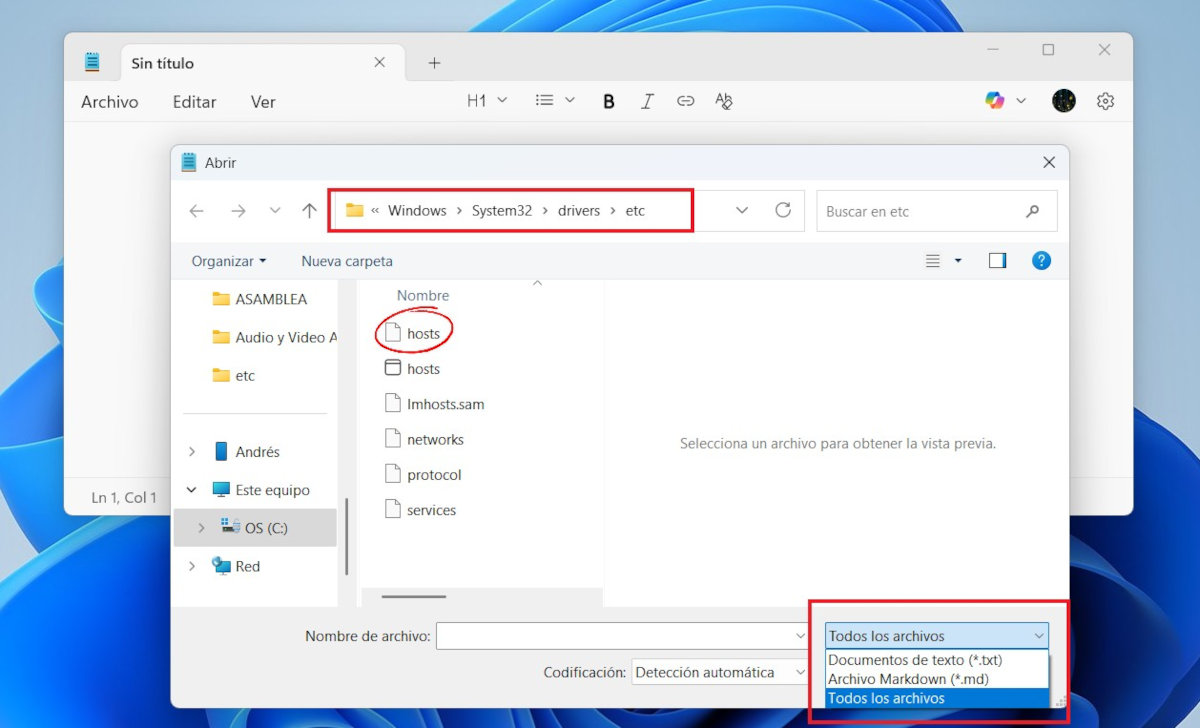
Comencemos por ver Nola ireki hosts fitxategia Windows-en administratzaile baimenekin eta gero aldatu webgune espezifikoetarako sarbidea blokeatzeko. Prozedura berdina da Windows 10 eta Windows 11-n:
- En Windows, presiona Win + S eta idatzi Bloc de notas.
- Haz clic derecho sobre la aplicación y selecciona Administratzaile gisa exekutatu.
- Erabiltzaile kontuaren kontrol mezua ikusten baduzu, egin klik Bai.
- Orain, Notepad barruan, egin klik botoian Artxiboa – Ireki.
- Jarraitu hurrengo ibilbidean C:\Windows\System32\drivers\etc\Horretarako, kontuan izan C: unitatea ezkerreko menuan ikusiko duzula, PC hau fitxaren azpian.
- Una vez dentro de la karpeta etab., ez duzu inolako fitxategirik ikusiko. Hosts fitxategia agertzeko, Aldatu Testu Dokumentuak (*.txt) iragazkia Fitxategi Guztiak (.) gisaEremu hau elkarrizketa-koadroko Ireki eta Utzi botoien gainean dago.
- Hautatu fitxategia. ostalari (zerrendako lehenengoa) eta egin klik gainean Ireki.
Webgune zehatzetarako sarbidea blokeatzeko urratsak hosts fitxategia aldatuz
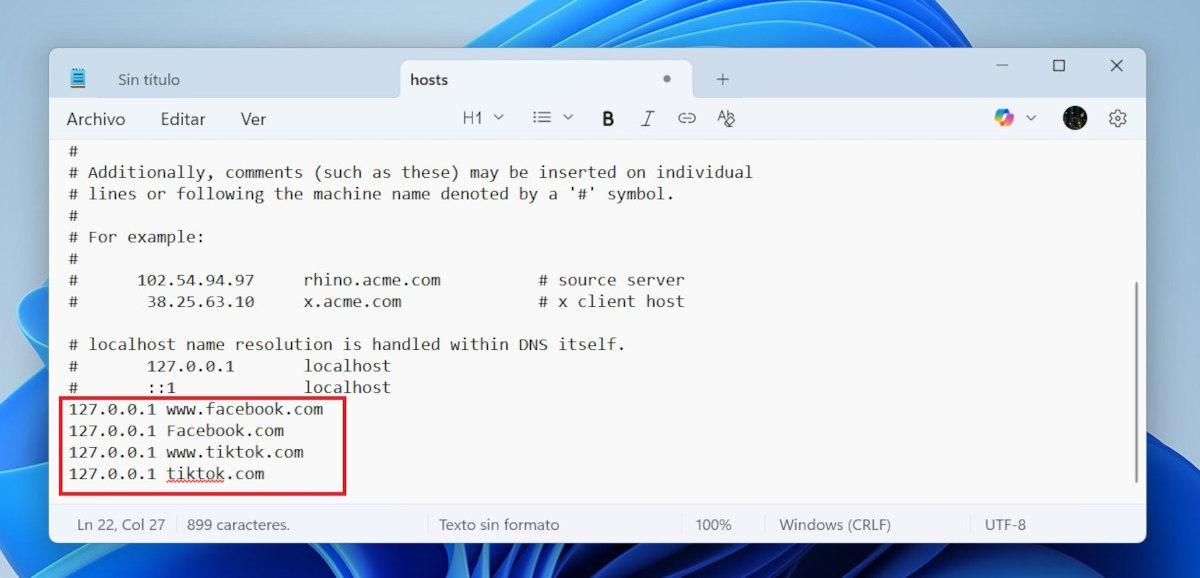
Administratzaile baimenekin hosts fitxategia ireki ondoren, hau egin dezakezu: aldatu web orrialde zehatzetarako sarbidea blokeatzekoIkus dezakezuenez, fitxategi honek # ikurrarekin hasten diren iruzkin lerro batzuk ditu. Zure tokiko ordenagailuaren IP helbidea ere badu (127.0.0.1), webguneak blokeatzeko erabiliko duguna.
Prozedura oso erraza da: fitxategiaren amaieran, blokeatu nahi duzun webgunearen tokiko IP helbidea eta domeinua dituen lerro bat gehitu. Honelako zerbait: 127.0.0.1 www.webgunea.comDomeinu-izen bakoitzerako, lerro bat sartu behar duzu, beti tokiko IP helbidea aurretik duela. Adibidez, Facebook eta TikTok-erako sarbidea blokeatu nahi baduzu, aldaketa honelakoa izango litzateke:
- 127.0.0.1 www.facebook.com
- 127.0.0.1 facebook.com
- 127.0.0.1 www.tiktok.com
- 127.0.0.1 tiktok.com
Notarás que Domeinuaren bertsioa "www"-rekin eta "www"-rik gabe sartu behar da.Garrantzitsua da hau, nabigatzaile batzuek domeinua modu ezberdinean ebazten baitute. Kontuz ibili blokeatu nahi duzun web helbidea idazterakoan akatsik ez egiteko. Izena gaizki idatzita badago, ez du web orrialde zehatzetarako sarbidea blokeatuko.
Nahi dituzun sarrerak gehitu ondoren, egin klik botoian Artxiboa – Mantendu eta itxi Notepad. Aldaketak berehala izango dira indarrean, nahiz eta kasu batzuetan zure nabigatzailea berrabiarazi edo DNS katxea hustu beharko duzun. Hala bada, egin dezakezu limpiar la caché DNS Komando-gonbitatik (CMD). Ireki administratzaile gisa eta exekutatu komando hau ipconfig /flushdns.
Nola egiaztatu giltzarrapoa funtzionatzen duela

Hosts fitxategiarekin blokeatzeak funtzionatzen duen egiaztatzeko modurik onena dagokion webgunera sartzea da. Dena ondo badago, nabigatzaileak errore-mezu bat erakutsiko du eta ezinezkoa izango da webgunera sartzea.
¿Y aldaketak desegin eta webguneak desblokeatu nahi badituzuJarraitu goiko urratsak hosts fitxategia editatzeko. Baina oraingoan, gehitu dituzun lerroak ezabatu edo # ikurra gehitu beharko dituzu bakoitzaren hasieran. Ondoren, gorde fitxategia eta exekutatu ipconfig /flushdns berriro desblokeatzea ziurtatzeko.
Orain badakizu nola blokeatu webgune espezifikoetarako sarbidea Windows hosts fitxategia editatuz. Zalantzarik gabe, Webgune batzuetarako sarbidea kontrolatzeko modu erraza da, baina ez da erabat fidagarria. Blokeo sendoagoa nahi baduzu, kontuan hartu metodo hau beste tresna batzuekin konbinatzea, hala nola OpenDNS, suebaki softwarea bezalakoa Beirazko haria o Sareko Mugatzailea, edo gurasoen kontrolerako programak.

Txikitatik liluratu naute gauza zientifiko eta teknologiko guztiek, batez ere gure bizitza errazagoa eta atseginagoa egiten duten aurrerapen horiek. Gustatzen zait azken berri eta joeren berri izatea, eta erabiltzen ditudan gailu eta tramankuluei buruzko nire esperientziak, iritziak eta aholkuak partekatzea. Horrek web idazle izatera eraman ninduen duela bost urte baino gehiago, batez ere Android gailuetan eta Windows sistema eragileetan zentratuz. Kontzeptu konplexuak modu sinplean azaltzen ikasi dut, irakurleek erraz uler ditzaten.