- Windows-en ahots-diktaketak askotan huts egiten du mikrofonoaren baimenengatik, hizkuntza bateraezinagatik edo pribatutasun- eta talde-gidalerro gaizki konfiguratuengatik.
- Word eta Microsoft 365-ek diktaketa-errore espezifikoak izan ditzakete, hizkuntza, baimenak, erakundearen gidalerroak egiaztatuz eta Office konponduz konpondu daitezkeenak.
- Diktaketaren egonkortasuna Interneteko konexio fidagarri baten eta audio-ingurune garbi baten mende dago, mikrofono ondo doi batekin.
- Adimen artifizialaren bidezko diktaketa tresna dedikatuek esperientzia koherenteagoa eta moldagarriagoa eskaintzen dute plataforma bakoitzean integratutako diktaketa sistemek baino.
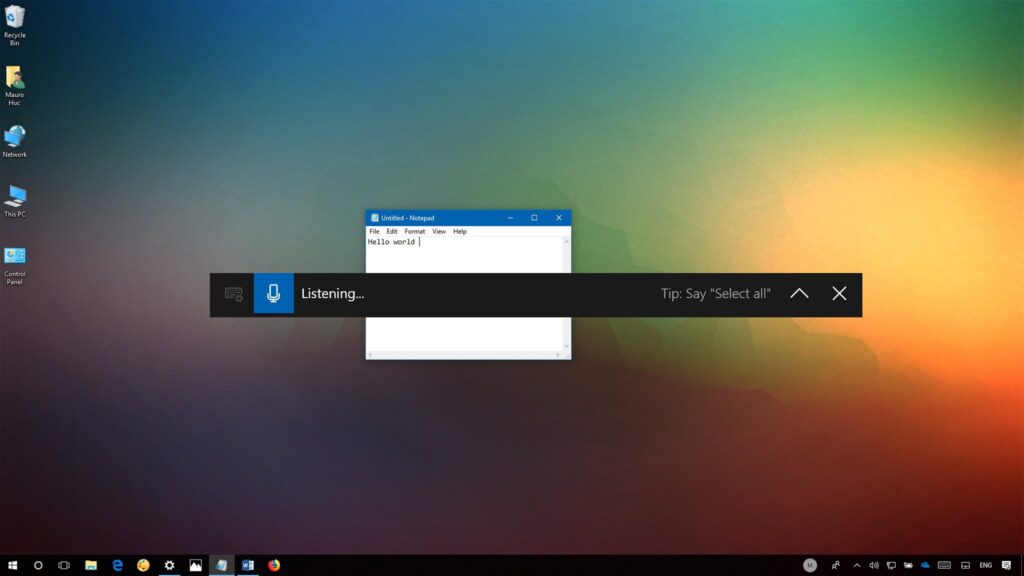
Windows-en ahots-diktaketa funtzionatzen ez dueneanLehenengo nabaritzen duguna dena moteltzen dela da: mezu elektronikoak idaztea, paperak zirriborratzea edo ohar azkarrak hartzea arazo bihurtzen da. Mikrofonoak beste aplikazio batzuetan ondo funtzionatzen duela dirudien arren, Windows, Word edo Office-k esaten duzuna transkribatzeari uko egin diezaiokete eta beti argiak ez diren errore-mezuak erakuts ditzakete.
Berri ona da Ia beti konfigurazio errore bat daMikrofonoaren baimenak, hizkuntza bateraezina, sareko arazoak, erakundearen politikak edo baita Office instalazio hondatua ere. Gida honetan, behar duzun guztia aurkituko duzu, argi azalduta, kausa identifikatu eta irtenbide egokia aplikatzeko. Windows 10 eta Windows 11 bezala Microsoft 365, Word eta beste aplikazio batzuk.
Oinarrizko egiaztapenak Windows diktaketak funtzionatzen ez duenean
Aldaketa aurreratuetan sartu aurretik, komenigarria da xehetasun sinple batzuk berrikusi normalean diktaketak erantzuten ez duen edo ezer transkribatzen ez duen arduradunak direnak.
- Ziurtatu Windows-ek mikrofono zuzena erabiltzen duelaNahiko ohikoa da sarrera-gailu bat baino gehiago izatea (mikrofono integratua, USB aurikularrak, Bluetooth aurikularrak, etab.) eta sistemak okerrekoaren bidez entzutea. Windows 10 edo 11-n hau egiaztatzeko, egin hau: hautatu Hasiera > Ezarpenak > Sistema > Soinuajoan atalera. Sarrera Eta egiaztatu zein mikrofono dagoen hautatuta. Kanpoko bat erabiltzen ari bazara, aukeratu gailu hori eta egiaztatu sarrera-mailaren barra mugitzen dela hitz egiten duzunean.
- Kanpoko mikrofono bat erabiltzen ari bazara (USB, jack edo Bluetooth), egiaztatu behar bezala konektatuta dagoelakablea ez dagoela solte eta gailua piztuta edo behar bezala parekatuta dagoela. Ordenagailu eramangarrietan, entzungailuen/mikrofonoaren sarrerak gaizki funtziona dezakete sarrera guztiz sartuta ez badago. Kanpoko mikrofonorik ez baduzu, hau ere egin dezakezu: erabili zure telefono mugikorra mikrofono gisa.
- Arazo fisikoak baztertzeko, probatu mikrofonoa beste aplikazio batzuetanAdibidez, Teams, Discord, Google Meet edo Windows Voice Recorder aplikazioan, edo egiaztatu irtenbideak bat dagoenean Webguneak ez du mikrofonoa detektatzen.Han entzun badizute eta grabazioa ondo entzuten bada, arazoa ia ziur aski Windows ezarpenetan, baimenetan edo Office aplikazioan bertan dago.
Mikrofonoaren baimenak eta pribatutasuna Windows-en
Ahots-diktaketak ez funtzionatzearen arrazoi ohikoenetako bat Windows-ek aplikazioei hori egiteko aukerarik ez ematea da. mikrofonoa erabili. pribatutasun ezarpenengatik.
Windows 11-n
Joan honera Ezarpenak > Pribatutasuna eta segurtasuna > MikrofonoaEgiaztatu aukera hori Mikrofonorako sarbidea gailuarentzat aktibatuta dagoela eta etengailua Baimendu aplikazioei mikrofonoa atzitzea Piztuta dago, gainera.
Jarraian mahaigaineko aplikazioei eskainitako atal bat ikusiko duzu (Microsoft Office bezalakoak). Ziurtatu laukia markatuta dagoela. Baimendu mahaigaineko aplikazioei mikrofonoa atzitzea Gaituta dago Word, Excel eta PowerPoint aplikazioek aukera horren menpe daudelako diktaketa erabili ahal izateko.
Windows 10-n
Ibilbidea oso antzekoa da: sartu Ezarpenak > Pribatutasuna > Mikrofonoa eta egiaztatu bai sarbide orokorra bai mahaigaineko aplikazioetarako sarbidea baimenduta daudela. Zerbait aldatzen baduzu, itxi Word edo Office erabat eta ireki berriro.
Diktaketa erabiltzean honelako mezu bat ikusten baduzu "Ahots bidez idazteak mikrofonorako sarbidea behar du. Ahots-testu bihurtzeko ezarpenetan gaitu beharko duzu hau" argi adierazten du irtenbidea pribatutasun-ezarpen honetan dagoela. Sarrera egiaztatzeko, ikasi nola entzun zure ahotsa mikrofonoan.
Hizkuntza arazoak eta diktaketaren bateragarritasuna
Beste klasiko bat: Windows edo Word diktaketa ez dago erabilgarri zure uneko hizkuntzan.Honek "Ahots-diktaketa ez dago erabilgarri uneko hizkuntzan" bezalako erroreak sortzen ditu edo Windows-en ahots-ezagutza blokeatzen du.
Windows-ek sarrerako hizkuntza, sistemaren hizkuntza eta hizketa-hizkuntza bateragarriak izatea eskatzen du. hodeian oinarritutako diktaketa zerbitzuekin. Eskualde eta hizkuntzen nahasketa ezohikoa badago, zerbitzuak ez du abiaraziko.
Windows 11n, joan Ezarpenak > Ordua eta hizkuntza > Hizkuntza eta eskualdea atalera. Eta egiaztatu zein hizkuntza dagoen lehenetsita. Gaztelaniazko diktaketa erabili nahi baduzu, hala izan beharko luke. Gaztelania (Espainia) edo dagokion aldaera. Behar duzun hizkuntza ikusten ez baduzu, gehitu eta deskargatu ahots osagaiak.
Kasu batzuetan Ahots-ezagutza paketea instalatzea beharrezkoa daHizkuntza bat gehitzean, hautatu aukerak ahotsa edo “ahots-ezagutza hobetua”, eskuragarri badago, zehaztasuna hobetzen eta bateragarritasun-erroreak saihesten baitituzte.
Windows-en bertan. Sarrerako hizkuntza azkar alda dezakezu Erabili Windows tekla + espazio-barra konbinazioa eta aukeratu hizkuntza zuzena diktatzen hasi aurretik. Gaztelaniaz hitz egiten baduzu baina sistemak ingelesez entzuten badu, transkripzioa hondamendia izango da edo, besterik gabe, ez du ezer ulertuko.
Testua hitz egitean agertzen ez denean edo gaizki idatzita dagoenean
Badira diktaketa aktibatzen dela dirudien egoerak, mikrofonoaren ikonoa agertzen da, baina hitz egiten duzunean ez da ezer idazten pantailan edo agertzen diren hitzak ez dira batere esaten duzunaren antzekoak.
- Hitz egin ondoren testurik agertzen ez badaLehenik eta behin, egiaztatu mikrofonoaren sarrera-maila. Ezarpenak > Sistema > Soinua > Sarrera atalean, hautatu mikrofonoa eta doitu bolumena edo irabazia. Adierazlea mugitzen ikusi beharko zenuke tonu normalean hitz egiten duzunean. Ez baduzu ikusten, ikasi nola egin entzun zure ahotsa mikrofonoan.
- Ordenagailu eramangarriaren mikrofono integratuak ondo funtzionatzen ez dueneanBaliteke mikrofonoa duten entzungailuak edo USB mikrofonoak probatzea komeni izatea. Normalean zure ahotsa argiago jasotzen dute eta ahots-ezagutza askotan nahasten duen atzeko planoko zarata murrizten dute.
- Hitzak gaizki transkribatuta badaude edo akats gehiegi badituzteSaiatu diktatzen ingurune lasaiago batean eta baieztatu hautatutako hizkuntza zuzena dela. Gogoratu hizkuntzak alda ditzakezula Windows + Espazio-barra sakatuta hitz egiten hasi aurretik.
Zehaztasun falta asko atzeko planoko zarataren, oihartzunaren edo azkarregi hitz egitearen ondorio dira. Argi, tonu egonkor batean eta etenaldi naturalekin hitz egiteak asko hobetzen du ahots-ezagutza motorraren zehaztasuna, bai Windows-en, bai Word-en edo beste aplikazio batzuetan.
Interneteko konexioaren eta hodeiko diktaketa-erroreak
Windows 10/11 diktaketa modernoa eta Microsoft 365 diktaketa Hodeian oinarritutako zerbitzuen menpe daudeZure Interneteko konexioa ezegonkorra bada edo Windows-ek konektatuta ez zaudela uste badu, erroreak agertuko dira normal arakatu ahal izan arren.
Interneteko konexioaren arazo-konpontzailea dagoeneko exekutatu baduzu eta sarea berrezarri duzu Sarea eta Internet > Sarearen ezarpen aurreratuak > Sarea berrezarri Hori ez badabil, saiatu urrats gehigarri batzuk egiten: aldatu Wi-Fi sareak, erabili kable bidezko konexioa edo partekatu zure mugikorreko interneta bideratzailearen blokeoa baztertzeko.
Batzuetan arazoa datza Nola balioztatzen duen Windowsek Microsoft zerbitzarietarako sarbideaSuebaki, antibirus edo VPN oldarkor batek diktaketak erabiltzen duen komunikazio espezifikoa blokeatu dezake, beste webgune batzuk funtzionatzen ari badira ere.
Zure susmoa baduzu sareko segurtasunaDesgaitu aldi baterako hirugarrenen antibirusa edo suebakia eta saiatu berriro diktaketa egiten. Funtzionatzen badu, sortu salbuespen bat Microsoft zerbitzuetarako eta Office aplikazioetarako, behin betiko blokeatu beharrean. Lineaz kanpo diktatu behar baduzu, ikusi nola. erabili lineaz kanpoko ahots-sarbidea.
Diktaketa Microsoft Word eta Office-n: han bakarrik huts egiten duenean
Ez da arraroa mikrofonoa primeran funtzionatzea TaldeakDiscord edo ahots-grabagailua, baina Word, Excel edo PowerPoint-eko diktaketa botoia isilik dagoela, ahotsa detektatu edo maila-barran jarduerarik erakutsi gabe.
Kasu hauetan, egin beharreko lehenengo gauza da baieztatu Office-k mikrofonorako sarbidea duela mahaigaineko aplikazio gisa, pribatutasun atalean ikusi dugun bezala. Hori ondo badago, hurrengo urratsa Word-en eta zure Microsoft 365 kontuan hizkuntza ezarpenak egiaztatzea da.
Word diktaketak Microsoft 365 hodeiko zerbitzuak erabiltzen dituBeraz, Windows ezarpenez gain, zure harpidetza aktibo dagoen ala ez, eskualdea bateragarria den ala ez eta hizkuntza diktaketa egiteko onartzen direnetako bat den ala ez ere kontuan hartzen da. Gomendagarria da, halaber, egiaztatzea... ahots-ezagutza eta haren doikuntzak.
Arazoa Word-en bakarrik gertatzen bada eta ez beste mahaigaineko aplikazioetanSaiatu Word abiarazten hemendik aurrera: Modu seguruaHorretarako, itxi Word, sakatu Windows + R, idazten du winword /safe eta sakatu Sartu. Honek pluginak aldi baterako desgaitzen ditu eta ea baten batek interferentziak egiten dituen ikusteko aukera ematen dizu.
Windows-en integratutako tresnekin arazoak konpontzea
Windowsek hainbat ditu barne arazoak konpontzen dituztenak eta, zorte pixka batekin, audioarekin, grabazioarekin edo ahotsarekin lotutako ezarpen gatazkatsuak detektatu ditzake.
Windows 11n Ezarpenak > Sistema > Arazoak konpontzea > Beste arazo-konpontzaile batzuk atalera joan zaitezke. eta lotutakoak gauzatu Audio grabaketa edo zatiarekin. AhotsaLaguntzaile hauek gidariak, zerbitzuak eta oinarrizko parametroak egiaztatzen dituzte.
Ezarpenak > Irisgarritasuna > Ahotsa atalera ere joan zaitezke eta aukerak berrikusi Windows-en ahots-ezagutzaHortik aurrera, hizkuntza, mikrofonoa eta bateragarritasuna egiaztatzen dituen ahots-ezagutzarako arazo-konpontzaile dedikatua abiarazi dezakezu. Argibide gehiago behar badituzu, ikusi nola. konfiguratu ahots-laguntzailea.
Windows-en ahots-ezagutza aktibatzen duzunean, hizkuntza-ezarpenak ez direla onartzen dioen mezu bat jasotzen baduzu, itzuli atalera Hizkuntza eta eskualdeaZiurtatu ahots-hizkuntza onartzen dela eta beharrezko paketeak instalatuta daudela.
Kasu batzuetan, sinple bat Audio zerbitzuak berrabiaraztea edo taldeak berak, ebazle hauek exekutatu ondoren, aldea eragin dezake eta diktaketa bizia berreskuratu.
Eguneratu, konpondu edo berriro instalatu Microsoft Office
Dena ondo dagoela dirudienean Windows mailan, baina Word edo Office diktaketak oraindik ez badu funtzionatzen, garaia da... Begiratu zuzenean Office instalazioari.
Lehenik eta behin, Ziurtatu Office eguneratuta duzula.Ireki edozein Office aplikazio (adibidez, Word), joan honera Fitxategia > Kontua > Eguneratze aukerak eta hautatu Eguneratu orainBertsio zaharragoek bateragarritasun arazoak izan ditzakete diktaketa zerbitzuekin.
Eguneratu ondoren arazo bera izaten jarraitzen baduzuKontuan hartu Office konponketa bat exekutatzea hemendik Kontrol panela > Programak > Programak eta funtzioakHautatu Microsoft Office, sakatu Aldaketa eta aukeratu aukera Konpondu (Konponketa azkarra edo online egin daiteke, bertsioaren arabera).
Kasu larriagoetan, instalazioa oso kaltetuta dagoenean, Irtenbideak Office erabat desinstalatu eta berriro instalatzea dakar. Hori egin aurretik, ziurtatu zure Microsoft 365 kredentzialak eta instalazio metodoak eskura dituzula.
Gogoratu hori Office bertsioak ere garrantzia duBaliteke edizio zaharragoek edo harpidetzarik gabekoek ez izatea hodeiko diktaketa funtzioa edo oso mugatua izatea Microsoft 365ekin alderatuta.
Windows 11 Diktaketa Integratua: Aktibazioa eta Gomendatutako Erabilera
Windows 11n, ahots bidezko diktaketa nabarmen hobetu da. aurreko bertsioekin alderatuta, besteak beste, ezaugarriak barne puntuazio automatikoa zure etenaldien eta intonazioaren arabera komak eta puntuak jartzen dituena.
Diktaketa edozein testu-eremutan aktibatzekoSakatu besterik ez duzu egin behar. Leihoak + HMikrofonoaren botoia eta ezarpen aukerekin leiho txiki bat irekiko da pantailaren goialdean.
Leiho horretako ezarpenen engranajetik piztu dezakezu. puntuazio automatikoa eta konfiguratu diktaketa-haslea kurtsorea testu-koadroetan jartzean ager dadin. Beste portaera-parametro batzuk ere badituzu zure lehentasunen arabera.
Windows 11 diktaketak ia edozein aplikaziotan funtzionatzen du non idatz dezakezun: Word, arakatzaileak, mezularitza, posta elektronikoa, etab. Jarri kurtsorea eta hasi hitz egiten mikrofonoa aktibo dagoenean. Diktaketaz gain, badaude ahots-komandoak lan-fluxua osatzen duten tresnak.
Mikrofono on bat erabiltzea gomendatzen da, ahalik eta etekin handiena ateratzeko.Hitz egin argi eta lan egin ingurune nahiko lasai batean. Audio-seinalea zenbat eta garbiagoa izan, orduan eta transkripzio-errore gutxiago izango dituzu.
Ahots bidezko diktaketaren fidagarritasuna hobetzeko aholku praktikoak
Doikuntza eta konponketa teknikoez gain, hainbat gauza daude gomendio praktikoak eta horrek Windows eta Office-ren ahots-diktaketa askoz fidagarriagoa egiten laguntzen du egunero.
- Erabili ahalik eta ingurune lasaienaAhots-ezagutza sistemek askoz hobeto funtzionatzen dute atzeko zarata minimoa denean. Saihestu musika ozena, telebista edo inguruko elkarrizketak diktatzen ari zaren bitartean.
- Erritmo moderatuan hitz egin, argi ahoskatuz.Azkarregi hitz egiten baduzu edo silabak ezabatzen badituzu, sistemak zailtasun gehiago izango ditu hitzak bereizteko, eta hori okerrera egiten du kalitate baxuko mikrofono integratuek.
- Eskuragarri dagoenean, fidatu puntuazio automatikoanBaina ez izan zalantzarik testua gero egiaztatzeko. Sistemak etenaldi eta intonazio asko detektatzen dituen arren, ez ditu beti komak eta galdera-markak ondo ulertzen.
- Aldian-aldian egiaztatu hizkuntza eta mikrofonoaren ezarpenakHau bereziki ohikoa da Windows edo Office eguneratze nagusien ondoren. Oso ohikoa da lehentasun batzuk aldatzea edo berrezartzea zuk konturatu gabe.
- Diktaketak behin eta berriz huts egiten badu Dena behar bezala konfiguratuta baduzu ere, kontuan hartu diktaketa integratua diktaketa tresna adimen artifizial dedikatu batekin konbinatzea, zure lan-fluxurako B plan sendoagoa eta moldagarriagoa izateko.
Ezarpen zuzenen, baimen ondo konfiguratuen eta erabilera ohitura zainduen konbinazio on batekin.Windows eta Microsoft 365 ahots-diktaketa tresna oso indartsua bihur daiteke denbora aurrezteko, irisgarritasuna hobetzeko eta testu luzeak idaztea askoz errazagoa izan dadin.

Teknologia eta Interneteko gaietan espezializatutako editorea, hamar urte baino gehiagoko esperientziarekin euskarri digital ezberdinetan. Merkataritza elektroniko, komunikazio, online marketin eta publizitate enpresetarako editore eta eduki sortzaile gisa lan egin dut. Ekonomia, finantza eta beste sektore batzuetako webguneetan ere idatzi dut. Nire lana ere nire pasioa da. Orain, nire artikuluen bidez Tecnobits, teknologiaren munduak egunero gure bizitza hobetzeko eskaintzen dizkigun albiste eta aukera berri guztiak arakatzen saiatzen naiz.