- "Windows prestatzen, ez itzali ordenagailua" mezua eguneratzeen ondoren prozesu normala izaten da, baina 2-3 ordu baino gehiago irauten badu arazo bat adieraz dezake.
- Metodo eraginkorrenek pazientzia, kontrolatutako berrabiarazte behartuak eta Windows konpontzeko tresnak konbinatzen dituzte, hala nola Startup Repair, SFC eta DISM.
- Uneko blokeoa konpontzeaz gain, ezinbestekoa da babeskopiak, leheneratze puntuak eta instalazio euskarri fidagarriak sortzea etorkizuneko oztopoak saihesteko.
- Sistema larriki kaltetuta badago, konponbideak gatazkan dauden eguneratzeak desinstalatzea edo Windows berrezartze/berriro instalazio garbia egitea dakar.
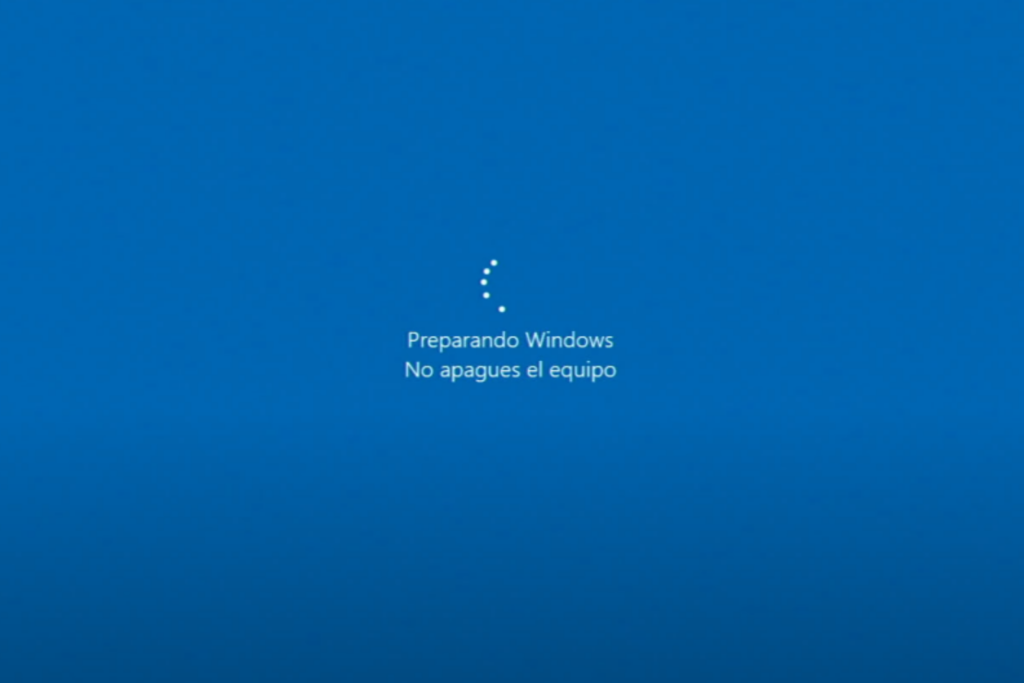
Erlaxatzen ari zara, ordenagailua pizten duzu lan egiteko edo jolasteko denbora batez, eta bat-batean, pantaila ospetsua agertzen da. "Windows prestatzen, ez itzali ordenagailua" minutu edo orduzZikloa etengabe biratzen ari da, ezin duzu ordenagailua erabili eta zerbait betiko hautsi dela pentsatzen hasten zara.
Izutu aurretik, garrantzitsua da ulertzea mezu honek ez duela beti hondamendia esan nahi. Askotan prozesu normala da, motela bada ere, baina trabatuta geratzen diren kasuak daude. begizta batean trabatuta dago eta esku-hartze zaindua behar du egoera okerrera ez egiteko edo datu garrantzitsuak galtzea saihesteko.
Zer esan nahi du "Windows prestatzen, ez itzali ordenagailua" mezuak?
Mezu hau pantailan ikusten duzunean, Windows-ek gauzatzen ari da barne-zereginak ia beti sistemaren eguneratzeekin edo aldaketekin lotutaNormalean agertzen da noiz Itzali, piztu edo berrabiarazi ordenagailua., eguneratze bat instalatu edo aldaketa handiak aplikatu ondoren.
Praktikan, sistema izan daiteke Eguneratze fitxategiak instalatzea, zerbitzuak berriro konfiguratzea eta aplikazioen eta moduluen ezarpenak aldatzeaProzesu honek bertsio zaharrak garbitzen ditu edo hurrengo abiarazteko ingurunea prestatzen du. Hori guztia atzeko planoan gertatzen da, eta amaitu arte, ordenagailua pantaila horretan blokeatuta geratzen da.
Garrantzitsuena: Ez da berez errore-mezu batHau Windows funtzionatzen ari dela adierazten duen jakinarazpen bat da. Portaera hau Windows 7 bezalako bertsioetatik existitu da eta oraindik ere presente dago... Windows 8, Windows 10 eta Windows 11beraz, ia edozein ordenagailu modernotan aurki dezakezu.
Arazoa sortzen da prozesu hau, normalean minutu batzuk iraun beharko lukeena, denbora asko luzatzen denean. Microsoftek onartzen du, zenbait kasutan, arte iraun dezakeela 1 eta 3 ordu artean irauten du ordenagailu moteletan edo aplikazio askorekinDisko gogor mekaniko zahar bat edo programa asko instalatuta badituzu, litekeena da betiko behar izatea.
Noiz da normala eta noiz dago benetako blokeoa?
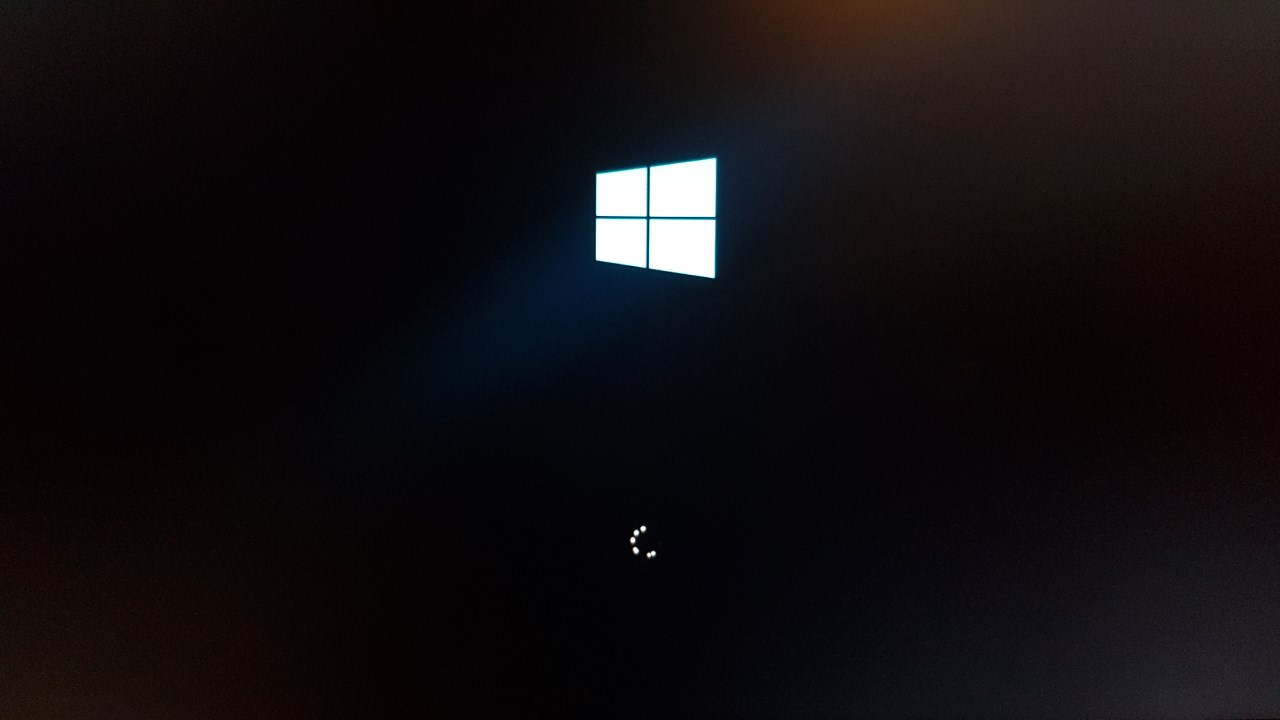
Windows dena prestatzen ari den bitartean, kargatzeko zirkulua biratzen jarraituko du aurrerapen argirik ikusi gabe. Kasu askotan, egin daitekeen gauza zentzudun bakarra da Pazientzia izan eta utzi sistemari funtzionatzenezer gertatzen ez dela dirudien arren.
Erreferentzia errealista gisa, gida eta teknikari gehienek gomendatzen dute gehienez 2 edo 3 ordu itxaronDenbora horren ondoren pantaila berdin jarraitzen badu, litekeena da prozesua trabatuta geratu izana. eguneratze begizta edo barne errorea eta ez du gehiago bere kabuz aurrera egiten.
Une horretan, zentzuzkoa da ekintza oldarkorragoak kontuan hartzea: berrabiaraztea behartu, Windows konpontzeko tresnak erabili, arazoak dituzten eguneratzeak desinstalatu edo, kasu larrietan, sistema leheneratu edo Windows berriro instalatu hutsetik.
Bost minutu igaro ondoren pizteko botoia sakatzea tentagarria izan daitekeen arren, egin beharko zenukeen lehenengo gauza hau da: Utzi Windows-i bere lana eten gabe amaitzen.Denbora horretan, baliteke fitxategi gehigarriak deskargatzea, adabakiak aplikatzea, aurreko bertsioak garbitzea edo ezarpenak doitzea.
Zure ordenagailuak badu SSD modernoa eta programa gutxiegiGutxitan itxaron behar izaten da orduak, baina disko gogor mekanikoak edo sistema oso kargatuak dituzten ordenagailuetan, nahi baino denbora gehiago behar izan daiteke. Zentzuzkoa da gutxienez tarte bat ematea. 1-2 ordu, eta gehienez 3 ordu.
"Arratsalde osoan" edo "gau osoan" utzi ondoren ere pantaila berdin-berdina jarraitzen badu, ondoriozta dezakegu Ez doa aurrera eta benetako blokeoa dago.Kasu horretan, gehiago itxarotea alferrikakoa izango da, eta hurrengo mailara pasatzeko garaia da.
Behartu itzaltzea eta berrabiarazi ordenagailua segurtasunez
Itxaronaldia absurdoa bihurtu denean, hurrengo urratsa egitea da berrabiarazte behartu kontrolatua memoria garbitzeko eta begiztatik irtetekoHonek, behar bezala egiten bada, ez luke zure datu pertsonalak ezabatu behar, nahiz eta eguneratzea osatu gabe utzi eta konpondu behar izatea gerta daitekeen.
El "Itzaltze hotz" honetarako gomendatutako prozedura Pizteko botoia behin sakatzea baino osoagoa da. Ohiko urratsak hauek dira:
- Sakatu eta eutsi pizteko botoiari segundo batzuk ordenagailua erabat itzali arte, pantailan "Windows prestatzen" agertzen den arren.
- Deskonektatu beharrezkoak ez diren periferiko guztiakUSB unitateak, kanpoko disko gogorrak, inprimagailuak, web kamerak, USB entzungailuak, mikrofonoak, etab. Zenbat eta gailu gutxiago konektatuta egon, orduan eta abio-gatazka gutxiago izateko aukera.
- Deskonektatu korronte-kablea mahaigaineko ordenagailutik edo ordenagailu eramangarritik.
- Zure ordenagailu eramangarriak badu bateria aldagarriaAtera konpartimentutik argindarra guztiz mozteko.
- Sakatu eta eutsi pizteko botoia 20-30 segundoz kondentsadoreetatik geratzen den energia deskargatzeko eta memoria garbitzeko.
- Itzuli honetara bateria sartu (kendu baduzu) eta konektatu berriro kablea, baina USB gailuak oraindik konektatu gabe.
- Piztu ordenagailua. eta egiaztatu ea normal hasten den edo berriro pantaila berean trabatuta geratzen den.
"Berrezarri elektriko" mota honek normalean konpontzen du noizbehinkako eguneratze-begiztak edo abiarazteko aldi baterako akatsakMezua desagertzen bada eta sistemak konfigurazioa amaitzen badu, arazoa konponduta dagoela dirudi. Pantaila berean behin eta berriz agertzen bada, arazoa larriagoa da eta berreskuratzeko tresnak behar dira.

Windows Berreskuratze Ingurunera (WinRE) sartzea
Windows abiarazten den bakoitzean "Windows prestatzen" aukeran trabatuta geratzen denean, atzitu behar duzu Windows Berreskuratze Ingurunea (WinRE) Konponketa-funtzio aurreratuak erabiltzeko, bi modu nagusi daude hara iristeko:
- Hainbat berrabiarazte huts jarraian behartzeaWindows abiaraztea 2-3 aldiz jarraian eteten baduzu (abiaraztean pizteko botoia sakatuta itzaltzen baduzu), sistemak berak automatikoki pantaila hau erakusten du normalean: "Konpontzen" eta, handik gutxira, Berreskuratze aukera aurreratuak.
- Windows instalaziorako USB edo DVD bat erabilizSistemak ez badu automatikoki WinRE-n saioa hasten, bat sor dezakezu instalazio metodo ofiziala Beste ordenagailu batean Microsoft Media Creation Tool erabiliz, abiarazi USB/DVD horretatik eta aukeratu aukera "Konpondu ekipamendua" "Instalatu" beharrean.
Behin WinRE-n sartuta, honelako menuak ikusiko dituzu: "Aukera bat aukeratu""Arazoak konpontzea" eta "Aukera aurreratuak". Hortik sar zaitezke Abioko konponketa, sistemaren leheneratzea, komando-gonbita, eguneraketak desinstalatu eta bloke mota honetarako bereziki diseinatutako utilitate gehiago.
Konpondu Windows abiaraztea begizta hausteko
Zure ordenagailua pizten duzun bakoitzean "Windows prestatzen" aukeran trabatuta geratzen bada, WinRE-n gomendatzen den lehenengo gauza bat probatzea da. Abiarazteko konponketaFuntzio honek abioko osagaiak aztertzen ditu eta zuzentzen saiatzen da Fitxategi kritiko hondatuak, abioko kargatzailearen erroreak eta konfigurazio arazoak Windows normal abiaraztea eragozten dutenak.
-rako abiarazi, Berreskuratze Ingurunetik:
- Pantaila nagusian, sartu "Arazoak konpontzea".
- Ondoren, sarbidea "Aukera aurreratuak".
- Hautatu "Abiaraztearen konponketa" (bertsio batzuetan "Windows Startup Repair" gisa agertzen da).
- Aukeratu konpondu nahi duzun Windows sistema eragilea eta utzi prozesua automatikoki exekutatzen.
Tresnak saiatuko da Abiarazteko akats ohikoenak detektatu eta zuzenduDena ondo badoa, ordenagailua berrabiaraziko da eta mahaigainera itzuliko da "Windows prestatzen" atalean trabatu gabe. Horrelako mezu bat agertzen bada... "Abiarazteko konponketak ezin izan du zure ordenagailua konpondu"Horrek esan nahi du akats sakonagoak daudela eta beste metodo batzuk erabili beharko direla.

Egiaztatu eta konpondu sistemaren fitxategiak SFC eta DISM-rekin
Windows-ek berrabiarazteko denbora luzea behar izatearen beste arrazoi ohiko bat da sistemaren fitxategien hondatzeaOsagai batzuk kaltetuta daudenean, sistemak konpontzen edo aldatzen saiatzen da abiarazte bakoitzean, erdibidean behin eta berriz huts eginez.
Arazo honi aurre egiteko, Windows-en integratutako bi tresna erabiltzen dira: SFC (Sistema Fitxategien Egiaztatzailea) y DESBLOKEA-tik exekutatzen dituzte. Komando-gonbita modu aurreratuan, normalean lehenik WinRE-n sartuz.
Urrats orokorrak. Honako hauek dira:
- -tik WinRE Aukera Aurreratuak, sakatu "Sistemaren sinboloa" komando-leiho bat irekitzeko.
- Kontsolan, idatzi komandoa
sfc /scannoweta sakatu Sartu. - Itxaron %100era iritsi arte; sistemak sistemako fitxategiak hondatuta eskaneatu eta konpontzen ditu.
- Amaitutakoan, berrabiarazi ordenagailua eta egiaztatu "Windows prestatzen" blokeoa desagertu den.
Arazoak jarraitzen badu, komeni da DISM-rekin osatzea, konpontzen baitu. sistemaren irudia CFS-k erabilia:
- Ireki berriro Sistemaren ikurra WinRE-tik.
- Exekutatu komando hauek banan-banan, Sartu sakatuz lerro bakoitzaren ondoren:
DISM.exe /Online /Cleanup-image /Scanhealth
DISM.exe /Online /Cleanup-image /Restorehealth
Prozesu hauek denbora pixka bat iraun dezakete, beraz, egin behar duzu Utzi amaitzen, eten gabe.Amaitutakoan, berrabiarazi eta egiaztatu ea Windows abiarazi daitekeen prestaketa fasean trabatu gabe.
Kendu eguneratze fitxategi problematikoak
Muturreko kasu batzuetan, Windowsek zein fitxategi zehatzek eragiten duen konponketa automatikoa behin eta berriz huts egitea erregistratzen du. WinRE-tik erregistro horietara sar zaitezke, eta fitxategi hondatu kritiko bat identifikatzen bada, Ezabatu eskuz kontsolatik.
Horretarako modu tipikoa irekitzea da Sistemaren ikurra eta konponketa-erregistroen karpetara joan:
- Kontsolan, idatzi komando hau (egokitu instalazioa C:-n ez badago):
C:
cd \Windows\System32\LogFiles\Srt - Ireki erregistro fitxategia honekin:
type SrtTrail.txt
Fitxategi horrek antzeko zerbait erakusten badu «c:\windows\system32\drivers\filename.sys abioko fitxategi kritikoa hondatuta dago»Horrek esan nahi du sistemaren fitxategia hondatuta dagoela eta abio prozesua blokeatzen ari dela. Kasu zehatz hauetan, adierazitako bidera joan eta komandoa erabil dezakezu del arazoa sortzen duen fitxategia kentzeko, Windows-ek bertsio zuzena sortuko duela edo geroago konpondu daitekeela suposatuz.
Interbentzio mota hau zertxobait delikatuagoa da, zeren Maila baxuko fitxategi bat eskuz ezabatzen duzuBeraz, komenigarria da erabiltzea bakarrik egiten ari zarenaz nahiko ziur bazaude edo erakusten den errorearentzako gida espezifiko bat jarraitzen baduzu.
Desinstalatu blokeoa eragiten ari diren azken eguneratzeak.
Beste egoera nahiko ohikoa da arazoa Windows instalatu ondoren hasi izana kalitate edo funtzio eguneratze batBatzuetan eguneratze hauek akatsak edo gatazkak izaten dituzte zenbait kontrolatzailerekin, eta horrek sistema egoera txarrean sartzea eragiten du. prestaketa begizta infinitua.
-rako egoera alderantzikatu Azken eguneraketak berreskuratze ingurunetik desinstalatu ditzakezu. Prozedura orokorra hau da:
- WinRE-n, joan honera: "Arazoak konpontzea" > "Aukera aurreratuak".
- Hautatu "Desinstalatu eguneraketak".
- Sistemak aukera emango dizu artean "Desinstalatu azken kalitate eguneratzea" o "Desinstalatu azken funtzioen eguneraketa".
- Normalean berrienarekin hasten da (kalitate onekoa izaten da normalean) eta prozesua amaitzen uzten du.
- Berrabiarazi ordenagailua eta egiaztatu ea "Windows prestatzen" mezua oraindik agertzen den.
Gailu batzuetan saioa ere has dezakezu Modu segurua (WinRE-ko "Abiarazteko ezarpenak" ataletik, F4 sakatuz) eta, oinarrizko Windows-en barruan zaudenean, desinstalatu eguneraketak hemendik Kontrol panela > Programak eta funtzioak > Ikusi instalatutako eguneraketakberrienak hautatuz.

Berrezarri sistema aurreko puntu batera
Sistemaren babesa gaituta bazenuen, oso posible da Windowsek sortu izana leheneratze puntu automatikoak eguneratze edo instalazio garrantzitsu batzuk egin aurretik. Puntu hauek aukera ematen dizute sistema aurreko egoerara itzuli, non dena ondo funtzionatzen zuenzure fitxategi pertsonalak (dokumentuak, argazkiak, etab.) ukitu gabe.
Erabiltzeko Sistemaren leheneratzea WinRE-tik:
- Hasi berreskuratze ingurunean eta joan honera: "Arazoak konpontzea".
- Sartu "Aukera aurreratuak" eta hautatu "Sistemaren Berreskuratzea".
- Aukeratu zure erabiltzaile kontua eta, beharrezkoa bada, idatzi zure pasahitza.
- Jarraitu laguntzaileari honetara: aukeratu leheneratze puntu bat "Leihoak prestatzen" blokeak hasi baino lehen sortua.
- Berretsi leheneratzea eta itxaron prozesua amaitu eta ordenagailua berrabiarazi arte.
Aukera hau oso eraginkorra izan ohi da arazoaren iturria denean eguneratze gatazkatsua, gaizki instalatutako kontrolatzaile bat edo sisteman gehiegi eragin duen softwareaAlde txarra da une horretatik aurrera egindako programak eta konfigurazio aldaketak desegingo direla, baina zure datuak lehen zeuden lekuan geratuko direla.
Berrezarri zure ordenagailua edo berriro instalatu Windows hutsetik
Itxaroten, berrabiarazten, abiaraztean konpontzen, SFC/DISM exekutatzen, eguneraketak desinstalatzen eta sistema leheneratzen saiatu bazara arrakastarik gabe, oso posible da sistema... larriago kaltetuta.Egoera horretan, aukera fidagarrienak hauek dira: berrezarri Windows edo egin instalazio garbi bat.
Lehenik eta behin, idealki gorde zure fitxategi garrantzitsuakWindows abiarazten ez bada, abioko kargatzaile bat sortzeko aukera ematen duten hirugarrenen tresnak erabil ditzakezu. erreskate abiarazgarri USBAbiarazi zure ordenagailua handik eta kopiatu datuak disko gogorretik beste kanpoko biltegiratze gailu batera. Babeskopia eta berreskuratze programa askok "blokeatutako ordenagailua" funtzio hau eskaintzen dute larrialdi mota hauetarako.
Zure datuak seguru daudeHainbat aukera dituzu WinRE-n:
- Berrezarri ordenagailu hau ("Arazoak konpontzen") atalean:
• Aukera "Gorde nire fitxategiak»: Windows berriro instalatzen du, programak eta ezarpenak kentzen ditu, baina Mantendu zure dokumentu pertsonalak seguru erabiltzaileen karpetetan.
• Aukera "Kendu dena»: sistemaren partizioa formateatu eta Zure ordenagailua fabrikatik atera berri balitz bezala uzten du.Datuen aurretiko babeskopia bat izatea eskatzen du. - Instalazio garbia USB/DVD ofizial batetik:
• Sortu instalazio-euskarri bat Microsoft tresna erabiliz beste ordenagailu batean.
• USB unitate horretatik abiarazi eta "Instalatu orain" aukeratu.
• Ezabatu sistemaren partizioa beharrezkoa bada eta berriro instalatu Windows hutsetik.
Instalazio garbi batek ia bermatzen du edozein arrasto ezabatzen duela "Windows prestatzen" begiztabaina inplikatzen du Aplikazioak eta kontrolatzaileak berriro instalatu eta ezarpenak berregokituHorregatik da azken aukera, beste aukera guztiak agortu direnean.
Windows instalatzean edo berriro instalatzean arazoak
Batzuetan "Windows prestatzen" mezua agertzen da instalazio garbi edo berriro instalatzeaneta ehuneko jakin batean izoztuta geratzen da (% 10, % 20, etab.). Hemen, aipatutako arazoez gain, beste faktore batzuk ere sartzen dira jokoan, hala nola instalazioaren USB egoera, BIOS/UEFI edo hardwarearen bateragarritasuna.
Puntu nagusiak Egiaztatu arazoa Windows 10 edo 11 instalatzean gertatzen den:
- USB edo DVD instalazio akastuna edo motelegiaSektore txarrak dituen edo oso motela den USB unitate batek instalazioak blokeatzea eragin dezake. Sektore txarrak dituen edo oso motela den USB unitate bat erabiltzea gomendatzen da. Gutxienez 8 GB-ko USB 3.0 unitate bat, egoera onean, behar bezala formateatua (FAT32 edo NTFS) eta egiaztatu fitxategi handiak kopiatu eta irekiz abiarazte-euskarria sortu aurretik.
- Arazoak multimedia sortzeko tresnarekinUSB unitateak akatsak dituela susmatzen baduzu, sortu berriro euskarria hutsetik. Microsoft-en tresna ofiziala erabil dezakezu edo, ISO fitxategia deskargatuta baduzu, aplikazio hauek bezalakoak: Rufus instalazioko USB unitatea sortzeko.
- BIOS/UEFI ezarpenakWindows 11rako, bereziki garrantzitsua da edukitzea Abio segurua, TPM 2.0 eta modu egokia (UEFI BIOS zaharraren aurka). Kasu batzuetan, CSM desgaitu edo abio modua doitu behar da instalazioa aurrera jarraitzeko.
- Periferiko gehiegi konektatutaInstalazioan zehar, komeni da bakarrik uztea teklatua, sagua eta monitoreBeste USB gailu batzuek gatazkak sor ditzakete instalatzailearen abio prozesuan.
- Gehiegi berotzea edo hardware ezegonkorraPCa %100eko kargarekin gehiegi berotzen bada (prozesadorea, aireztapen eskasa, pasta termiko akastuna), baliteke instalazioaren erdian eskegiEgiaztatu aireztapena eta hardwarearen egoera Oinarrizkoa da.
Instalazioa izozten jarraitzen badu, honako hau ere erabil dezakezu: fitxategiak konpontzeko, leheneratzeko eta egiaztatzeko tresnak instalazio-euskarritik bertatik, ohiko instalazioarekin jarraitu beharrean "Konpondu ekipamendua" sartuz.
Zure ordenagailua "Windows prestatzen, ez itzali ordenagailua" aukeran blokeatzen denean, dena galduta dagoela dirudi, baina kasu gehienetan kontua besterik ez da... prozesu normal luzeegi bat edo geldirik dagoen eguneratze batGertatzen ari dena ulertzeak, zenbat denbora itxaron behar den jakiteak eta Windows konpontzeko, leheneratzeko, eguneraketak desinstalatzeko eta berriro instalatzeko tresnak ezagutzeak aukera ematen dizu... sistema ziurtasun arrazoizkoarekin berreskuratuHorrek zure datuentzako arriskua gutxitzen du eta, bide batez, ekipamendua hobeto prestatuta uzten du unerik txarrenean berriro huts egin ez dezan.


Teknologia eta Interneteko gaietan espezializatutako editorea, hamar urte baino gehiagoko esperientziarekin euskarri digital ezberdinetan. Merkataritza elektroniko, komunikazio, online marketin eta publizitate enpresetarako editore eta eduki sortzaile gisa lan egin dut. Ekonomia, finantza eta beste sektore batzuetako webguneetan ere idatzi dut. Nire lana ere nire pasioa da. Orain, nire artikuluen bidez Tecnobits, teknologiaren munduak egunero gure bizitza hobetzeko eskaintzen dizkigun albiste eta aukera berri guztiak arakatzen saiatzen naiz.