
Duela gutxi Windows 10-tik Windows 11ra jauzia egin baduzu, ziur asko bi sistema eragileen arteko desberdintasunak nabaritu dituzu. Azken bertsioak eskaintzen duen esperientzia berrituari egokitzea ez da konplikatua, funtsean, gauza asko leku berean geratu direlako. Hala ere, garaian aukeratu hainbat fitxategi eta karpeta kolpe batean, Windows 11-en dena nola hautatu galdetzen ari zara.
Eta galdera oso baliozkoa da, Windows 10 izan baita gutako askok ia 10 urtez erabili dugun sistema eragile nagusia. Bertan, denok ohitzen gara dena (testua, fitxategiak eta karpetak) hautatzen Ctrl + E teklatuko lasterbidearekin. Baina, berdina erabiltzen dugunean laburdura Windows 11n, ez da gauza bera gertatzen; izan ere, ez da ezer gertatzen. Beraz, merezi du Ezagutu dena nola hautatu Windows 11n, baita oso erabilgarriak diren beste teklatu lasterbideak berrikusi ere.
Ktrl + E ez dabil? Horrela dena hauta dezakezu Windows 11n

Lan-bizitza ordenagailuaren aurrean pasatzen dugunok maiz jotzen dugu Teklatuko lasterbideak ekintzak azkarrago egitekoBat lasterbideak Windows 10-en Oso erabilgarria dena Ctrl + E teklaren konbinazioa da, eta horrekin leiho batean dauden elementu guztiak hauta ditzakegu. Horrela saguaren kurtsorearekin itzala behar izatea saihestuko dugu behera korritzean, edo okerrago, elementu guztiak banan-banan markatu.
Ehunka aldiz, erabili dugu laburdura Ktrl + E Windows 10-n leiho aktibo batean dena hautatzeko. Honela funtzionatzen du, adibidez, karpeta bateko elementu guztiak behin betiko ezabatu behar baditugu: Ctrl + E lehenik eta gero Shift + Ezabatu + Sartu. Edo Word aplikazioan testu guztia justifikatu behar badugu, Ctrl + E-rekin hautatzen dugu eta gero Ctrl + J lasterbidea sakatuko dugu.
Gauza bera gertatzen da fitxategi-kudeatzailean Windows 10-n. Karpeta, fitxategi edo elementu guztiak erraz eta azkar hauta ditzakegu Ctrl + E lasterbidea sakatuz. Hautatu ondoren, eskuineko botoia sakatuko dugu kopia bezalako aukeren menua irekitzeko. moztu, mugitu, bidali, etab. Baina sorpresa handia hartu genuen dena hautatzen saiatzean Windows 11n: Gure lasterbide gogokoenak, Ctrl + E, ez zuen funtzionatu. Gutako askok agindua hainbat aldiz errepikatu genuen erreakzionatzeko, baina saiakera guztiak alferrikakoak izan ziren.
Erabili Ctrl + A Windows 11-n guztiak hautatzeko
Windows 11 teklatutik dena hautatzeko, egin behar duzun guztia da sakatu Ctrl + A teklak. Komando honek Windows 10-n oso erabili ohi dugun Ctrl + E lasterbidea ordezkatu zuen. Eta bai, hau da hauetako bat. teklatu lasterbide berriak Windows 11n sistema eragile honetan zure produktibitatea areagotzeko erabil dezakezuna.
Orain, detaile garrantzitsu bat aipatzea merezi du Ctrl + A erabiltzearekin dena hautatzeko Windows 11. Komando hau erabil dezakezu hautatu Mahaigainean edo Fitxategi arakatzailean dauden elementu guztiak. Lasterbideetatik karpeta bateko irudi, dokumentu eta bestelako fitxategien zerrendetara edo Fitxategien arakatzailean karpetak taldekatzera.
Hala ere, dokumentu bat editatzen ari bazara Windows 11n Word aplikazioarekin, Ctrl + A lasterbideak ez du funtzionatuko testu guztia hautatzeko. Kasu zehatz honetan, Ctrl + E lasterbidea erabili behar duzu testu guztia itzaltzeko eta gero aldaketa batzuk aplikatu. Word aplikazioaren barruan, Ctrl + A esleitzen da Ireki ekintza exekutatzeko Fitxategia fitxan. Ikus dezakezunez, desberdintasun batzuk daude teklatuko lasterbideak Word-en eta Windows 11 sistema eragilean erabiltzen ditugun komandoak.
Dena (karpetak eta fitxategiak) hautatzeko beste modu batzuk Windows 11n
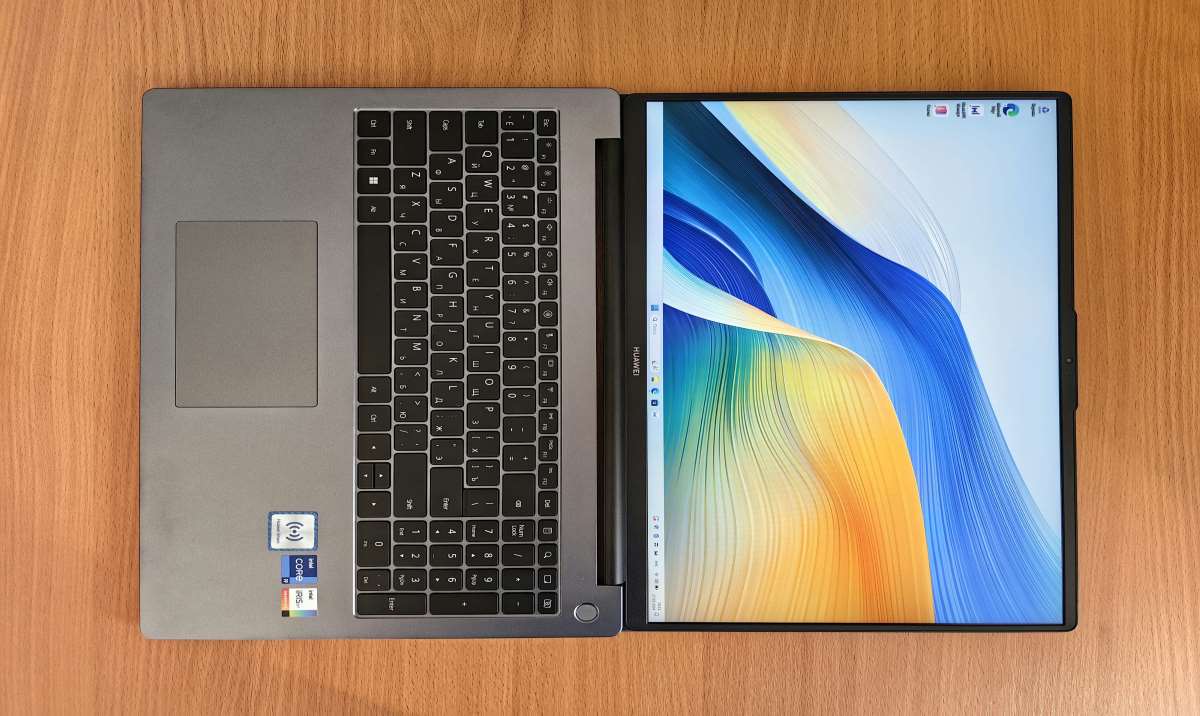
Windows 11-en dena hautatzeko modurik errazena eta azkarrena Ctrl + A teklatuko lasterbidea den arren, ez da bakarra. Jarraian, zerrendatzen dugu Windows 11 karpetak eta fitxategiak hautatzeko modu posible guztiak. Horiek ezagutzeak arazoetatik atera dezakezu, batez ere teklatuak huts egiten badu edo guztiz funtzionatzen uzten badu.
- Itzaltzea saguaren kurtsorearekin. Zerrenda bateko elementu guztiak hautatu behar badituzu, saguaren kurtsorearekin itzal ditzakezu. Horretarako, jarri kurtsorea hasierako puntu batean eta, klik eginez, mugitu sagua itzala elementu guztietara iritsi arte.
- Itzaltzea Maius tekla + gezi-teklak erabiliz. Aukera honekin Windows 11-n dena hautatzeko, zerrendako lehen elementua saguarekin hautatu besterik ez duzu egin behar. Ondoren, sakatu Maius tekla eta norabide-tekla hautatzen jarraitu nahi duzun tokira seinalatzen dutenak. Zerrenda batean hainbat fitxategi edo karpeta badaude, sakatu Behera gezi-tekla amaierara azkarrago iristeko.
- Sakatu Hautatu guztiak botoia. Windows 11-en Fitxategien arakatzailean, Hautatu guztiak esleitutako botoi bat dago. Botoia Fitxategien arakatzailean dagoen hiru puntu horizontalen menuan ezkutatuta dago, Iragazkiak botoiaren ondoan. Horrekin batera beste irrati-botoiak ere badaude: Ez hautatu ezer eta Inbertitu hautapena.
- Elementuak banan-banan hautatzea. Bide posible guztiak zerrendatuko genituela esan genuen eta, begi-bistakoa badirudi ere, hau da horietako bat. Sagua erabiliz, hautatu elementu bakoitza Ktrl tekla sakatuta mantenduz.
Handitu zure produktibitatea Windows 11 teklatuko lasterbideak erabiliz

Windows 11 iristearekin batera, hainbat gauza aldatu ziren aurrekoarekin alderatuta, Windows 10. Oro har, Teklatuko lasterbideek funtzio nagusi izaten jarraitzen dute edozein sistema eragiletan. Oso tresna praktikoak dira, hainbat ekintza azkar eta hatzak teklatutik kendu gabe exekutatzeko aukera ematen dutenak. Horregatik ziurrenik Microsoft-ek bere Laguntza-orrian atal oso bat eskaini dio zerrendari Windows teklatuko lasterbide guztiak.
Honezkero, badakizu hori Windows 11-en dena hautatzeko Ctrl + A komandoa erabil dezakezu, bai mahaigainean, bai Fitxategi arakatzailean.. Teklatua eskura ez dugunean erabilgarria izan daitekeen guztia hautatzeko beste modu batzuk ere ikusi genituen Windows 11n. Funtzio eta ezaugarri hauek guztiak menderatzeak erabiltzen duzun sistema eragileari etekinik handiena ateratzen lagunduko dizu eta ordenagailuaren aurrean produktibitatea areagotzen lagunduko dizu.

Txikitatik liluratu naute gauza zientifiko eta teknologiko guztiek, batez ere gure bizitza errazagoa eta atseginagoa egiten duten aurrerapen horiek. Gustatzen zait azken berri eta joeren berri izatea, eta erabiltzen ditudan gailu eta tramankuluei buruzko nire esperientziak, iritziak eta aholkuak partekatzea. Horrek web idazle izatera eraman ninduen duela bost urte baino gehiago, batez ere Android gailuetan eta Windows sistema eragileetan zentratuz. Kontzeptu konplexuak modu sinplean azaltzen ikasi dut, irakurleek erraz uler ditzaten.