
Posible al da instalatzea Windows 11 ordenagailuan Microsoft konturik izan gabe? Erantzuna baiezkoa da. Trikimailua sistema kontu lokal batekin konfiguratzea da. Hori ez da hain zuzen teknologia erraldoiak nahi duena, baina egin daiteke. Hemen azaltzen dugu nola instalatu Windows 11 Microsoft konturik gabe.
Jarraian azalduko duguna askorentzat oso erabilgarria izango da. Microsoft kontu bat irekitzeko gogorik ez duten erabiltzaileak. Haien errezeloa konpainiaren hodeiko zerbitzuak erabiltzearen erosotasunari buruzko zalantzetan oinarritzen da. Hori paketean datorren zerbait da, ezin duzu aukeratu. Eta batzuentzat, pribatutasunari buruz pentsatuta, ez da egokiena.
Duela gutxi arte, bazegoen "tranpa" txiki bat Microsoft konturik gabe Windows instalatzeko. Windows 10-n funtzionatu zuen trikimailua sareko kablea deskonektatzean eta edozein Interneteko konexio moztean zen, kontu bat sartzeko urratsa saltatzeko. Zoritxarrez, trikimailu horrek ez du gehiago balio. Orain saiatzen bagara, errore-mezu bat agertuko da eta ezin izango dugu aurrera egiten jarraitu.
Zorionez, esaera zaharrak dioen bezala: “borondatea dagoenean, beti dago bidea”. Eta bide hori hemen azalduko dizugu:
Instalatu Windows 11 Microsoft konturik gabe, urratsez urrats
Microsoft konturik gabe Windows 11 instalatzeko prozesua hasteko egin behar dugun lehenengo gauza hau da Sartu Windows 11rako instalazio-euskarria, USB edo instalazio DVD bat izan daitekeena. Lehenengo pausoa da abiarazi ordenagailua gailu honetatik eta jarraitu morroiak berak esaten dizkigun urratsak: hizkuntza hautatzea, teklatuaren diseinua...
Saihestu zure Microsoft kontua erabiltzea
Prozesu honetan zehar, une jakin batean pantailan agertuko zaigu Internetera konektatzeko eskatzen digun mezu bat. Hau da instalazio-prozesuaren funtsezko unea: urrats hau saltatu behar dugu, egiten ez badugu Windows-ek Microsoft kontu bat sortzea behartuko baitu. Baina nola saihestu? Bi aukera ditugu:
- 1. aukera: Deskonektatu Internetetik eskuz, WiFi desgaituz edo Ethernet kablea deskonektatuz. Windows-ek konexiorik ez dagoela konturatzen denean, Microsoft-ekoa ordezkatzeko tokiko kontu bat sortzeko aukera eskainiko digu.
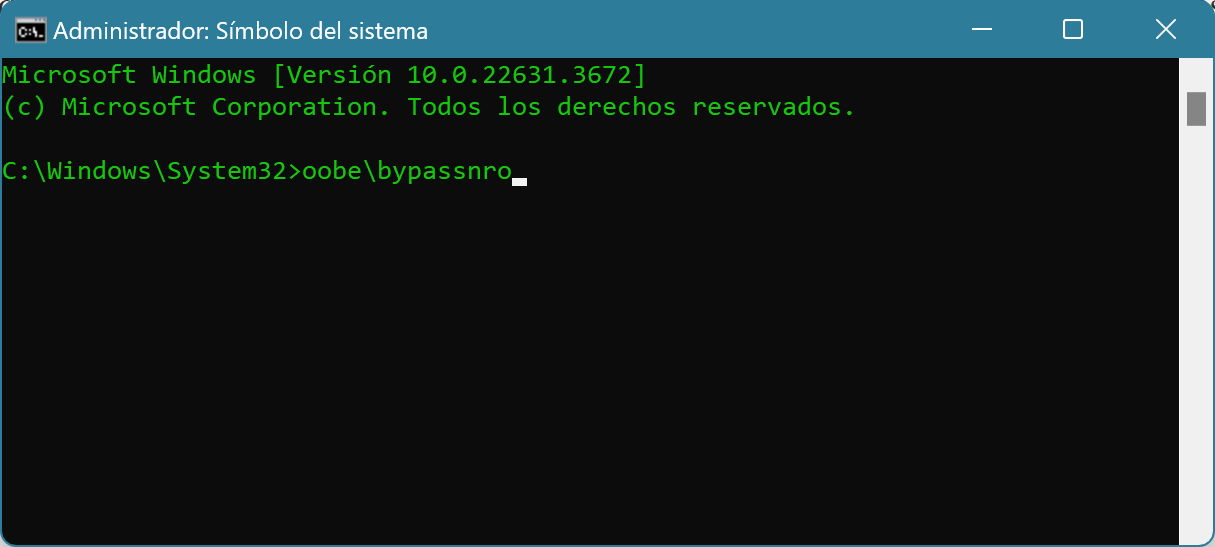
- 2. aukera: OOBE/BYPASSNRO komandoa erabiliz. Aurreko aukerak ez badu funtzionatzen (Windows-ek tokiko kontu bat erabiltzeko aukera alternatiborik eskaintzen ez digulako), komando lerrotik (CMD) proba dezakegu. Shift + F10 tekla-konbinazioarekin sar gaitezke, idatzi komandoa OOBE saihesbidea eta azkenik, sakatu Sartu tekla. Honekin ordenagailua berrabiarazten dela ziurtatuko dugu eta ctokiko kontu bat berrezarri.
Tokiko kontu bat sortzea
Aurreko bien artean aukeratutakoa edozein dela ere, Windows-ek aukera eskainiko digun momentura iritsiko gara sortu Microsoft-etik guztiz deslotu gabeko tokiko kontu bat. Horretarako, erabiltzaile-izena sartu beharko dugu eta, aukeran, pasahitza ere ezarri beharko dugu.
Tokiko kontu honen bitartez, Microsoft konturik gabe Windows 11 instalatzeko prozesuarekin jarraitu dezakegu, aukera desberdinak (pribatutasuna, hizkuntza, etab.) gure gustu eta lehentasunen arabera konfiguratuz. Eta Microsoft kontu batera jo beharrik gabe.
Beste metodo alternatiboa Windows 11 Microsoft konturik gabe instalatzea instalazio-prozesua normalean hastea da (Microsoft kontu bat erabiliko bagenu bezala) eta Interneteko konexioa etetea kontua sartzen den momentuan bertan.
Tokiko kontu baten bidez instalatzea: alde onak eta txarrak
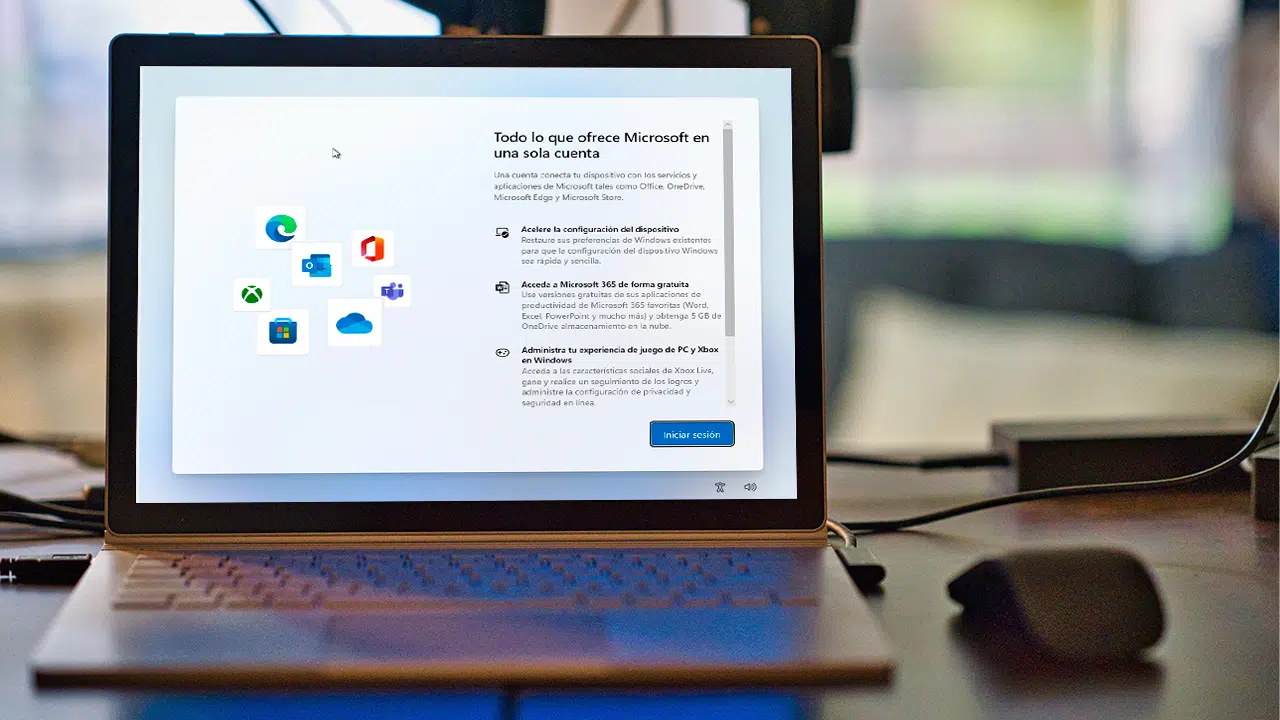
Aurreko urratsak jarraituz Windows 11 instalatu dezakegu Microsoft konturik gabe, baina tokiko kontu baten bidez. Dena gutxi gorabehera berdin funtzionatuko du, baina kontuan izan hori desberdintasun batzuk nabarituko ditugu. Adibidez, ez dugu atzitu eginbide batzuetarako, hala nola OneDrive-rekin eta Microsoft Store-rekin sinkronizatzeko. Hala ere, beste abantaila batzuekin konpentsatzen da:
Alde
- Askatasun gehiago, Microsoft-ekin nahitaez lotuta egon beharrik ez izateagatik.
- Tokiko kontua seguruagoa da, bere erabilera ordenagailu bakar batera (gurea) mugatzen baitu.
Aurka
- Ezin da hodeiko biltegiratze zerbitzua atzitu.
- ren aplikazioetako batzuk Microsoft denda Ez dira eskuragarri egongo.
- Ez dago "Pasahitza berreskuratu" funtziorik.
Laburbilduz, esan dezakegu Windows 11 Microsoft konturik gabe instalatzea aukeratzen badugu gai izango garela sistema eragilea normalean erabili, arazorik handirik gabe. Eta Microsoft kontu "ofiziala" izateko betebeharrik gabe. Noski, badago hain aldekoak ez diren alderdi batzuk kontuan hartu behar ditugunak, funtsean, goian aipatu ditugunak. Azkenean, erabiltzaile bakoitzari dagokio bere egoeraren arabera hobekiena zein den erabakitzea.

Teknologia eta Interneteko gaietan espezializatutako editorea, hamar urte baino gehiagoko esperientziarekin euskarri digital ezberdinetan. Merkataritza elektroniko, komunikazio, online marketin eta publizitate enpresetarako editore eta eduki sortzaile gisa lan egin dut. Ekonomia, finantza eta beste sektore batzuetako webguneetan ere idatzi dut. Nire lana ere nire pasioa da. Orain, nire artikuluen bidez Tecnobits, teknologiaren munduak egunero gure bizitza hobetzeko eskaintzen dizkigun albiste eta aukera berri guztiak arakatzen saiatzen naiz.