- 0xA errorea normalean gidarien, memoriaren edo IRQL altuan orrialdeka daitezkeen kode/datuen sarbidearen ondorioz gertatzen da.
- SFC/DISM, Memoriaren Diagnostikoak eta Driver Verifier-ek hondatutako eta akastunak diren kontrolatzaileak isolatzen laguntzen dizute.
- Gidariak eguneratzea/atzera egiteak, periferikoak deskonektatzea eta eguneratzeak egiaztatzea normalean BSOD errorea konpontzen du.
- Honek jarraitzen badu, abiarazte garbi batek, sistemaren leheneratzeak edo ordenagailua berrezartzeak egonkortasuna berreskuratuko du.

Windows 11 erabiltzaileentzat gogaikarrienetako bat da IRQL_NOT_LESS_OR_EQUAL errorea, beti Heriotzaren Pantaila Urdin beldurgarriarekin batera dator. Errore hau sistemaren bertsio zaharragoetan ager daiteke eta normalean kontrolatzaileekin, memoriarekin edo sistemaren kodearekin lotuta dago helbide baliogabeetara sartzen saiatzean.
Gida honetan irtenbide hauek jorratzen ditugu: Zer esan nahi du erroreak, kausa probableak, nola diagnostikatu eta nola konponduSistema freskatzea edo periferikoak deskonektatzea bezalako egiaztapen azkarretatik hasi eta SFC/DISM, Memoriaren Diagnostikoak, Driver Verifier edo Gertaeren Ikustailean eta Arazketan pistaz pista aztertzea bezalako tresna aurreratuetaraino.
Zer da IRQL_NOT_LESS_OR_EQUAL eta zergatik agertzen da?
Gelditze-kode honek (bugcheck 0x0000000A) Windows edo kernel moduko kontrolatzaile batek saiatu dela adierazten du IRQL maila altua duen memoria baliogabea atzitzea. Hizkuntza arruntean esanda: prozesu edo kontrolatzaile batek ez lukeen memoria-helbide bat ukitu du lehentasun batean zegoenean, eta sarbide hori baimenduta ez zegoenean.
Gakoa da IRQL maila altuetan, ezin da orrialdedun memoriara sartu edo orrialdedun kodea exekutatu, eta edozein erakusle txar, erreferentzia nulu edo orrialdekatze errorek BSOD eragin dezakete. Patroi hau ohikoa da sistema eteten duten kontrolatzaile akastunekin, hardware arazotsuekin edo software instalazioekin.
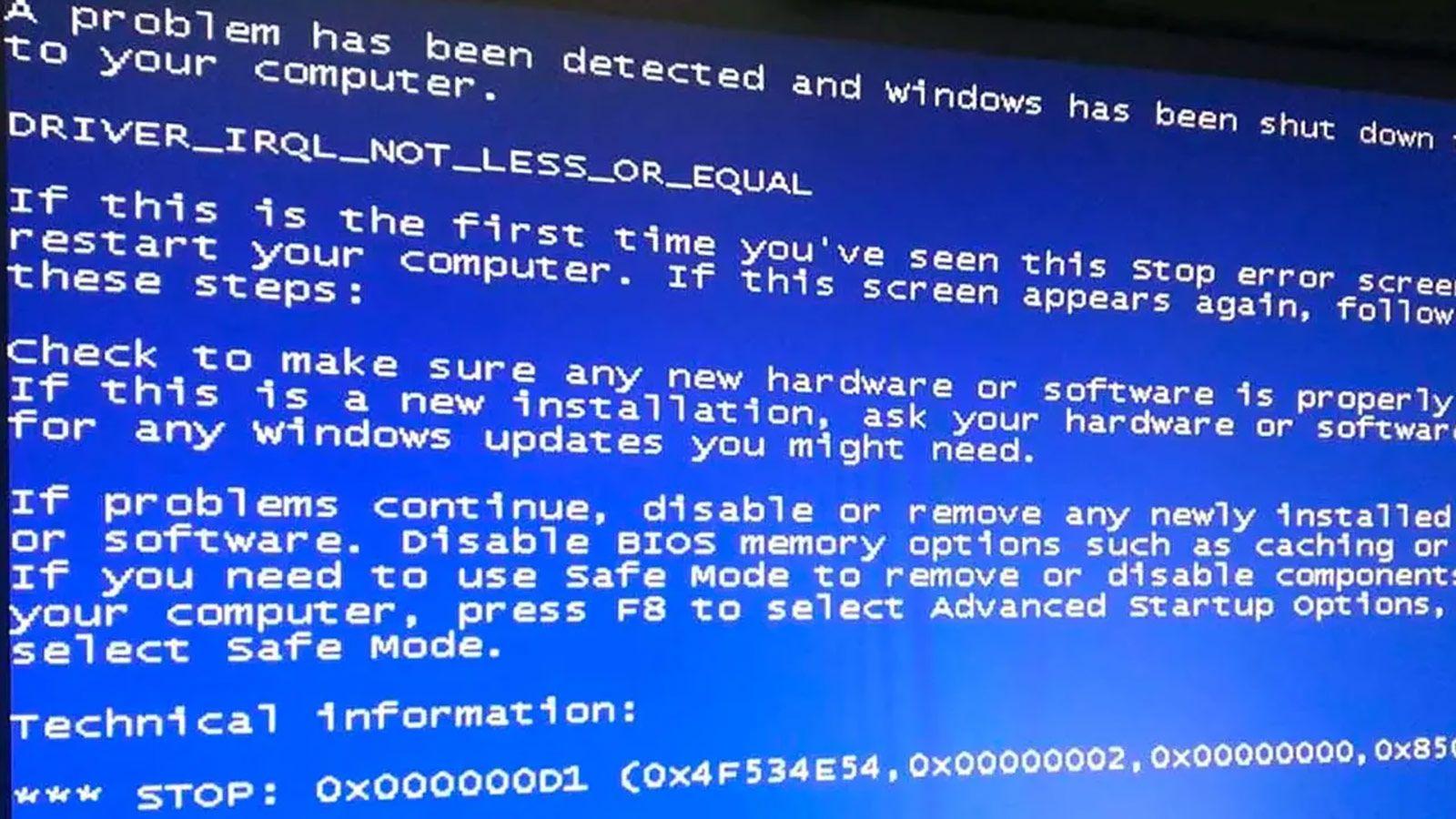
IRQL_NOT_LESS_OR_EQUAL-en ohiko arrazoiak
Hainbat faktorek eragin dezakete porrota, eta merezi du horiek aztertzea diagnostikoa lehenetsi:
- Controladores incompatibles o corruptos: gatazkak kontrolatzaile bat eguneratu edo hardware berria instalatu ondoren.
- Sistemaren fitxategiak hondatuta: etenaldien, malwarearen edo instalazio osatugabeen ondoriozko hondatzea.
- Problemas de RAMModulu akastunak, konfigurazio okerra edo memoria kontrolatzailearen ezegonkortasuna.
- Overclocking-aCPU, RAM edo GPUan maiztasun/tentsio oldarkorrak, kargapean akatsak eragiten dituztenak.
- Gehiegizko beroa.: sistema ezegonkortzen duen eta akats kritikoak eragiten dituen gehiegizko tenperatura.
- Eguneratze problematikoak: hardware/kontrolatzaile batzuekin talka egiten duten adabakiak.
- Erregistro aldatua: Sarrera kaltetuak uzten dituzten instalazioak edo kentzeak.
- Disko zatikatuak eta moteltasuna (HDD-an)Unitate mekanikoetan, zatikatzeak istripuak areagotu ditzake.
Gogoan izan beharreko klasiko bat: grafikoen kontrolatzaileak. Nahiko ohikoa da GPU kontrolatzaileak (adibidez, GeForce-ren bertsio batzuk) akats hau askatu, eta aurreko bertsiora itzultzeak normalean kimuan bertan konpontzen du.
Lehenik eta behin: periferikoak eguneratu eta deskonektatu
Oinarrizkoekin hasi. Mantendu Windows eguneratuta: Configuración > Actualización y seguridad > Windows UpdateEgin klik "Egiaztatu eguneratzeak" aukeran eta instalatu zain dauden eguneratzeak. Firmware eta kontrolatzaile konponketa asko horrela iristen dira.
Ondoren, itzali eta deskonektatu periferiko ez-funtsezko guztiak (inprimagailua, eskanerra, USB unitateak, webcam). Berrabiarazi eta egiaztatu pantaila desagertzen den. Desagertzen bada, konektatu gailu bakoitza banan-banan arazoa aurkitu arte. berriro instalatu edo eguneratu zure gidariak.

Konpondu sistemaren fitxategiak SFC eta DISM-rekin
IRQL_NOT_LESS_OR_EQUAL errorea sistemako fitxategi hondatuek eragiten badute, barneko utilitateak CFS eta DISM Normalean sendabide miragarriak dira. Ireki Komando-gonbita administratzaile gisa eta exekutatu:
sfc: sfc /scannow
Amaitzen utzi, eta gero Windows irudia konpontzen du SFC iturriak osorik daudela ziurtatzeko, exekutatu ScanHealth, CheckHealth eta RestoreHealth ordena honetan:
DISM ScanHealth: dism /online /cleanup-image /scanhealth
DISM CheckHealth: dism /online /cleanup-image /checkhealth
DISM Berreskuratu Osasuna: dism /online /cleanup-image /restorehealth
Amaitutakoan, berrabiarazi. BSOD-a jarraitzen badu, erroa ziurrenik barruan dago. hirugarrenen gidariak edo aplikazioak.
Ezabatu azken eguneraketa, hori bada arrazoia
Batzuetan, eguneratze batek gatazka bat sortzen du zure hardwarearekin. Alderantzikatzeko: Ezarpenak > Eguneratzea eta segurtasuna > Windows eguneratzea > Ikusi eguneratzeen historia > Desinstalatu eguneratzeak, dataren arabera ordenatu eta erlazionatutako berriena desinstalatu.
Windowsek milaka osagai konbinaziorekin funtzionatzen du eta, probatu diren arren, ez guztiek berdin erreakzionatzen duteAdabaki hori kentzeak egonkortasuna berreskura dezake zuzenketa bat kaleratu arte.
Restaurar el sistema a un punto anterior
Desinstalazio batek aldaketa guztiak ezabatzen ez dituenean, Windows aurreko puntu batera leheneratzea izan ohi da lasterbidea. Idatzi Berreskuratzea bilatzailean, ireki Ireki Sistemaren Berreskuratzea, aukeratu instalazio problematikoa baino lehenagoko leheneratze puntu bat eta utzi morroiak bere lana egiten.
Prozesu honek zure fitxategi pertsonalak gordetzen ditu, baina gidariak, aplikazioak eta ezarpenak leheneratu sistema egonkorra zen egoerara.
Gidariak: Eguneratu, Atzera egin edo Berriro instalatu
Gidari bateraezina 0xA-ren iturri ohikoa da. Ireki Gailu kudeatzailea (egin klik eskuineko botoiarekin Hasi-n), bilatu kaltetutako gailua, joan Propietateetara eta, Gidariaren fitxan, erabili Aurreko gidarira itzuli si está disponible.
Ezin baduzu leheneratu, desinstalatu gailua eta berrabiarazi: Windowsek abiaraztean detektatuko du eta automatikoki kontrolatzailea berriro instalatzen saiatuko daFabrikatzailearen azken edo aurreko kontrolatzailea ere deskargatu eta eskuz instala dezakezu.
Aholku praktikoa: Ez ezabatu berehala grafikoen kontrolatzaileen bertsio zaharrak. Aurrekoa aste pare batez gordetzeak... atzera egiteko bide azkarra Berriagoak huts egiten badu, DriverStore Explorer bezalako tresnek bertsio bikoiztuak geroago garbitzen lagun dezakete.
RAMa diagnostikatu Windows tresnarekin
RAM akastunak edo ezegonkorrak kaosa sor dezake. Windowsek honako hauek ditu barnean: Herramienta de diagnóstico de memoria beste ezer instalatu gabe moduluak egiaztatzen dituena:
- Gorde zure lana eta itxi aplikazioak. Aldaketak galtzea saihestu al reiniciar.
- Egin klik eskuineko botoiarekin Hasi eta aukeratu Exekutatu. Escribe
mdschedy pulsa Aceptar. - Hautatu Reiniciar ahora y comprobar si existen problemas (recomendado).
- Proban zehar, sakatu F1 ezarpenak aldatzeko eta hautatzeko Extendida azterketa sakonago bat egiteko. Eskatu honekin F10.
Amaitutakoan, Windows berrabiaraziko da eta emaitzekin jakinarazpen bat erakusten saiatuko da. Ez baduzu ikusten, egiaztatu Gertaeren ikustaileaGertaeren ikustailea > Aplikazioen eta zerbitzuen erregistroak > Microsoft > Windows > Memoriaren diagnostikoak-Emaitzak > Operatiboa/Arazketa.
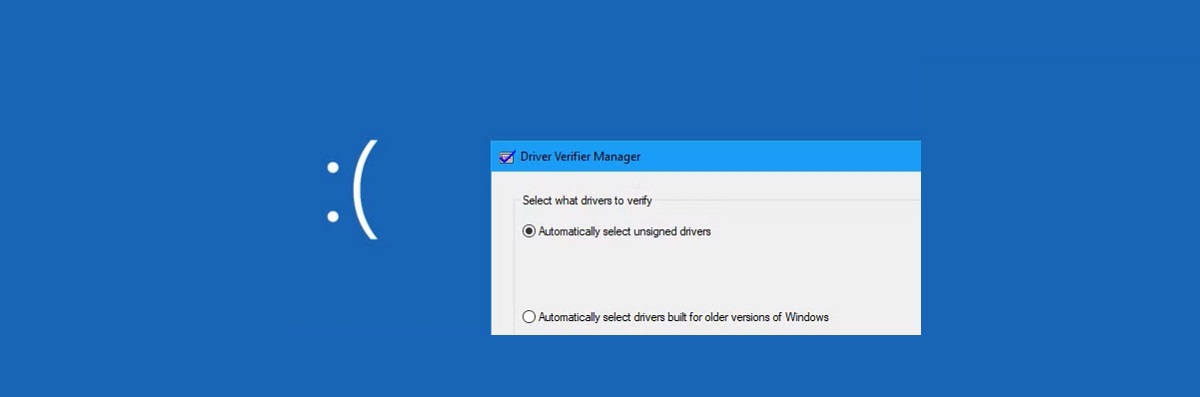
Gidarien egiaztatzailea
Gidarien egiaztatzailea Gidariak estresatu eta kontrolatu praktika txarrak denbora errealean agerian uzteko. Kontuz erabili, balitekeelako. nahita pantaila urdin berriak sortzea erruduna isolatzeko.
- Ireki CMD administratzaile gisa eta idatzi egiaztatzailea.
- Aukeratu Crear configuraciones estándar y pulsa Siguiente.
- Hautatu egiaztatu beharreko gidariak (ahal bada batzuk aldi berean, lehentasuna eman Microsoft-ekoak ez diren gidariak).
- Amaitu eta berrabiarazi atzeko planoaren egiaztapena hasteko.
BSOD berri bat agertzen bada, idatzi inplikatutako kontrolatzailearen izena pantailan edo berrikusi minidump-a arazitzailearekin modulu susmagarria baieztatzeko.
Ordenagailuaren hardwarearen eta osasun arazoen konpontzailea
Windowsek hardwarearen oinarrizko diagnostikoekin lagun dezake. Ezarpenak > Actualización y seguridad > Solucionar problemas, ejecuta Hardwarea eta gailuak ohiko gertakariak detektatzeko.
Gainera, tenperatura kontrolatu. Talde batek beroegia egiten du Zure ordenagailu eramangarria porrot egiteko arriskua badago, garbitu hautsa, hobetu aire-fluxua eta kontuan hartu CPU bero-hustugailu hobea edo, egokia bada, hozte likidoa. Ordenagailu eramangarrietarako, hozte-babes batek ere laguntzen du.
Arranque limpio para aislar conflictos
Abio garbi batek Windows abiarazten du zerbitzu eta abiarazte programa gutxienekin, aproposa... baztertu software gatazkatsuaIreki msconfig (Win+R, idatzi msconfig):
- Oro har, marka Inicio selectivo eta desmarkatu abiarazte-elementuak kargatu aukera.
- En Servicios, marca Ezkutatu Microsoft-en zerbitzu guztiak y pulsa Deshabilitar todos.
- Aplikatu eta berrabiarazi. Probatu egonkortasuna eta berriro aktibatu taldeka (edo fabrikatzailearen arabera) erruduna aurkitu arte.
Fidagarritasun Monitorea ere zure laguna da: korrika egin perfmon /rel para ver hardware akatsak edo instalazio hutsalak BSOD-arekin denboran lerrokatuta.
Arazketa aurreratua: 0xA parametroak ulertzea
WinDbg erabiltzen baduzu, urrats bat gehiago eman dezakezu. 0xA akatsen egiaztapenak lau parametro ditu laguntzeko. hutsegite mota sailkatu:
| Parametroa | Esanahia |
|---|---|
| 1 | Helbide birtuala atzitu da. 0x1000 baino txikiagoa bada, NULL erakusle probablea!pte, !address edo !pool bezalako komandoekin kontsultak egiteko erabilgarria. |
| 2 | IRQL hutsegite unean. 2 balioak inplikatzen du DISPATCH_LEVEL (orrialde-kodetura sartzea debekatuta). |
| 3 | Eragiketa bitak. 0 bit-a: 0 irakurri, 1 idatzi. 3 bit-a: 1 exekutatu. Konbinazio tipikoak: 0x0 irakurketa, 0x1 idazketa, 0x8 exekuzioa. |
| 4 | Huts egiten denean, instrukzio-erakuslea (IP). Erabilgarria da identifikatzeko funtzio arduraduna ln-rekin. |
Arazgailuan, hasi honekin: !analyze -v, egiaztatu pila honekin k eta aztertu dagokion modulua. Askotan ikusiko duzu kontrolatzailearen izena. zuzenean pantaila urdinean edo zabortegian.
Gertaeren ikustailearekin diagnostikoa egitea
Matxura bakoitzaren ondoren, Windowsek informazio baliagarria erregistratzen du. Ireki Gertaeren ikustailea eta egiaztatu sistemaren erregistroa errore kritikoen bila BSOD-arekin denbora-tarte berean. Honek laguntzen du gailuak edo zerbitzuak identifikatu kolapso hori.
Memoriaren diagnostikoaren emaitzen bila bazabiltza, gogoratu bidea: Gertaeren ikustailea > Aplikazioen eta zerbitzuen erregistroak > Microsoft > Windows > MemoryDiagnostics-Results > Operatiboa/Arazketa.
Erruduna grafikoen kontrolatzailea denean
IRQL_NOT_LESS_OR_EQUAL errorea GPUa eguneratu ondoren agertzen bada, saiatu aurreko gidarira itzuliDeskargatu aurreko bertsioa fabrikatzailearen webgunetik edo erabili Gailu kudeatzailean Atzera egin aukera, eskuragarri badago. Bi bertsio denbora batez mantentzeak aukera ematen dizu.
Bertsio berria egonkor exekutatzen ari denean bakarrik ezabatu zaharrak. Garbiketa berantiar horretarako, utilitate espezializatuek aukera ematen dute kudeatu gidarien biltegia con seguridad.
Beste guztiak huts egiten badu: Berrezarri ordenagailu hau
Aukerak agortu badituzu eta oraindik iturria identifikatu ezin baduzu, erabil dezakezu Berrezarri ordenagailu hau Ezarpenak > Eguneratzea eta segurtasuna > Berreskuratzea ataletik. Aukeratu fitxategiak gorde nahi dituzun ala ez eta utzi Windows-ek zure sistema berreraikitzen.
Prozesu honek denbora behar du, baina askotan sistemaren egonkortasuna leheneratzen du lehenik eta behin. aldaketek gehiegi eraginda pilatutako kontrolatzaile akastunak edo software gatazkatsua.
Amaitzeko, ideia nagusi batekin komeni da: IRQL_NOT_LESS_OR_EQUAL errorea konpontzeko, lehen pantaila-argazkia baino lehen zer aldatu den ulertu behar duzu. Windows eguneratzea, kontrolatzaile berria, periferiko berria edo instalatutako softwarea izan, normalean horixe da pista onaSFC/DISM probekin, memoriaren diagnostikoekin, gidarien egiaztapenekin (eta egiaztapenekin), abio garbi batekin eta Gertaeren ikustailearen berrikuspen batekin, zure ordenagailua normaltasunera itzultzeko bide-orri osoa duzu denbora edo datuak galdu gabe.

Teknologia eta Interneteko gaietan espezializatutako editorea, hamar urte baino gehiagoko esperientziarekin euskarri digital ezberdinetan. Merkataritza elektroniko, komunikazio, online marketin eta publizitate enpresetarako editore eta eduki sortzaile gisa lan egin dut. Ekonomia, finantza eta beste sektore batzuetako webguneetan ere idatzi dut. Nire lana ere nire pasioa da. Orain, nire artikuluen bidez Tecnobits, teknologiaren munduak egunero gure bizitza hobetzeko eskaintzen dizkigun albiste eta aukera berri guztiak arakatzen saiatzen naiz.